
Erfahren Sie, wie Sie Windows 11 per USB-Stick sicher aktualisieren, Probleme vermeiden und Ihr System schnell auf den neuesten Stand bringen.
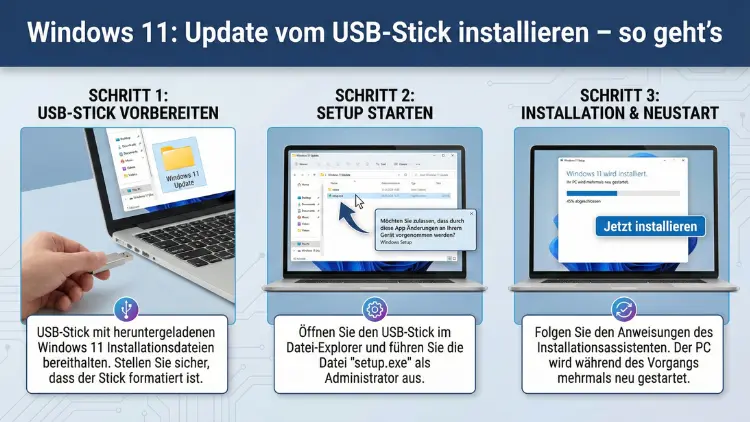
Windows 11 lässt sich zuverlässig per USB-Stick installieren, aktualisieren oder neu aufsetzen. Diese Methode ist ideal bei Systemfehlern, langsamen Rechnern oder beim Austausch der Festplatte.
In dieser Anleitung erfahren Sie Schritt für Schritt, wie Sie ein Installationsmedium erstellen, den PC vorbereiten und Windows 11 sicher installieren. Alle wichtigen Voraussetzungen, Einstellungen und Problemlösungen sind enthalten.
Warum Windows 11 per USB installieren sinnvoll ist
Die Installation von Windows 11 über einen USB-Stick bietet mehrere Vorteile. Sie sind unabhängig von einem funktionierenden Betriebssystem und können auch dann neu installieren, wenn Windows nicht mehr startet. Besonders bei SSD-Upgrades, Virenbefall oder schwerwiegenden Systemfehlern ist diese Methode die sicherste Lösung.
Ein bootfähiger USB-Stick ermöglicht:
- Saubere Neuinstallation (Clean Install)
- Reparatur beschädigter Systeme
- Schnellere Installation als per DVD
- Installation auf neuen oder leeren Festplatten
Gerade moderne Geräte ohne optisches Laufwerk profitieren von der USB-Installation.
Voraussetzungen für die Installation
Bevor Sie Windows 11 installieren, sollten einige technische Anforderungen erfüllt sein.
Systemanforderungen für Windows 11
Ihr PC benötigt:
- 64-Bit-Prozessor mit mindestens 1 GHz und 2 Kernen
- 4 GB RAM oder mehr
- 64 GB Speicherplatz
- UEFI-Firmware mit Secure Boot
- TPM 2.0-Sicherheitschip
- DirectX 12 kompatible Grafikkarte
- HD-Display (720p, mindestens 9 Zoll (ca. 23 cm))
Viele ältere Systeme erfüllen diese Bedingungen nicht automatisch. Im BIOS/UEFI können TPM und Secure Boot oft aktiviert werden.
Benötigte Materialien
- USB-Stick mit mindestens 8 GB Speicher
- Stabile Internetverbindung
- Funktionierender PC zur Erstellung des Installationsmediums
- Produktschlüssel (falls kein digitales Lizenzkonto vorhanden ist)
USB-Stick als Installationsmedium erstellen
Am einfachsten gelingt dies mit dem offiziellen Tool von Microsoft.
Methode 1: Media Creation Tool
- Laden Sie das Media Creation Tool herunter
- Starten Sie das Programm als Administrator
- Wählen Sie „Installationsmedien für einen anderen PC erstellen“
- Sprache, Edition und Architektur auswählen
- USB-Stick als Zielmedium wählen
- Download und Erstellung abwarten
Der Stick wird automatisch bootfähig formatiert.
Methode 2: ISO-Datei und Rufus
Fortgeschrittene Nutzer können eine Windows-11-ISO-Datei herunterladen und mit einem Tool wie Rufus manuell einen bootfähigen USB-Stick erstellen. Diese Methode erlaubt zusätzliche Optionen wie MBR/GPT-Auswahl oder das Umgehen bestimmter Hardwareprüfungen.
BIOS/UEFI richtig einstellen
Damit der PC vom USB-Stick startet, müssen Sie die Boot-Reihenfolge anpassen.
BIOS/UEFI aufrufen
Direkt nach dem Einschalten drücken Sie je nach Hersteller:
- Entf
- F2
- F10
- F12
- ESC
Wichtige Einstellungen
- Boot Mode auf UEFI setzen
- Secure Boot aktivieren
- TPM aktivieren (Intel PTT oder AMD fTPM)
- USB-Gerät an erste Stelle der Boot-Reihenfolge setzen
Speichern Sie die Änderungen und starten Sie neu.
Windows 11 vom USB-Stick starten
Stecken Sie den Installationsstick ein und starten Sie den PC neu. Wenn alles korrekt eingestellt ist, erscheint der Windows-Setup-Bildschirm.
Falls nicht:
- Boot-Menü manuell öffnen (F8, F11 oder F12)
- USB-Stick direkt auswählen
Upgrade oder Neuinstallation – Unterschiede
Upgrade (Inplace-Upgrade)
- Programme und Dateien bleiben erhalten
- Schnellere Einrichtung
- Ideal bei kleineren Systemproblemen
Neuinstallation (Clean Install)
- Alle Daten werden gelöscht
- Beste Leistung und Stabilität
- Empfohlen bei Viren, Fehlern oder Systemwechsel
Schritt-für-Schritt-Installation von Windows 11
- Sprache und Tastatur auswählen
- „Jetzt installieren“ klicken
- Produktschlüssel eingeben oder überspringen
- Edition auswählen
- Lizenzbedingungen akzeptieren
- Installationsart wählen
Für eine saubere Installation wählen Sie „Benutzerdefiniert“.
Partitionen richtig verwalten
Hier sehen Sie alle vorhandenen Laufwerke.
Saubere Neuinstallation
- Alle vorhandenen Partitionen löschen
- Nicht zugeordneten Speicher auswählen
- „Weiter“ klicken
Windows erstellt automatisch die nötigen Systempartitionen.
Installation ohne Datenverlust
Löschen Sie nur die Systempartition (meist Laufwerk 0 Partition 3 oder 4). Andere Datenlaufwerke bleiben erhalten.
Windows 11 ohne Datenverlust installieren
Wenn Sie nur Windows erneuern möchten:
- Vorher wichtige Dateien sichern
- Nur Systempartition formatieren
- Persönliche Laufwerke unangetastet lassen
Programme müssen dennoch neu installiert werden.
Treiber und Updates nach der Installation
Nach dem ersten Start installiert Windows viele Treiber automatisch. Dennoch sollten Sie:
- Windows Update vollständig ausführen
- Chipsatztreiber vom Mainboard-Hersteller installieren
- Grafiktreiber direkt vom GPU-Hersteller laden
Aktuelle Treiber verbessern Leistung und Stabilität erheblich.
Häufige Fehler und Lösungen
PC erfüllt Anforderungen nicht
Im BIOS TPM und Secure Boot aktivieren.
Installation bricht ab
USB-Stick neu erstellen oder anderen USB-Port verwenden.
Keine Laufwerke gefunden
Im BIOS SATA-Modus auf AHCI stellen oder Treiber nachladen.
Windows startet nach Installation nicht
Boot-Reihenfolge prüfen oder Installation wiederholen.
Aktivierung von Windows 11
Windows aktiviert sich automatisch, wenn:
- Sie zuvor Windows 10/11 genutzt haben
- Ihr Microsoft-Konto mit einer digitalen Lizenz verknüpft ist
Alternativ können Sie den Produktschlüssel später unter „Aktivierung“ eingeben.
Tipps für optimale Leistung nach der Installation
- Autostart-Programme reduzieren
- Nicht benötigte Apps entfernen
- Energieeinstellungen auf „Höchstleistung“ setzen
- SSD-Optimierung aktivieren
- Regelmäßig Updates installieren
Eine frische Installation sorgt oft für deutlich schnellere Systemleistung.
Häufige Fragen zur Windows-11-USB-Installation
Wie lange dauert die Installation?
Je nach PC-Leistung zwischen 10 und 30 Minuten.
Kann ich Windows 11 ohne Internet installieren?
Ja, aber Updates und Treiber fehlen zunächst.
Bleiben meine Daten erhalten?
Nur bei Upgrade oder wenn Partitionen nicht gelöscht werden.
Ist ein USB-Stick besser als eine DVD?
Ja, USB ist schneller, moderner und zuverlässiger.
Fazit
Die Installation von Windows 11 per USB-Stick ist die effektivste Methode für ein sauberes, stabiles und schnelles System.
Ob Upgrade oder Neuinstallation – mit der richtigen Vorbereitung, einem korrekt erstellten Installationsmedium und passenden BIOS-Einstellungen gelingt die Einrichtung problemlos.
Besonders bei Leistungsproblemen oder Hardwarewechsel lohnt sich der saubere Neustart mit Windows 11.