
Erfahren Sie, wie Sie unter Windows 11 und Windows 10 Dateien schnell suchen und finden, mit Bordmitteln, Tipps zur Suche, Filtern und besten Ergebnissen.
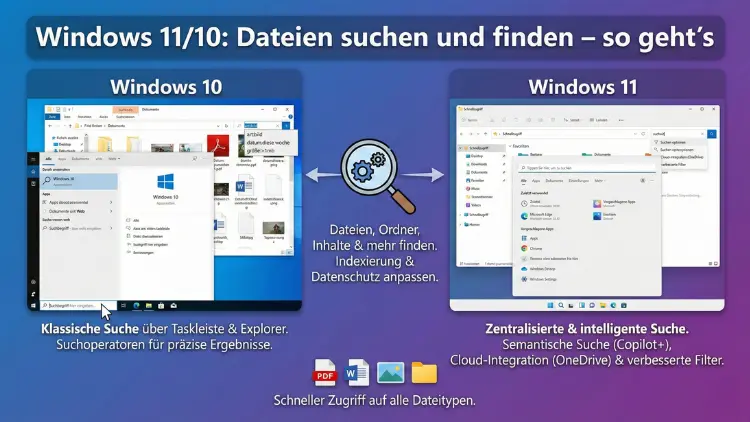
Dateien schnell finden statt lange suchen: Mit den richtigen Funktionen von Windows 11 und Windows 10 sparen Sie Zeit und Nerven. Ob Dokumente, Bilder, Videos oder Programme – die integrierte Windows-Suche bietet leistungsstarke Filter, Suchoperatoren und Indexierungsoptionen.
Dieser Leitfaden zeigt Schritt für Schritt, wie Sie Dateien gezielt aufspüren, Suchergebnisse verbessern und typische Probleme beheben.
Warum die Windows-Suche oft unterschätzt wird
Viele Anwender scrollen sich manuell durch Ordnerstrukturen, obwohl Windows seit Jahren eine leistungsfähige Dateisuche bietet. Richtig eingesetzt, ersetzt sie das mühsame Durchklicken durch Laufwerke und spart täglich wertvolle Minuten. Besonders bei großen Festplatten, Netzlaufwerken oder umfangreichen Download-Ordnern ist eine präzise Suchstrategie unverzichtbar.
Die Suchfunktion durchsucht Dateinamen, Inhalte, Metadaten und sogar Eigenschaften wie Änderungsdatum oder Dateigröße. Voraussetzung dafür ist eine korrekt arbeitende Indizierung – darauf gehen wir später noch ein.
Dateien über das Startmenü suchen
Der schnellste Weg zu einer Datei beginnt oft über das Startmenü.
So funktioniert es:
- Drücken Sie die Windows-Taste
- Beginnen Sie sofort mit der Eingabe des Dateinamens oder eines Stichworts
- Wechseln Sie oben in der Ergebnisleiste zu Dokumente, Bilder oder Mehr
Windows durchsucht dabei nicht nur Programme, sondern auch lokale Dateien, Einstellungen und teilweise sogar Inhalte innerhalb von Dokumenten.
Tipps für bessere Ergebnisse
- Verwenden Sie Teilbegriffe, wenn Sie den exakten Namen nicht kennen
- Geben Sie Dateiendungen an wie
.pdf,.docxoder.jpg - Nutzen Sie mehrere Suchbegriffe, um Ergebnisse einzugrenzen
Suche direkt im Datei-Explorer nutzen
Für eine gezieltere Dateisuche ist der Datei-Explorer das wichtigste Werkzeug.
Suchfeld im Explorer verwenden
- Öffnen Sie einen Ordner oder ein Laufwerk
- Klicken Sie oben rechts in das Suchfeld
- Geben Sie den Suchbegriff ein
- Drücken Sie Enter
Jetzt wird nur innerhalb des aktuell geöffneten Speicherortes gesucht.
Suchfilter im Explorer gezielt einsetzen
Sobald Sie eine Suche starten, erscheinen oben neue Optionen für die Verfeinerung.
Nach Dateityp suchen
Geben Sie ein:
Art: Dokument
Art: Bild
Art: Musik
Oder direkt nach Dateiendungen:
*.pdf
*.xlsx
*.mp4
Nach Änderungsdatum filtern
Sehr hilfreich, wenn Sie wissen, wann Sie eine Datei zuletzt bearbeitet haben:
Änderungsdatum: heute
Änderungsdatum: letzte Woche
Änderungsdatum: dieses Jahr
Nach Dateigröße suchen
Ideal zum Aufspüren großer Speicherfresser:
Größe: groß
Größe: riesig
Größe: >500MB
Erweiterte Suchoperatoren verwenden
Windows unterstützt sogenannte Suchoperatoren, mit denen Sie extrem präzise Ergebnisse erzielen.
| Operator | Funktion | Beispiel |
|---|---|---|
| AND | Beide Begriffe müssen vorkommen | Rechnung AND 2024 |
| OR | Einer von beiden reicht | Urlaub OR Reise |
| NOT | Begriff ausschließen | Bericht NOT Entwurf |
| “ „ | Exakte Wortfolge | „Jahresbericht 2023“ |
Diese Operatoren funktionieren besonders gut im Explorer.
Innerhalb von Dateien suchen (Inhaltssuche)
Windows kann auch den Textinhalt vieler Dateitypen durchsuchen, z. B.:
- Word-Dokumente
- PDFs (sofern Text enthalten ist)
- Textdateien
- Excel-Dateien
Beispiel:
Inhalt: VertragSo finden Sie Dokumente, in denen dieses Wort vorkommt, auch wenn es nicht im Dateinamen steht.
Indizierung – der Schlüssel zur schnellen Suche
Die Windows-Suche ist nur so gut wie ihr Suchindex. Dieser Index ist eine Datenbank, die Informationen über Dateien speichert.
Indizierungsoptionen anpassen
- Öffnen Sie die Systemsteuerung
- Klicken Sie auf Indizierungsoptionen
- Wählen Sie Ändern
- Aktivieren Sie zusätzliche Ordner wie Dokumente, Downloads oder externe Laufwerke
Je mehr Speicherorte indiziert sind, desto schneller liefert die Suche Ergebnisse.
Suchindex neu aufbauen bei Problemen
Wenn Dateien nicht gefunden werden, kann ein beschädigter Index die Ursache sein.
So setzen Sie den Index zurück:
- Systemsteuerung öffnen
- Indizierungsoptionen wählen
- Auf Erweitert klicken
- Neu erstellen auswählen
Der Neuaufbau kann je nach Datenmenge mehrere Stunden dauern.
Versteckte Dateien in die Suche einbeziehen
Manche Dateien sind standardmäßig ausgeblendet.
Anzeige aktivieren:
- Explorer öffnen
- Oben auf Ansicht klicken
- Einblenden/Ausblenden → Ausgeblendete Elemente aktivieren
Nun werden auch diese Dateien durchsucht.
Netzlaufwerke und externe Datenträger durchsuchen
Die Suche funktioniert auch auf USB-Sticks, externen Festplatten und Netzwerkspeichern – allerdings langsamer, wenn sie nicht indiziert sind.
Tipp:
Für häufig genutzte Netzlaufwerke lohnt sich eine lokale Synchronisierung oder Indizierung.
OneDrive-Dateien finden
Wenn Sie Cloudspeicher nutzen, erscheinen synchronisierte Dateien ebenfalls in der Suche. Voraussetzung ist, dass sie lokal verfügbar oder zumindest als Platzhalter vorhanden sind.
Suche nach Dateieigenschaften
Neben Name und Inhalt lassen sich Dateien auch über Eigenschaften finden:
Autor: Müller
Titel: Präsentation
Markierungen: wichtig
Diese Metadaten sind vor allem bei Office-Dokumenten hilfreich.
Gespeicherte Suchabfragen verwenden
Wenn Sie häufig nach ähnlichen Kriterien suchen, können Sie Suchabfragen speichern:
- Suche durchführen
- Oben auf „Suche speichern“ klicken
- Speicherort wählen
So greifen Sie später mit einem Klick wieder darauf zu.
Problembehandlung: Windows-Suche findet nichts
Wenn die Suche nicht funktioniert, prüfen Sie folgende Punkte:
Windows-Suchdienst überprüfen
- Windows-Taste + R drücken
services.msceingeben- Dienst Windows Search suchen
- Status muss „Wird ausgeführt“ sein
Problembehandlung ausführen
- Einstellungen öffnen
- System → Problembehandlung
- Weitere Problembehandlungen
- Suche und Indizierung starten
Windows versucht automatisch, Fehler zu beheben.
Suche per Eingabeaufforderung oder PowerShell
Fortgeschrittene Anwender können Dateien auch über Befehle suchen.
Beispiel in der Eingabeaufforderung
dir *.pdf /sDurchsucht das aktuelle Laufwerk nach PDF-Dateien.
Beispiel in PowerShell
Get-ChildItem -Path C:\ -Filter *.docx -RecurseSehr leistungsfähig bei großen Datenmengen.
Leistung der Suche verbessern
- SSD statt HDD verwenden
- Unnötige Ordner aus der Indizierung entfernen
- Temporäre Dateien regelmäßig löschen
- Download-Ordner aufräumen
Je strukturierter Ihr System ist, desto schneller arbeitet die Suche.
Häufige Fehler vermeiden
- Zu allgemeine Suchbegriffe wie „Dokument“
- Falscher Speicherort ausgewählt
- Dateiendung vergessen
- Indexierung deaktiviert
Präzise Suchbegriffe führen schneller zum Ziel.
Unterschied zwischen Windows 10 und Windows 11 Suche
Die Grundfunktionen sind identisch, aber die Oberfläche unterscheidet sich leicht:
| Funktion | Windows 10 | Windows 11 |
|---|---|---|
| Startsuche | Klassisches Suchfenster | Modernes zentriertes Layout |
| Filter | Teilweise versteckt | Besser sichtbar |
| Einstellungen | Systemsteuerung + Einstellungen | Stärker in Einstellungen integriert |
Die Suchlogik im Hintergrund ist jedoch gleich.
Drittanbieter-Tools als Alternative
Falls die Windows-Suche nicht ausreicht, gibt es spezialisierte Suchprogramme mit Echtzeit-Indizierung und erweiterten Filtern. Diese sind besonders in Firmenumgebungen beliebt.
Datenschutz bei der Dateisuche
Die Indizierung erfolgt lokal auf Ihrem Gerät. Es werden keine Dateiinhalte an externe Server übertragen. Bei Cloudspeichern gelten die Datenschutzregeln des jeweiligen Anbieters.
Fazit: Mit System zur schnellen Datei
Die Windows-Suche ist ein mächtiges Werkzeug, das bei richtiger Nutzung Zeit spart und Frust verhindert. Durch Suchfilter, Operatoren, Indizierung und gezielte Speicherortwahl lassen sich selbst tausende Dateien in Sekunden durchsuchen.
Wer diese Funktionen kennt, findet Dokumente, Bilder und Programme deutlich schneller und arbeitet effizienter im Alltag.