
Erfahren Sie, wie Sie unter Windows 11 und 10 Kameraeinstellungen anpassen, Datenschutz steuern und Probleme schnell selbst beheben.
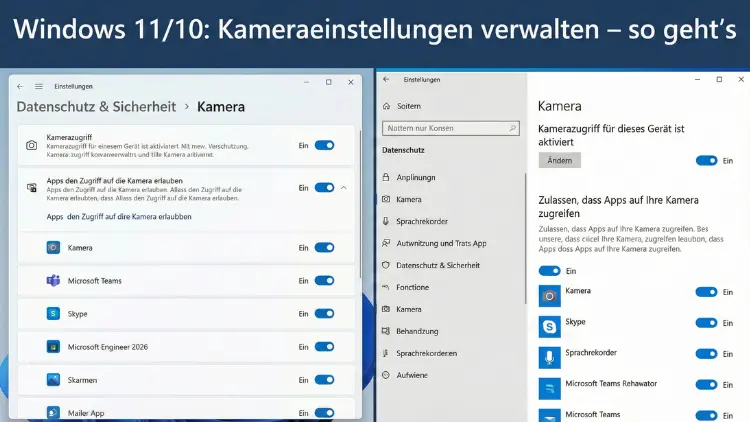
Windows bietet umfangreiche Möglichkeiten, die Kamera Ihres Geräts zu steuern. Ob Datenschutz, Bildqualität oder App-Zugriffe – mit den richtigen Einstellungen behalten Sie die volle Kontrolle über Ihre Webcam.
Dieser Leitfaden zeigt Schritt für Schritt, wie Sie unter Windows 11 und Windows 10 Kameraoptionen anpassen, Probleme beheben und Sicherheit sowie Leistung optimieren.
Warum die Kameraeinstellungen wichtig sind
Die integrierte oder externe Kamera gehört inzwischen zur Standardausstattung moderner PCs und Laptops. Videokonferenzen, Online-Meetings, Streaming und Fernunterricht sind ohne Webcam kaum noch denkbar. Gleichzeitig stellt die Kamera ein sensibles Datenschutzthema dar, denn unkontrollierter Zugriff kann ein Sicherheitsrisiko bedeuten.
Durch das gezielte Verwalten der Kameraeinstellungen können Sie:
- unbefugten Zugriff verhindern
- Bildqualität verbessern
- Störungen bei Videokonferenzen vermeiden
- festlegen, welche Programme die Kamera nutzen dürfen
- Systemressourcen effizienter einsetzen
Sowohl Windows 11 als auch Windows 10 bieten dafür zentrale Steuerungsbereiche.
Kameraeinstellungen unter Windows 11 öffnen
Windows 11 bündelt viele Kamerafunktionen in den Datenschutz- und Geräteeinstellungen.
Schritt-für-Schritt-Anleitung
- Öffnen Sie das Startmenü.
- Klicken Sie auf Einstellungen.
- Wechseln Sie zu Datenschutz & Sicherheit.
- Scrollen Sie zum Bereich App-Berechtigungen.
- Wählen Sie Kamera.
Hier sehen Sie alle globalen und app-spezifischen Berechtigungen.
Kameraeinstellungen unter Windows 10 öffnen
Auch Windows 10 besitzt ein ähnliches Menü, allerdings ist die Struktur leicht anders.
So gelangen Sie zu den Optionen
- Öffnen Sie das Startmenü.
- Klicken Sie auf das Zahnrad-Symbol für die Einstellungen.
- Wählen Sie Datenschutz.
- Klicken Sie links auf Kamera.
Nun erscheinen sämtliche Steuerungsmöglichkeiten für Kamerazugriffe.
Kamerazugriff systemweit aktivieren oder deaktivieren
Ganz oben in den Kamera-Datenschutzeinstellungen finden Sie den Hauptschalter für den Gerätezugriff.
Bedeutung dieser Option
Ist der Kamerazugriff deaktiviert, kann keine Anwendung auf die Kamera zugreifen – auch nicht vertrauenswürdige Programme wie Videokonferenz-Software. Diese Einstellung eignet sich, wenn Sie die Kamera vorübergehend vollständig sperren möchten.
Aktivierung
- Schalter auf Ein stellen → Kamera ist grundsätzlich nutzbar
- Schalter auf Aus stellen → Kamera ist systemweit blockiert
App-Berechtigungen für die Kamera verwalten
Ein zentraler Bestandteil der Kameraeinstellungen ist die gezielte Steuerung einzelner Anwendungen.
Warum App-Berechtigungen wichtig sind
Nicht jede installierte Software benötigt Zugriff auf die Kamera. Durch das Einschränken der Berechtigungen reduzieren Sie Sicherheitsrisiken und schützen Ihre Privatsphäre.
So legen Sie Berechtigungen fest
Unterhalb des Hauptschalters finden Sie eine Liste aller Apps mit möglichem Kamerazugriff.
- Aktivieren Sie den Schalter neben einer App → Zugriff erlaubt
- Deaktivieren Sie ihn → Zugriff verweigert
Diese Liste umfasst sowohl moderne Store-Apps als auch klassische Desktop-Programme.
Unterschied zwischen Apps und Desktop-Programmen
Windows unterscheidet zwischen zwei Arten von Software:
Store-Apps
Diese Programme stammen aus dem Microsoft Store und lassen sich einzeln steuern.
Desktop-Programme
Hierzu gehören klassische Anwendungen wie viele Videochat- oder Aufnahmeprogramme. Windows zeigt nur an, ob Desktop-Apps generell Zugriff haben, nicht jede Anwendung einzeln.
Wenn Desktop-Apps blockiert sind, funktioniert auch bekannte Kommunikationssoftware nicht mehr mit der Kamera.
Kamera für den Browser verwalten
Webseiten greifen über den Browser auf die Kamera zu. Die Windows-Einstellung allein reicht daher nicht aus.
Zusätzliche Browser-Berechtigungen
Sie müssen in Ihrem jeweiligen Browser ebenfalls festlegen:
- ob Webseiten die Kamera verwenden dürfen
- ob der Zugriff nur nach Nachfrage erlaubt wird
- ob bestimmte Seiten blockiert sind
Diese Einstellungen finden Sie meist unter Datenschutz oder Website-Berechtigungen im Browser-Menü.
Bildqualität der Kamera verbessern
Viele Nutzer suchen nach Möglichkeiten, die Webcam-Bildqualität zu optimieren. Windows bietet dafür mehrere Ansätze.
Kamera-App verwenden
Die integrierte Kamera-App erlaubt grundlegende Anpassungen:
- Helligkeit
- Kontrast
- Bildausrichtung
- Videomodus oder Fotomodus
Öffnen Sie einfach die Kamera-App über das Startmenü.
Treibereinstellungen nutzen
Einige Kameratreiber bieten erweiterte Optionen:
- Schärfe
- Weißabgleich
- Belichtung
- Rauschunterdrückung
Diese Einstellungen erreichen Sie über den Geräte-Manager oder spezielle Herstellersoftware.
Kamera im Geräte-Manager prüfen
Wenn die Kamera nicht korrekt funktioniert, hilft der Geräte-Manager.
Geräte-Manager öffnen
- Rechtsklick auf das Startmenü
- Geräte-Manager auswählen
- Bereich Kameras oder Bildverarbeitungsgeräte öffnen
Hier sehen Sie, ob die Kamera korrekt erkannt wird.
Mögliche Maßnahmen
- Gerät aktivieren, falls deaktiviert
- Treiber aktualisieren
- Gerät deinstallieren und neu erkennen lassen
Kameratreiber aktualisieren
Veraltete oder fehlerhafte Treiber sind häufige Ursachen für Kamera-Probleme.
Treiber über Windows aktualisieren
- Geräte-Manager öffnen
- Rechtsklick auf die Kamera
- Treiber aktualisieren wählen
- Automatisch nach Treibern suchen lassen
Treiber vom Hersteller
Manchmal sind auf der Herstellerseite neuere Versionen verfügbar, besonders bei externen Webcams.
Kamera deaktivieren für mehr Datenschutz
Wenn Sie Ihre Webcam grundsätzlich nicht nutzen, können Sie sie komplett abschalten.
Methode 1: Über Einstellungen
Schalten Sie den Kamerazugriff global aus, wie oben beschrieben.
Methode 2: Über Geräte-Manager
- Kamera im Geräte-Manager auswählen
- Rechtsklick → Gerät deaktivieren
So wird die Kamera hardwareseitig gesperrt, bis Sie sie wieder aktivieren.
Kamera in Videokonferenz-Programmen richtig einstellen
Viele Bildprobleme entstehen nicht durch Windows, sondern durch falsche Einstellungen innerhalb der jeweiligen Software.
Wichtige Punkte
- Richtige Kamera auswählen, wenn mehrere vorhanden sind
- Auflösung prüfen
- Automatische Belichtung aktivieren oder anpassen
- Hintergrundunschärfe oder Filter testweise deaktivieren
Diese Optionen finden Sie meist im Video- oder Kamera-Menü der jeweiligen Anwendung.
Kamera wird nicht erkannt – Ursachen und Lösungen
Ein häufiges Problem: Die Kamera erscheint nicht in Apps oder im System.
Mögliche Ursachen
- Kamerazugriff in Windows deaktiviert
- Treiber fehlt oder ist beschädigt
- Kamera im Geräte-Manager deaktiviert
- USB-Port defekt (bei externer Webcam)
Lösungen
- Datenschutzeinstellungen prüfen
- Treiber neu installieren
- Kamera an anderem USB-Port testen
- System neu starten
Schwarzes Bild oder eingefrorenes Kamerabild
Ein schwarzer Bildschirm trotz aktivierter Kamera hat oft einfache Gründe.
Häufige Fehlerquellen
- Andere App blockiert die Kamera
- Hintergrundanwendungen greifen gleichzeitig zu
- Treiberproblem
- Energiesparmodus beeinflusst USB-Geräte
Maßnahmen
- Alle Kamera-Apps schließen
- PC neu starten
- Treiber aktualisieren
- Energiesparoptionen prüfen
Kamera-Zugriffsanzeige verstehen
Windows zeigt häufig ein Symbol an, wenn die Kamera aktiv ist.
Bedeutung
Leuchtet die Kamera-LED oder erscheint eine Anzeige, nutzt gerade eine Anwendung die Webcam. Wenn Sie dies nicht erwarten, sollten Sie sofort prüfen, welche Software aktiv ist.
Kamera und Datenschutz – wichtige Empfehlungen
Ein bewusster Umgang mit der Webcam erhöht Ihre Sicherheit deutlich.
Praktische Tipps
- Kamera abdecken, wenn sie nicht genutzt wird
- Nur vertrauenswürdigen Apps Zugriff erlauben
- Betriebssystem regelmäßig aktualisieren
- Unbekannte Programme deinstallieren
- Firewall und Virenschutz aktiv halten
Kameraeinstellungen bei mehreren Kameras
Viele Nutzer besitzen eine integrierte Laptop-Kamera und zusätzlich eine externe Webcam.
Standardkamera festlegen
In den meisten Programmen können Sie auswählen, welche Kamera verwendet wird. Windows selbst legt keine feste Standard-Webcam fest, sondern Apps entscheiden individuell.
Konflikte vermeiden
Trennen Sie nicht genutzte Kameras oder deaktivieren Sie diese im Geräte-Manager, um Verwechslungen zu vermeiden.
Erweiterte Kameraoptionen in Windows 11
Windows 11 bietet zusätzliche Funktionen für moderne Kameras.
Effekte und Verbesserungen
Je nach Hardware sind folgende Optionen verfügbar:
- Automatische Bildverbesserung
- Hintergrundunschärfe auf Systemebene
- Augenkontakt-Korrektur
- Rauschreduzierung
Diese Einstellungen finden Sie in den Kameraoptionen unter Bluetooth & Geräte → Kameras.
Kamera bei schwachem Licht optimieren
Schlechte Beleuchtung führt oft zu verrauschtem oder dunklem Bild.
Tipps zur Verbesserung
- Lichtquelle vor sich platzieren, nicht hinter sich
- Tageslicht bevorzugen
- Zusätzliche Schreibtischlampe nutzen
- Kamerasoftware-Helligkeit moderat erhöhen
Externe Webcam richtig anschließen
Auch der Anschluss beeinflusst die Leistung.
Wichtige Hinweise
- Direkt an USB-Port anschließen, nicht über Hub
- USB 3.0 bevorzugen
- Kabel nicht knicken oder verlängern
- Kamera fest positionieren
Kamera und Windows-Updates
Nach größeren Systemupdates können Kameraprobleme auftreten.
Was Sie tun können
- Treiber erneut prüfen
- Datenschutzeinstellungen kontrollieren
- Kamera im Geräte-Manager neu installieren
Häufige Fehlermeldungen der Kamera
„Kamera wird von einer anderen Anwendung verwendet“
Schließen Sie alle Programme, die Video nutzen könnten, und starten Sie neu.
„Zugriff auf Kamera verweigert“
Prüfen Sie die Datenschutzeinstellungen und App-Berechtigungen.
„Kein Kameragerät gefunden“
Kontrollieren Sie Anschlüsse, Treiber und Geräte-Manager.
Kamera sicher im Unternehmen nutzen
Auch im beruflichen Umfeld sind richtige Einstellungen entscheidend.
Empfehlungen
- Firmenrichtlinien beachten
- Nur freigegebene Software nutzen
- Kamera deaktivieren, wenn sie nicht benötigt wird
- Regelmäßige Sicherheitsupdates durchführen
Fazit
Die Kameraeinstellungen in Windows 11 und Windows 10 bieten umfassende Möglichkeiten zur Steuerung von Datenschutz, Bildqualität und App-Zugriffen. Wer sich mit den Optionen vertraut macht, kann Sicherheitsrisiken minimieren und gleichzeitig die Videoqualität deutlich verbessern.
Ob Treiberpflege, Berechtigungsverwaltung oder Fehlerbehebung – mit den richtigen Handgriffen behalten Sie jederzeit die Kontrolle über Ihre Webcam.