
Erfahren Sie, warum sich Dateien in Windows 11/10 nicht löschen lassen, und beheben Sie Sperren, Berechtigungen oder Prozesse schnell und sicher.
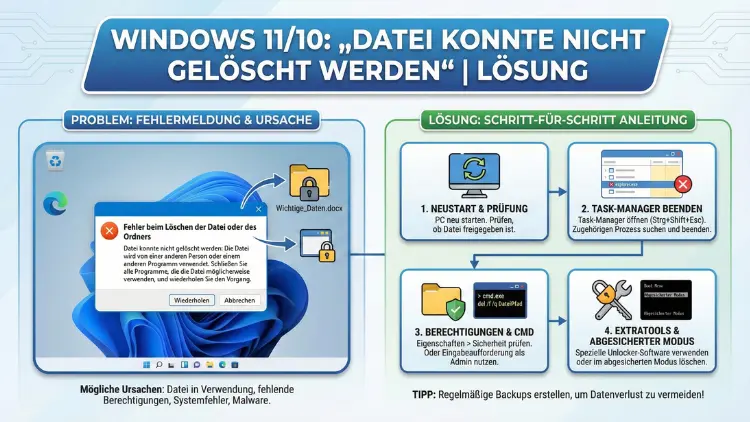
Viele Anwender kennen das Problem: Eine Datei oder ein Ordner lässt sich unter Windows 11 oder Windows 10 einfach nicht löschen. Stattdessen erscheinen Fehlermeldungen wie „Datei wird verwendet“, „Zugriff verweigert“ oder „Element nicht gefunden“. Solche Blockaden können verschiedene Ursachen haben – von laufenden Prozessen bis hin zu beschädigten Dateisystemeinträgen.
In diesem Leitfaden erfahren Sie Schritt für Schritt, wie Sie hartnäckige Dateien sicher entfernen.
Typische Fehlermeldungen beim Löschen
Wenn Windows das Löschen verhindert, zeigt das System meist eine konkrete Meldung an. Diese Hinweise sind wichtig, weil sie oft direkt auf die Ursache schließen lassen.
Häufige Varianten sind:
- „Die Datei wird von einem anderen Programm verwendet.“
Ein Prozess greift noch auf die Datei zu. - „Sie benötigen Berechtigungen zur Durchführung des Vorgangs.“
Ihr Benutzerkonto hat nicht die nötigen Zugriffsrechte. - „Das Element wurde nicht gefunden.“
Die Datei existiert scheinbar nicht mehr, wird aber noch angezeigt. - „Zugriff verweigert.“
Schutzmechanismen oder fehlerhafte Berechtigungen blockieren den Zugriff. - „Der Dateiname ist zu lang.“
Der Pfad überschreitet die klassische Windows-Grenze.
Je nach Meldung unterscheiden sich die Lösungswege.
Warum sich Dateien nicht löschen lassen
Bevor Sie Maßnahmen ergreifen, hilft es, die häufigsten Ursachen zu kennen.
Datei ist noch in Verwendung
Programme, Dienste oder Hintergrundprozesse können Dateien sperren. Das betrifft häufig:
- Dokumente, die noch in Office-Anwendungen geöffnet sind
- Medien, die von einem Player verwendet werden
- Protokoll- oder Cache-Dateien laufender Software
Solange ein Prozess darauf zugreift, verhindert Windows das Löschen.
Fehlende Zugriffsrechte
Wenn eine Datei einem anderen Benutzer oder dem System gehört, kann Ihr Konto blockiert werden. Das betrifft oft:
- Systemordner
- Dateien aus alten Windows-Installationen
- Inhalte externer Festplatten von anderen PCs
Beschädigtes Dateisystem
Nach Abstürzen oder Stromausfällen können Einträge im Dateisystem fehlerhaft sein. Dateien werden dann zwar angezeigt, sind aber intern inkonsistent.
Zu langer Dateipfad
Windows hatte lange eine Pfadlängenbegrenzung von 260 Zeichen. Sehr verschachtelte Ordnerstrukturen können diese Grenze überschreiten.
Schadsoftware oder Sicherheitssoftware
Viren oder auch übervorsichtige Sicherheitsprogramme können Dateien sperren, um Manipulationen zu verhindern.
Erste schnelle Lösungsversuche
Bevor Sie zu fortgeschrittenen Methoden greifen, probieren Sie diese einfachen Schritte aus.
Explorer neu starten
Der Windows-Explorer verwaltet die Dateianzeige. Manchmal bleibt er an veralteten Informationen hängen.
- Drücken Sie Strg + Umschalt + Esc, um den Task-Manager zu öffnen.
- Suchen Sie Windows-Explorer.
- Klicken Sie auf Neu starten.
Versuchen Sie danach erneut, die Datei zu löschen.
Computer neu starten
Ein Neustart beendet viele Prozesse, die Dateien blockieren könnten. Nach dem Hochfahren sind Sperren oft aufgehoben.
Datei umbenennen
Manchmal lässt sich eine Datei nicht löschen, aber umbenennen. Ein neuer Name kann interne Verknüpfungen lösen. Danach ist das Löschen oft möglich.
Datei wird verwendet – blockierenden Prozess finden
Wenn Windows meldet, dass eine Datei in Benutzung ist, müssen Sie den verursachenden Prozess beenden.
Task-Manager prüfen
- Öffnen Sie den Task-Manager.
- Schließen Sie Programme, die mit der Datei zu tun haben könnten.
- Versuchen Sie erneut zu löschen.
Ressourcenmonitor nutzen
Für eine gezielte Suche:
- Öffnen Sie das Startmenü und geben Sie Ressourcenmonitor ein.
- Wechseln Sie zum Tab CPU.
- Nutzen Sie die Suchfunktion bei „Zugeordnete Handles“.
- Geben Sie den Dateinamen ein.
Windows zeigt an, welches Programm die Datei geöffnet hat. Beenden Sie diesen Prozess vorsichtig.
Löschen über die Eingabeaufforderung erzwingen
Manche Dateien lassen sich im Explorer nicht entfernen, wohl aber über Befehle.
Eingabeaufforderung als Administrator öffnen
- Rechtsklick auf das Startmenü
- Windows-Terminal (Administrator) oder Eingabeaufforderung (Administrator) wählen
Datei mit Befehl löschen
del /f /q "C:\Pfad\zur\Datei.ext"- /f erzwingt das Löschen schreibgeschützter Dateien
- /q unterdrückt Rückfragen
Ordner löschen Sie mit:
rmdir /s /q "C:\Pfad\zum\Ordner"Dieser Befehl entfernt auch Unterordner und Dateien.
Besitz übernehmen und Berechtigungen anpassen
Wenn „Zugriff verweigert“ erscheint, fehlen meist Rechte.
Besitz übernehmen
In der administrativen Eingabeaufforderung:
takeown /f "C:\Pfad\zur\Datei" /r /d yVollzugriff vergeben
icacls "C:\Pfad\zur\Datei" /grant Administratoren:F /tDanach sollte das Löschen möglich sein.
Löschen im abgesicherten Modus
Im abgesicherten Modus startet Windows mit minimalen Treibern und Diensten. Viele Sperren entfallen.
Abgesicherten Modus starten
- Einstellungen öffnen
- System > Wiederherstellung
- Unter „Erweiterter Start“ auf „Jetzt neu starten“
- Problembehandlung → Erweiterte Optionen → Starteinstellungen
- Mit Taste 4 oder F4 den abgesicherten Modus wählen
Versuchen Sie dort, die Datei zu löschen.
Probleme durch zu lange Dateipfade
Wenn der Pfad zu lang ist, hilft oft ein Trick.
Laufwerksbuchstaben zuweisen
- Öffnen Sie die Eingabeaufforderung als Administrator.
- Geben Sie ein:
subst X: "C:\Sehr\Langer\Pfad\Zum\Ordner"Nun ist der Ordner unter Laufwerk X: erreichbar. Löschen Sie die Datei über diesen kürzeren Pfad.
Dateisystem auf Fehler prüfen
Beschädigungen können das Löschen verhindern.
Datenträgerprüfung durchführen
- Öffnen Sie die Eingabeaufforderung als Administrator.
- Geben Sie ein:
chkdsk C: /f /rErsetzen Sie C: durch das betroffene Laufwerk. Nach einem Neustart repariert Windows Fehler im Dateisystem.
Systemdateien überprüfen
Wenn Systemfunktionen gestört sind, helfen integrierte Reparaturbefehle.
System File Checker
sfc /scannowWindows überprüft geschützte Systemdateien und ersetzt beschädigte Versionen.
DISM-Reparatur
Falls SFC Probleme meldet:
DISM /Online /Cleanup-Image /RestoreHealthDieses Tool repariert das Windows-Abbild.
Virenscanner und Sicherheitssoftware prüfen
Manche Sicherheitsprogramme sperren Dateien in Quarantäne oder während einer Analyse.
- Deaktivieren Sie kurzzeitig den Virenscanner (vorsichtig vorgehen).
- Prüfen Sie die Quarantäne.
- Starten Sie den PC neu und versuchen Sie es erneut.
Cloud-Synchronisierung beachten
Dateien in synchronisierten Ordnern können blockiert sein.
Typische Hinweise:
- Ein kleines Wolkensymbol oder Synchronisationssymbol
- Ständige Aktivität im Hintergrund
Pausieren Sie die Synchronisierung vorübergehend und versuchen Sie dann das Löschen.
Externe Datenträger und Berechtigungen
Bei USB-Sticks oder externen Festplatten kann das Dateisystem von einem anderen System stammen.
Mögliche Lösungen:
- Datenträger sicher entfernen und neu anschließen
- Besitz übernehmen wie oben beschrieben
- Datenträger auf Fehler prüfen
Spezialfall: „Element nicht gefunden“
Die Datei wird angezeigt, existiert aber scheinbar nicht mehr korrekt.
Lösungen:
- Explorer neu starten
- Ordner über Eingabeaufforderung öffnen
- Mit dir/x kurze Dateinamen anzeigen und diesen zum Löschen verwenden
Drittanbieter-Tools als letzte Option
Wenn alle Bordmittel versagen, gibt es Programme, die gesperrte Dateien beim nächsten Start löschen oder Prozesse automatisch beenden. Solche Werkzeuge greifen tief ins System ein. Nutzen Sie sie nur aus vertrauenswürdigen Quellen und mit Bedacht.
Vorbeugende Maßnahmen
Damit Probleme künftig seltener auftreten:
- Programme immer korrekt schließen
- PC nicht durch langes Drücken des Netzschalters ausschalten
- Regelmäßig Datenträger prüfen
- Ordnung in Ordnerstrukturen halten
- Keine extrem langen Pfadstrukturen anlegen
Wann ein Zurücksetzen sinnvoll ist
Wenn sehr viele Dateien betroffen sind und Systemfehler gehäuft auftreten, kann eine Windows-Reparaturinstallation helfen. Dabei bleiben persönliche Daten erhalten, während Systemkomponenten erneuert werden.
Fazit
Nicht löschbare Dateien unter Windows 11 und 10 sind lästig, aber fast immer lösbar. Ob blockierende Prozesse, fehlende Berechtigungen, Dateisystemfehler oder Pfadlängenprobleme – mit den richtigen Schritten lassen sich auch hartnäckige Dateien entfernen.
Arbeiten Sie sich systematisch von einfachen Neustarts bis zu erweiterten Befehlen vor. So behalten Sie die Kontrolle über Ihre Daten und Ihr System bleibt sauber und funktionsfähig.