
Erfahren Sie, warum Ihr USB-Stick unter Windows 11 oder 10 nicht erkannt wird, und beheben Sie Treiber-, Port- und Datenträgerprobleme schnell selbst.
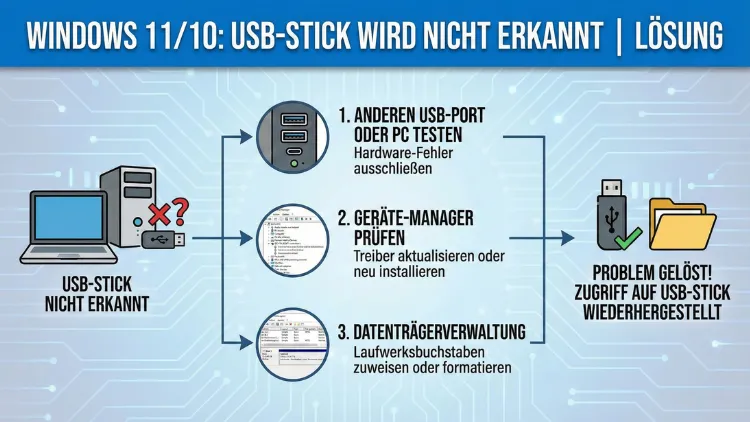
Ein USB-Stick, der unter Windows 11 oder Windows 10 nicht erkannt wird, kann viele Ursachen haben – von simplen Anschlussproblemen bis zu Treiberfehlern oder beschädigten Dateisystemen.
In diesem Leitfaden finden Sie strukturierte, praxiserprobte Lösungen, mit denen Sie Ihr USB-Laufwerk wieder nutzbar machen und Datenverluste vermeiden.
Typische Symptome: So äußert sich das Problem
Bevor Sie mit der Fehlerbehebung beginnen, sollten Sie das genaue Verhalten einordnen. Ein nicht erkannter USB-Stick zeigt sich oft auf eine der folgenden Arten:
- Der Stick erscheint nicht im Datei-Explorer
- Windows gibt einen Fehlerton, aber kein Laufwerk wird angezeigt
- Es erscheint die Meldung „USB-Gerät wurde nicht erkannt“
- Das Laufwerk wird angezeigt, fordert aber zur Formatierung auf
- Der Stick erscheint in der Datenträgerverwaltung, jedoch ohne Laufwerksbuchstaben
- Das System friert kurz ein, sobald der Stick eingesteckt wird
Je präziser Sie das Symptom bestimmen, desto schneller gelangen Sie zur passenden Lösung.
Schritt 1: Einfache Hardware-Prüfungen durchführen
Viele USB-Probleme haben banale Ursachen. Beginnen Sie daher immer mit diesen grundlegenden Tests.
Anderen USB-Port verwenden
USB-Ports können defekt oder deaktiviert sein. Stecken Sie den USB-Stick in:
- einen anderen Port am selben PC
- vorzugsweise einen Anschluss auf der Rückseite (direkt am Mainboard)
- einen USB-2.0-Port, falls USB-3.0 Probleme bereitet
Anderen Computer testen
Wird der Stick an einem anderen Rechner erkannt, liegt das Problem wahrscheinlich an Ihrem System – nicht am USB-Stick selbst.
Sichtprüfung
Achten Sie auf:
- verbogene oder beschädigte Kontakte
- lockere USB-Stecker
- starke Erwärmung des Sticks
Mechanische Schäden führen oft zu Erkennungsproblemen.
Schritt 2: Windows neu starten
Ein Neustart behebt überraschend viele USB-Fehler. Dabei werden:
- USB-Controller neu initialisiert
- Treiber neu geladen
- blockierte Systemprozesse zurückgesetzt
Fahren Sie den PC vollständig herunter (kein Schnellstart) und starten Sie ihn neu.
Schritt 3: USB-Gerät in der Datenträgerverwaltung prüfen
Selbst wenn der Stick nicht im Explorer erscheint, kann er vom System erkannt worden sein.
Datenträgerverwaltung öffnen
- Rechtsklick auf das Startmenü
- Datenträgerverwaltung auswählen
Suchen Sie dort nach einem Laufwerk, das:
- als „Wechselmedium“ angezeigt wird
- keinen Laufwerksbuchstaben hat
- als „Nicht zugeordnet“ erscheint
Laufwerksbuchstaben zuweisen
Falls kein Buchstabe vorhanden ist:
- Rechtsklick auf die Partition
- „Laufwerksbuchstaben und -pfade ändern“
- „Hinzufügen“ → Buchstaben wählen
Danach sollte der Stick im Explorer sichtbar sein.
Schritt 4: USB-Treiber neu installieren
Defekte oder veraltete Treiber gehören zu den häufigsten Ursachen.
Geräte-Manager öffnen
- Rechtsklick auf Start
- Geräte-Manager auswählen
USB-Controller zurücksetzen
- Bereich USB-Controller ausklappen
- Einträge wie „USB-Massenspeichergerät“ oder „Unbekanntes USB-Gerät“ suchen
- Rechtsklick → Gerät deinstallieren
- PC neu starten
Windows installiert die Treiber automatisch neu.
Schritt 5: Energieoptionen prüfen
Windows kann USB-Ports aus Energiespargründen deaktivieren.
USB-Energiesparmodus ausschalten
- Geräte-Manager öffnen
- Unter USB-Controller → „USB-Root-Hub“ doppelklicken
- Register Energieverwaltung
- Haken bei „Computer kann das Gerät ausschalten“ entfernen
Diesen Schritt bei allen Root-Hubs wiederholen.
Schritt 6: Schnellstart deaktivieren
Der Windows-Schnellstart kann USB-Geräte blockieren.
- Systemsteuerung öffnen
- Energieoptionen → „Auswählen, was beim Drücken von Netzschaltern geschehen soll“
- „Einige Einstellungen sind momentan nicht verfügbar“ anklicken
- Haken bei Schnellstart aktivieren entfernen
- PC neu starten
Schritt 7: Fehlerprüfung mit CHKDSK
Wenn das Dateisystem beschädigt ist, wird der Stick oft nicht korrekt erkannt.
Eingabeaufforderung als Administrator starten
chkdsk X: /f /rErsetzen Sie X durch den Laufwerksbuchstaben, falls vorhanden.
Dieses Tool repariert:
- Dateisystemfehler
- fehlerhafte Sektoren
- beschädigte Verzeichnisse
Schritt 8: USB-Stick wird als „Nicht initialisiert“ angezeigt
In der Datenträgerverwaltung kann der Datenträger als „Nicht initialisiert“ erscheinen.
Datenträger initialisieren
- Rechtsklick auf „Nicht initialisiert“
- „Datenträger initialisieren“ wählen
- GPT oder MBR auswählen
Achtung: Dieser Schritt kann vorhandene Daten unzugänglich machen.
Schritt 9: Partition neu erstellen
Falls der Speicher als „Nicht zugeordnet“ angezeigt wird:
- Rechtsklick auf den freien Bereich
- „Neues einfaches Volume“
- Assistenten folgen
- Dateisystem (FAT32 oder exFAT) wählen
Danach sollte der Stick wieder nutzbar sein.
Schritt 10: BIOS/UEFI-Einstellungen prüfen
Manche Systeme deaktivieren USB-Ports im BIOS.
BIOS aufrufen
Beim Start des PCs eine der Tasten drücken:
Entf, F2, F10 oder Esc
Dort prüfen:
- USB-Controller: Enabled
- Legacy USB Support: Enabled
Änderungen speichern und neu starten.
Schritt 11: Windows-Updates installieren
Fehlende Updates können USB-Kompatibilitätsprobleme verursachen.
- Einstellungen öffnen
- Windows Update
- Nach Updates suchen
- Alles installieren
- Neustarten
Schritt 12: Konflikte mit Drittsoftware ausschließen
Sicherheitsprogramme, Backup-Tools oder Verschlüsselungssoftware können USB-Geräte blockieren.
Testweise:
- Virenscanner kurzzeitig deaktivieren
- Verschlüsselungstools beenden
- Tuning-Programme schließen
Schritt 13: Registry-Fehler beheben (fortgeschritten)
Beschädigte Registry-Einträge können USB-Geräte sperren.
- regedit starten
- Zu folgendem Pfad navigieren:
HKEY_LOCAL_MACHINE\SYSTEM\CurrentControlSet\Services\USBSTOR- Wert Start sollte auf 3 stehen
Achtung: Änderungen an der Registry nur durchführen, wenn Sie sicher sind.
Schritt 14: Datenrettung bei nicht lesbarem USB-Stick
Falls der Stick erkannt wird, aber nicht geöffnet werden kann:
- Keine Formatierung durchführen
- Datenrettungssoftware einsetzen
- Stick nicht weiter benutzen
So vermeiden Sie Überschreiben wichtiger Daten.
Schritt 15: USB-Stick wird heiß oder trennt sich ständig
Das deutet auf Hardwaredefekte hin:
- Controller-Chip beschädigt
- Speicherzellen verschlissen
- Kurzschluss im Stick
In diesem Fall ist meist nur noch professionelle Datenrettung möglich.
Schritt 16: Treiber für Chipsatz aktualisieren
USB-Probleme hängen oft mit veralteten Mainboard-Treibern zusammen.
Laden Sie aktuelle:
- Chipsatztreiber
- USB-Controller-Treiber
vom Mainboard-Hersteller oder von Microsoft über Windows Update.
Schritt 17: Unterschiedliche Dateisysteme berücksichtigen
Nicht jedes Dateisystem wird von Windows vollständig unterstützt.
| Dateisystem | Kompatibilität | Hinweise |
|---|---|---|
| FAT32 | Sehr hoch | Für kleinere Sticks geeignet |
| exFAT | Hoch | Ideal für große Dateien |
| NTFS | Windows-optimiert | Nicht für alle Geräte geeignet |
| APFS/HFS+ | Niedrig | Mac-Format, Zusatzsoftware nötig |
Schritt 18: USB-Hub als Fehlerquelle ausschließen
Passive USB-Hubs liefern oft zu wenig Strom.
Testen Sie den Stick:
- direkt am PC
- ohne Verlängerungskabel
- ohne Hub
Schritt 19: Ereignisanzeige auswerten
Die Windows-Ereignisanzeige liefert Hinweise auf Treiber- oder Hardwarefehler.
- Startmenü → Ereignisanzeige
- Windows-Protokolle → System
- Nach Einträgen mit „USB“, „Disk“ oder „Ntfs“ suchen
Fehlercodes helfen bei der weiteren Analyse.
Schritt 20: Wann der USB-Stick endgültig defekt ist
Ein Austausch ist meist nötig, wenn:
- der Stick auf keinem Gerät erkannt wird
- starke Hitzeentwicklung auftritt
- der PC einfriert beim Einstecken
- wiederholt Lesefehler auftreten
Flash-Speicher hat eine begrenzte Lebensdauer.
Prävention: So vermeiden Sie USB-Probleme
- Sticks immer sicher entfernen
- Keine ruckartigen Bewegungen beim Einstecken
- Keine Billig-Hubs verwenden
- Regelmäßige Datensicherungen durchführen
- USB-Sticks nicht dauerhaft eingesteckt lassen
Häufige Fragen
Warum wird mein USB-Stick nur manchmal erkannt?
Kontaktprobleme, schwankende Stromversorgung oder beginnende Hardwaredefekte sind typische Ursachen.
Kann ein Virus einen USB-Stick unlesbar machen?
Ja. Schadsoftware kann Partitionstabellen beschädigen oder Laufwerke verstecken.
Ist Formatieren immer eine Lösung?
Nur wenn keine Daten mehr benötigt werden. Andernfalls zuerst Datenrettung versuchen.
Fazit
Wenn ein USB-Stick unter Windows 11 oder Windows 10 nicht erkannt wird, liegt die Ursache meist an Treibern, Energieeinstellungen oder Dateisystemfehlern.
Durch systematisches Vorgehen – von einfachen Anschlussprüfungen bis hin zu Treiber- und Datenträgeranalysen – lassen sich die meisten Probleme beheben.
Nur bei physischen Defekten ist ein Austausch unvermeidlich. Regelmäßige Backups bleiben der beste Schutz vor Datenverlust.