
Erfahren Sie, wie Sie unter Windows 11 und 10 einen defekten USB-Stick erkennen, reparieren und Daten retten – Schritt-für-Schritt-Anleitung.
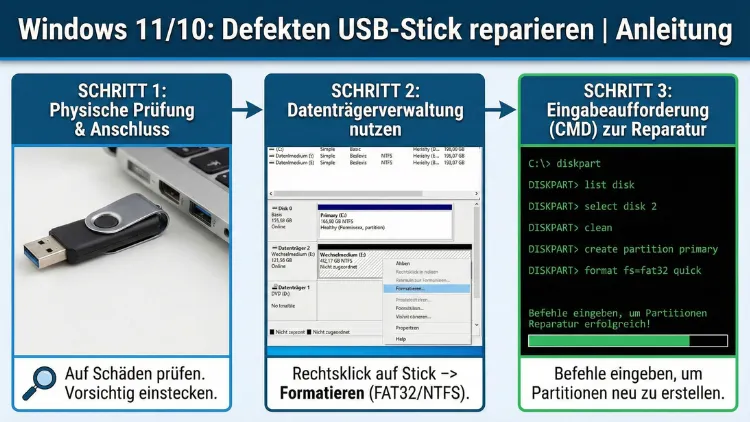
Ein defekter USB-Stick bedeutet nicht automatisch Datenverlust oder Elektroschrott. In vielen Fällen lassen sich beschädigte Dateisysteme, fehlerhafte Partitionen oder nicht erkannte Laufwerke mit integrierten Windows-Werkzeugen reparieren.
Diese Anleitung zeigt Ihnen systematisch, wie Sie unter Windows 11 und Windows 10 vorgehen, um einen USB-Stick zu prüfen, zu reparieren und wieder nutzbar zu machen.
Woran erkennt man einen defekten USB-Stick?
Ein beschädigter USB-Stick zeigt sich oft durch klare Warnzeichen:
- Windows fordert Sie auf, das Laufwerk zu formatieren
- Dateien lassen sich nicht öffnen oder kopieren
- Das Laufwerk hat plötzlich 0 Byte Speicher
- Fehlermeldungen wie „Datenträger muss überprüft werden“
- Sehr langsame Übertragungsgeschwindigkeit
- USB-Stick wird als „RAW“ angezeigt
Solche Symptome weisen meist auf ein beschädigtes Dateisystem, fehlerhafte Sektoren oder Probleme mit der Partitionstabelle hin.
Häufige Ursachen für USB-Stick-Fehler
Defekte entstehen selten zufällig. Typische Gründe sind:
- Unsachgemäßes Entfernen ohne „Sicher entfernen“
- Stromausfall während eines Schreibvorgangs
- Viren oder Schadsoftware
- Defekte USB-Ports
- Verschleiß des Flash-Speichers
- Häufiges Ein- und Ausstecken
Je nach Ursache unterscheiden sich die Reparaturchancen deutlich.
Erste Sofortmaßnahmen
Bevor Sie Reparaturtools starten:
- USB-Stick an einem anderen USB-Port testen
- Falls möglich an einem anderen PC prüfen
- Keine neuen Daten aufspielen
- Nicht mehrfach formatieren ohne Diagnose
So vermeiden Sie zusätzliche Schäden.
USB-Stick wird erkannt, aber zeigt Fehler
Wird der Stick im Explorer angezeigt, aber mit Warnhinweisen, bestehen gute Reparaturchancen. In diesem Fall liegt meist ein logischer Fehler vor, kein Hardwaredefekt.
Typische Meldungen:
- „Sie müssen den Datenträger formatieren“
- „Auf das Laufwerk kann nicht zugegriffen werden“
- „Datei oder Verzeichnis ist beschädigt“
Hier helfen Windows-Bordmittel.
Reparatur mit Windows-Fehlerüberprüfung
Windows besitzt ein integriertes Tool zur Laufwerksreparatur.
So gehen Sie vor:
- USB-Stick einstecken
- Explorer öffnen
- Rechtsklick auf das USB-Laufwerk
- „Eigenschaften“ wählen
- Reiter „Tools“ öffnen
- Unter „Fehlerüberprüfung“ auf „Prüfen“ klicken
Windows sucht nun nach Dateisystemfehlern und repariert diese automatisch.
Reparatur über die Eingabeaufforderung (CHKDSK)
Das CHKDSK-Tool ist deutlich gründlicher.
Schritte:
- Startmenü öffnen
- „cmd“ eingeben
- Eingabeaufforderung als Administrator starten
- Befehl eingeben:
chkdsk X: /f /r /xX steht für den Laufwerksbuchstaben Ihres USB-Sticks.
Bedeutung der Parameter:
- /f behebt Fehler
- /r sucht defekte Sektoren
- /x trennt das Laufwerk vorher
Der Vorgang kann je nach Größe lange dauern.
USB-Stick ohne Laufwerksbuchstaben reparieren
Manchmal erscheint der Stick in der Datenträgerverwaltung, aber nicht im Explorer.
So weisen Sie einen Buchstaben zu:
- Rechtsklick auf Start
- „Datenträgerverwaltung“ öffnen
- USB-Stick suchen
- Rechtsklick → „Laufwerksbuchstaben und -pfade ändern“
- „Hinzufügen“ wählen
Danach sollte der Stick normal erscheinen.
USB-Stick wird als RAW angezeigt
RAW bedeutet, dass kein gültiges Dateisystem erkannt wird.
Lösung:
- Datenrettung versuchen (falls wichtige Daten vorhanden)
- Danach neu formatieren
RAW-Laufwerke lassen sich meist nicht direkt reparieren, sondern müssen neu eingerichtet werden.
Datenträgerverwaltung zur Reparatur nutzen
Hier können Sie Partitionen löschen oder neu erstellen.
Vorgehen:
- Datenträgerverwaltung öffnen
- USB-Stick auswählen
- Falls „Nicht zugeordnet“ → neue Partition erstellen
- Falls fehlerhafte Partition → löschen und neu anlegen
USB-Stick mit Diskpart zurücksetzen
Diskpart ist ein mächtiges Kommandozeilen-Tool.
Achtung: Alle Daten werden gelöscht.
Anleitung:
- Eingabeaufforderung als Administrator
diskparteingebenlist disk- USB-Stick anhand Größe erkennen
select disk Xcleancreate partition primaryformat fs=fat32 quickassignexit
Jetzt ist der Stick wie neu eingerichtet.
USB-Stick komplett neu formatieren
Ist keine Reparatur möglich, hilft oft nur Formatieren.
Dateisystem wählen:
| Dateisystem | Vorteil | Nachteil |
|---|---|---|
| FAT32 | Sehr kompatibel | Max. 4GB Dateien |
| exFAT | Ideal für große Dateien | Nicht für alte Geräte |
| NTFS | Stabil, sicher | Weniger kompatibel |
Schreibschutz entfernen
Fehlermeldung: „Datenträger ist schreibgeschützt“
Lösung mit Diskpart:
diskpart
list disk
select disk X
attributes disk clear readonly
USB-Stick wird gar nicht erkannt
Wenn kein Laufwerk erscheint:
- Anderen USB-Port testen
- Direkt am Mainboard anschließen
- Anderen PC prüfen
Erscheint er auch in der Datenträgerverwaltung nicht, liegt vermutlich ein Hardwaredefekt vor.
Treiberprobleme beheben
Defekte USB-Treiber können die Ursache sein.
Schritte:
- Geräte-Manager öffnen
- „USB-Controller“ erweitern
- USB-Massenspeichergerät deinstallieren
- PC neu starten
Windows installiert Treiber automatisch neu.
Energieeinstellungen prüfen
USB-Ports können aus Energiespargründen deaktiviert werden.
Deaktivieren:
- Geräte-Manager
- USB-Root-Hub öffnen
- Reiter „Energieverwaltung“
- Haken entfernen bei „Computer kann Gerät ausschalten“
Daten retten vor der Reparatur
Sind wichtige Daten vorhanden, sollten Sie zuerst eine Datenrettung versuchen.
Kostenlose Tools können Dateien von RAW- oder beschädigten Datenträgern wiederherstellen. Erst danach sollten Sie Formatierungs- oder Reparaturschritte durchführen.
Wann ist der USB-Stick endgültig defekt?
Ein Totalschaden liegt vor, wenn:
- Stick stark erhitzt
- Klack- oder Knackgeräusche
- Wird auf keinem Gerät erkannt
- Speichergröße schwankt stark
Hier hilft nur Ersatz.
Vorbeugung: So vermeiden Sie künftige Schäden
- Immer „Sicher entfernen“ verwenden
- Keine Billig-USB-Sticks nutzen
- Keine wichtigen Daten ausschließlich dort speichern
- Regelmäßige Backups anlegen
- USB-Stick nicht dauerhaft eingesteckt lassen
Häufige Fragen zur USB-Stick-Reparatur
Kann ein Virus einen USB-Stick zerstören?
Ja, Schadsoftware kann Dateisysteme beschädigen oder Daten verstecken.
Ist Formatieren immer sicher?
Nein, alle Daten gehen verloren.
Warum wird mein USB-Stick nur manchmal erkannt?
Kontaktprobleme oder beginnende Hardwarefehler sind häufige Ursachen.
Fazit
Die meisten USB-Stick-Fehler unter Windows 11 und Windows 10 sind logischer Natur und lassen sich mit integrierten Tools beheben. Von der einfachen Fehlerprüfung bis zur vollständigen Neuinitialisierung gibt es viele Möglichkeiten, ein scheinbar defektes Laufwerk zu retten.
Wichtig ist, ruhig und systematisch vorzugehen – und künftig durch sichere Nutzung Datenverlust zu vermeiden.