
Erfahren Sie, wie Sie den Datei-Explorer in Windows 11 und 10 schnell öffnen oder neu starten, um Probleme zu beheben und flüssig weiterzuarbeiten.
Der Datei-Explorer ist das zentrale Werkzeug zur Verwaltung von Dateien, Ordnern und Laufwerken in Windows 10 und Windows 11. Wenn er sich nicht öffnen lässt, nicht reagiert oder abstürzt, leidet die gesamte Bedienung des Systems.
In diesem Leitfaden erfahren Sie Schritt für Schritt, wie Sie den Datei-Explorer starten, neu starten und bei Problemen zuverlässig reparieren.
Bedeutung des Datei-Explorers
Der Datei-Explorer ist die grafische Oberfläche zur Dateiverwaltung unter Windows. Ohne ihn können Ordner, Laufwerke oder Dokumente nur umständlich über Befehle geöffnet werden. Funktionen wie Kopieren, Verschieben, Umbenennen oder Löschen sind direkt an dieses Programm gebunden.
Wenn der Windows-Explorer nicht funktioniert, sind oft auch Taskleiste und Desktop betroffen, da sie technisch mit demselben Prozess zusammenhängen.
Datei-Explorer in Windows 11 und Windows 10 öffnen
Es gibt mehrere Wege, den Datei-Explorer zu starten. Sollte eine Methode nicht funktionieren, probieren Sie eine der Alternativen.
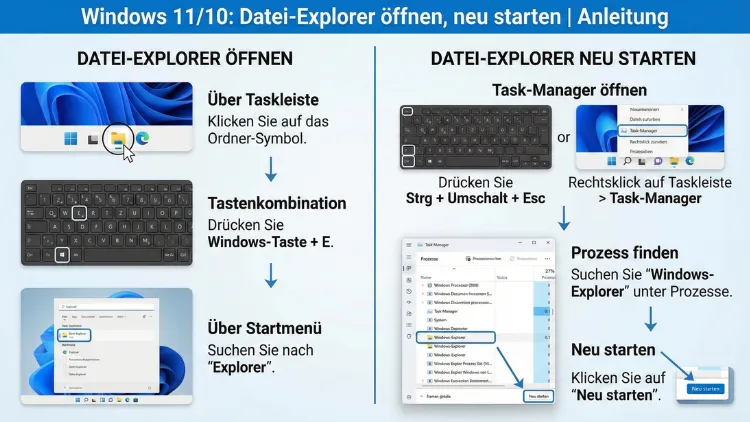
Datei-Explorer per Tastenkombination starten
Die schnellste Methode ist eine Tastenkombination:
Windows-Taste + E
Sofort öffnet sich ein neues Explorer-Fenster. Diese Kombination funktioniert in Windows 10 und Windows 11 gleichermaßen.
Datei-Explorer über das Startmenü öffnen
- Klicken Sie auf die Start-Schaltfläche
- Geben Sie „Datei-Explorer“ ein
- Wählen Sie das Suchergebnis aus
In Windows 11 befindet sich das Symbol oft auch direkt im Startmenü angeheftet.
Datei-Explorer über „Ausführen“ starten
- Drücken Sie Windows-Taste + R
- Geben Sie ein:
explorer- Bestätigen Sie mit Enter
Damit starten Sie den Explorer-Prozess direkt.
Datei-Explorer über die Eingabeaufforderung öffnen
- Öffnen Sie die Eingabeaufforderung
- Geben Sie ein:
explorer.exeAuch hier startet ein neues Explorer-Fenster.
Datei-Explorer über den Task-Manager starten
Falls der Desktop verschwunden ist:
- Drücken Sie Strg + Umschalt + Esc
- Klicken Sie auf Datei → Neuen Task ausführen
- Geben Sie explorer.exe ein
- Bestätigen Sie
Datei-Explorer neu starten – Schnellmethode
Ein Neustart behebt viele Probleme sofort.
- Öffnen Sie den Task-Manager
- Suchen Sie Windows-Explorer
- Rechtsklick → Neu starten
Der Bildschirm kann kurz flackern – das ist normal.
Explorer.exe manuell beenden und neu starten
Falls „Neu starten“ nicht hilft:
- Task-Manager öffnen
- Windows-Explorer beenden
- Über Datei → Neuen Task ausführen wieder explorer.exe starten
Datei-Explorer reagiert nicht – Ursachen
Typische Gründe:
- Beschädigte Systemdateien
- Fehlerhafte Erweiterungen im Kontextmenü
- Probleme mit Netzlaufwerken
- Defekte Vorschau-Caches
- Grafiktreiber-Fehler
- Konflikte mit Sicherheitssoftware
Häufige Probleme und Sofortlösungen
| Problem | Lösung |
|---|---|
| Explorer hängt beim Öffnen | Schnellzugriff zurücksetzen |
| Explorer stürzt bei Rechtsklick ab | Kontextmenü-Erweiterungen prüfen |
| Ordner laden extrem langsam | Miniaturansichten deaktivieren |
| Explorer startet gar nicht | Explorer.exe manuell starten |
Datei-Explorer startet nicht – erweiterte Maßnahmen
Wenn der Explorer überhaupt nicht mehr öffnet, prüfen Sie Systemdateien.
Systemdateien überprüfen (SFC und DISM)
Öffnen Sie die Eingabeaufforderung als Administrator.
Systemprüfung starten:
sfc /scannowWindows-Abbild reparieren:
DISM /Online /Cleanup-Image /RestoreHealthDiese Befehle reparieren beschädigte Systemkomponenten.
Windows-Explorer im abgesicherten Modus testen
Startet der Explorer im abgesicherten Modus, liegt das Problem meist an Treibern oder Zusatzsoftware.
Autostart-Programme als Fehlerquelle
Viele Programme hängen sich in den Explorer ein. Deaktivieren Sie testweise Autostart-Einträge über den Task-Manager.
Schnellzugriff und Verlauf zurücksetzen
- Explorer öffnen
- Optionen → Datenschutz
- Haken entfernen und Löschen klicken
Explorer-Cache löschen
Der Miniaturansichten-Cache kann beschädigt sein:
Datenträgerbereinigung öffnen → Miniaturansichten auswählen → löschen.
Vorschau- und Miniaturansichten reparieren
Deaktivieren Sie testweise Miniaturansichten:
Explorer-Optionen → Ansicht → „Immer Symbole statt Miniaturansichten anzeigen“.
Anzeigeoptionen zurücksetzen
Explorer-Optionen → Ansicht → Ordner zurücksetzen
Neues Benutzerkonto als Test
Funktioniert der Explorer dort, ist das ursprüngliche Profil beschädigt.
Windows-Update als Problemlösung
Fehler im Datei-Explorer werden oft durch Updates behoben. Prüfen Sie, ob Updates ausstehen.
Grafikkartentreiber prüfen
Veraltete Treiber können Anzeigeprobleme verursachen. Aktualisieren Sie den Grafiktreiber über den Geräte-Manager.
Kontextmenü-Probleme beheben
Explorer-Abstürze bei Rechtsklick deuten auf fehlerhafte Shell-Erweiterungen hin. Deinstallieren Sie verdächtige Programme.
Registry-Korrekturen (vorsichtig anwenden)
Nur für erfahrene Nutzer: Fehlerhafte Explorer-Einträge können über die Registry entfernt werden. Vorher Sicherung erstellen.
Datei-Explorer automatisch neu starten lassen
Mit einem kleinen Skript kann Explorer.exe automatisch neu gestartet werden, wenn er abstürzt. Dies ist in Unternehmensumgebungen hilfreich.
Leistungsprobleme im Datei-Explorer beheben
Langsame Ordnerzugriffe entstehen oft durch:
- Netzlaufwerke
- Große Bildersammlungen
- Indizierungsprobleme
Netzwerkordner verursachen Explorer-Abstürze
Trennen Sie testweise Netzlaufwerke. Nicht erreichbare Server können den Explorer blockieren.
Externe Laufwerke als Fehlerquelle
Defekte USB-Laufwerke oder Kartenleser können Hänger auslösen. Entfernen Sie nicht benötigte Geräte.
Virenscanner als Störfaktor
Sicherheitsprogramme überwachen Dateizugriffe. Testweise deaktivieren oder Ausnahmen festlegen.
Datei-Explorer komplett zurücksetzen
Als letzte Maßnahme hilft ein Zurücksetzen von Windows mit Beibehaltung persönlicher Dateien.
Unterschiede zwischen Windows 10 und Windows 11
Windows 11 besitzt eine modernisierte Oberfläche und ein vereinfachtes Kontextmenü. Technisch bleibt der Explorer-Prozess jedoch identisch.
Häufige Fragen (FAQ)
Warum startet der Datei-Explorer nicht automatisch?
Der Autostart-Prozess könnte deaktiviert oder beschädigt sein.
Warum stürzt Explorer.exe ständig ab?
Meist sind Erweiterungen, Treiber oder Systemdateien die Ursache.
Kann man den Datei-Explorer neu installieren?
Nein, aber Systemdateiprüfungen reparieren ihn.
Warum ist der Datei-Explorer extrem langsam?
Netzlaufwerke, Vorschauen und Indizierung sind häufige Gründe.
Fazit
Wenn sich der Datei-Explorer in Windows 10 oder Windows 11 nicht öffnen lässt oder nicht reagiert, liegt die Ursache meist an beschädigten Systemdateien, fehlerhaften Erweiterungen oder Treiberproblemen. In vielen Fällen reicht ein Neustart des Explorer-Prozesses.
Bei hartnäckigen Fehlern helfen Systemprüfungen, das Zurücksetzen von Einstellungen oder ein neues Benutzerprofil. Mit den hier beschriebenen Maßnahmen lassen sich die meisten Explorer-Probleme schnell und dauerhaft beheben.