
Erfahren Sie, wie Sie Probleme beheben, wenn der Datei-Explorer in Windows 11 oder Windows 10 nicht funktioniert – mit schnellen, klaren Lösungen.
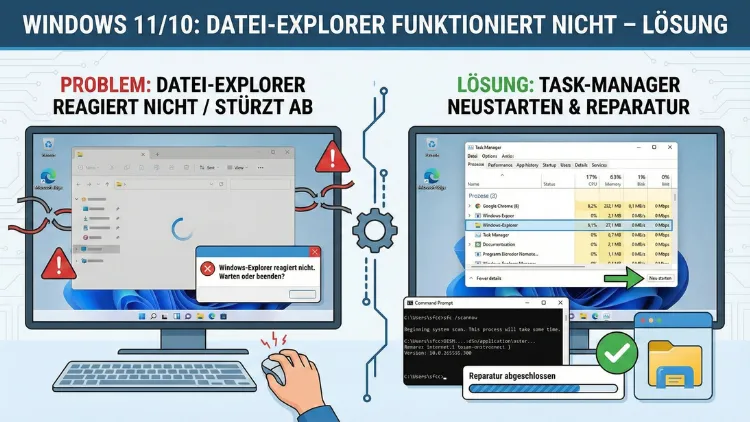
Der Datei-Explorer ist ein zentrales Element in Windows 10 und Windows 11. Wenn er nicht startet, abstürzt oder einfriert, wird die Arbeit am PC schnell unmöglich.
Dieser Leitfaden zeigt bewährte Lösungswege bei Explorer-Problemen, erklärt typische Ursachen und führt Schritt für Schritt durch Reparaturmaßnahmen, damit Ihr System schnell wieder stabil läuft.
Warum der Datei-Explorer so wichtig ist
Der Datei-Explorer ist weit mehr als nur ein Dateimanager. Er ist die grafische Schnittstelle, über die Sie:
- Dateien öffnen, kopieren, verschieben und löschen
- Laufwerke und Netzwerkspeicher verwalten
- Systemeinstellungen indirekt erreichen
- Programme und Dokumente starten
Wenn der Explorer nicht reagiert, wirkt es oft so, als sei ganz Windows defekt. In vielen Fällen liegt das Problem jedoch nur bei einem einzelnen Prozess oder einer fehlerhaften Einstellung.
Typische Symptome bei Explorer-Problemen
Explorer-Fehler äußern sich auf unterschiedliche Weise. Häufig berichten Nutzer von:
- Datei-Explorer öffnet sich nicht
- Explorer-Fenster bleibt weiß oder leer
- Explorer stürzt sofort nach dem Start ab
- Taskleiste und Desktop verschwinden
- Rechtsklick führt zu Absturz
- Ordner öffnen extrem langsam
- „Keine Rückmeldung“ im Fenstertitel
Je nach Symptom unterscheidet sich die passende Lösung.
Häufige Ursachen für einen nicht funktionierenden Explorer
Bevor Sie mit Reparaturschritten beginnen, hilft es zu verstehen, wodurch solche Fehler entstehen.
Überlasteter oder abgestürzter Explorer-Prozess
Der Explorer läuft als eigener Windows-Prozess. Bleibt dieser hängen, reagiert die Oberfläche nicht mehr.
Fehlerhafte Updates
Nach Windows-Updates können Inkompatibilitäten oder beschädigte Systemdateien auftreten.
Defekte Systemdateien
Beschädigte Windows-Dateien führen zu Abstürzen, Ladeproblemen oder Darstellungsfehlern.
Problematische Drittprogramme
Tools zur Systemoptimierung, Antivirenprogramme oder Shell-Erweiterungen greifen in den Explorer ein und verursachen Konflikte.
Beschädigte Benutzerprofile
Ist das Benutzerkonto fehlerhaft, kann auch der Explorer nicht korrekt geladen werden.
Fehlerhafte Laufwerke oder Netzwerke
Explorer wartet beim Start auf nicht erreichbare Laufwerke, externe Datenträger oder Netzwerkspeicher.
Erste Sofortmaßnahmen
Diese Schritte helfen oft bereits innerhalb weniger Minuten.
Explorer über den Task-Manager neu starten
- Drücken Sie Strg + Umschalt + Esc
- Suchen Sie in der Liste nach Windows-Explorer
- Markieren Sie den Eintrag
- Klicken Sie unten rechts auf Neu starten
Der Bildschirm kann kurz schwarz werden. Danach sollte die Oberfläche neu geladen sein.
Windows komplett neu starten
Ein vollständiger Neustart behebt viele temporäre Probleme.
Wichtig: Verwenden Sie „Neu starten“, nicht „Herunterfahren“. Windows speichert beim Herunterfahren oft den aktuellen Zustand, wodurch Fehler bestehen bleiben.
Explorer startet nicht – manuelles Starten
Falls Desktop und Taskleiste verschwunden sind:
- Task-Manager öffnen
- Oben auf Datei → Neuen Task ausführen
explorer.exeeingeben- Mit OK bestätigen
Erscheint die Oberfläche wieder, war nur der Explorer-Prozess abgestürzt.
Systemdateien auf Fehler prüfen
Beschädigte Windows-Dateien sind eine der häufigsten Ursachen.
System File Checker (SFC)
- Task-Manager öffnen
- Datei → Neuen Task ausführen
cmdeingeben und „Als Administrator ausführen“ aktivieren- Befehl eingeben:
sfc /scannowDer Vorgang kann einige Minuten dauern. Gefundene Fehler werden automatisch repariert.
DISM-Reparatur ausführen
Falls SFC-Fehler nicht beheben kann:
In derselben Eingabeaufforderung nacheinander ausführen:
DISM /Online /Cleanup-Image /CheckHealth
DISM /Online /Cleanup-Image /ScanHealth
DISM /Online /Cleanup-Image /RestoreHealth
Danach PC neu starten.
Explorer stürzt beim Rechtsklick ab
Sehr häufig liegt dies an fehlerhaften Kontextmenü-Erweiterungen.
Lösung: Shell-Erweiterungen prüfen
Programme installieren oft eigene Einträge im Rechtsklick-Menü. Ein defekter Eintrag führt zum Absturz.
Vorgehen:
- Im abgesicherten Modus starten
- Testen, ob Rechtsklick dort funktioniert
- Wenn ja: kürzlich installierte Programme deinstallieren
Besonders häufig betroffen sind:
- Archivprogramme
- Cloud-Speicher-Clients
- Grafiktools
- Systemoptimierer
Abgesicherten Modus nutzen
Der abgesicherte Modus lädt Windows nur mit minimalen Treibern.
So starten Sie in den abgesicherten Modus:
- Windows-Taste + R
msconfigeingeben- Reiter Start
- Abgesicherter Start aktivieren
- Neustarten
Funktioniert der Explorer hier, liegt das Problem an Treibern oder Zusatzsoftware.
Explorer extrem langsam
Langsames Laden kann verschiedene Gründe haben.
Schnellzugriff deaktivieren
Der Schnellzugriff zeigt zuletzt verwendete Dateien und Ordner an – das kann bremsen.
- Explorer öffnen
- Oben auf Drei Punkte → Optionen
- Bei Datei-Explorer öffnen für → „Dieser PC“ wählen
- Haken bei Schnellzugriff entfernen
Netzwerk- und Laufwerksverbindungen prüfen
Nicht erreichbare Netzlaufwerke verzögern den Start massiv.
- Externe Festplatten entfernen
- Netzlaufwerke trennen
- NAS-Geräte prüfen
Windows-Update als Ursache
Explorer-Probleme treten oft nach Updates auf.
Update deinstallieren
- Einstellungen öffnen
- Windows Update → Updateverlauf
- Updates deinstallieren
- Letztes Update entfernen
Danach neu starten und prüfen.
Benutzerprofil testen
Ein beschädigtes Benutzerkonto kann den Explorer lahmlegen.
Neues Benutzerkonto erstellen
- Einstellungen öffnen
- Konten → Familie & andere Benutzer
- Anderen Benutzer hinzufügen
- Lokales Konto erstellen
Mit neuem Konto anmelden und Explorer testen.
Funktioniert alles, ist Ihr altes Profil beschädigt.
Grafiktreiber als Fehlerquelle
Explorer nutzt die Grafikschnittstelle intensiv. Defekte Treiber führen zu Abstürzen.
Treiber aktualisieren
- Windows-Taste + X → Geräte-Manager
- Grafikkarte auswählen
- Rechtsklick → Treiber aktualisieren
Alternativ Treiber vollständig entfernen und neu installieren.
Explorer-Cache leeren
Beschädigte Miniaturansichten können Probleme verursachen.
Thumbnail-Cache löschen
- Datenträgerbereinigung öffnen
- Systemlaufwerk auswählen
- Miniaturansichten anhaken
- Bereinigen
Indizierung neu aufbauen
Eine defekte Suche kann den Explorer ausbremsen.
- Systemsteuerung öffnen
- Indizierungsoptionen
- Erweitert → Neu erstellen
Festplatte prüfen
Dateisystemfehler führen zu Explorer-Problemen.
Datenträgerprüfung starten
Als Administrator in Eingabeaufforderung:
chkdsk C: /f /rBeim Neustart wird die Prüfung ausgeführt.
Virenscanner testweise deaktivieren
Manche Sicherheitsprogramme blockieren Explorer-Zugriffe.
Kurzzeitig deaktivieren und testen. Bessert sich das Verhalten, liegt ein Konflikt vor.
Autostart-Programme prüfen
Zu viele Hintergrundprogramme können Explorer blockieren.
- Task-Manager öffnen
- Reiter Autostart
- Unnötige Programme deaktivieren
Windows zurücksetzen als letzte Lösung
Wenn nichts hilft, bleibt die Systemreparatur.
PC zurücksetzen
- Einstellungen öffnen
- System → Wiederherstellung
- Diesen PC zurücksetzen
Eigene Dateien können behalten werden.
Unterschiede zwischen Windows 10 und Windows 11
Obwohl sich Oberfläche und Design unterscheiden, sind die Explorer-Probleme in beiden Versionen nahezu identisch. Die Kernkomponenten stammen weiterhin von Microsoft und funktionieren nach denselben Prinzipien.
Unterschiede zeigen sich eher in:
- neuem Kontextmenü in Windows 11
- stärkerer Cloud-Integration
- modernisiertem Datei-Explorer-Design
Die Reparaturmethoden bleiben jedoch gleich.
Wann professionelle Hilfe sinnvoll ist
Falls folgende Punkte zutreffen, sollten Sie einen Fachmann hinzuziehen:
- Explorer stürzt auch nach Neuinstallation ab
- Festplatte zeigt wiederholt Fehler
- System friert komplett ein
- Bluescreens treten zusätzlich auf
Hier kann ein Hardwaredefekt vorliegen.
Prävention: So vermeiden Sie zukünftige Explorer-Probleme
- Windows regelmäßig aktualisieren
- Keine fragwürdigen Tuning-Tools installieren
- Autostart sauber halten
- Datenträger regelmäßig prüfen
- Treiber aktuell halten
- Systemwiederherstellung aktivieren
Fazit
Ein nicht funktionierender Datei-Explorer wirkt dramatisch, lässt sich jedoch meist mit gezielten Schritten beheben.
Vom einfachen Neustart über Systemdatei-Reparaturen bis hin zur Benutzerprofil-Prüfung führen strukturierte Maßnahmen in den meisten Fällen schnell zum Erfolg.
Wichtig ist, systematisch vorzugehen und nicht wahllos Einstellungen zu verändern. So läuft Windows bald wieder stabil und zuverlässig.