
Dateien und Ordner unter Windows 11 und 10 kopieren und verschieben: Lernen Sie, wie es mit Explorer, Tastenkürzeln, Drag & Drop oder der Kommandozeile geht.
Dateien und Ordner zu kopieren oder zu verschieben gehört zu den häufigsten Aufgaben am PC. Windows 11 und Windows 10 bieten dafür mehrere Methoden: per Maus, Tastenkürzel, Kontextmenü oder Befehlszeile.
Dieser Artikel erklärt alle Wege verständlich und vollständig – damit Sie schnell und sicher arbeiten, unabhängig davon, ob Sie Einsteiger oder erfahrener Nutzer sind.
Was ist der Unterschied zwischen Kopieren und Verschieben?
Bevor Sie mit dem praktischen Teil beginnen, ist es wichtig, den grundlegenden Unterschied zwischen diesen beiden Aktionen zu verstehen.
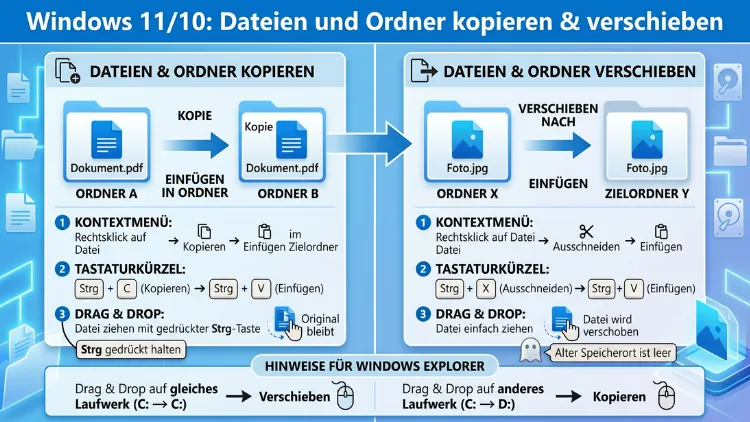
Beim Kopieren erstellt Windows eine identische Kopie der Datei oder des Ordners am Zielort. Die Originaldatei bleibt dabei erhalten. Beim Verschieben hingegen wird die Datei oder der Ordner an einen neuen Speicherort übertragen. Der ursprüngliche Speicherort enthält die Datei anschließend nicht mehr.
Deshalb ist die Wahl der richtigen Methode entscheidend: Möchten Sie eine Sicherungskopie anlegen, verwenden Sie das Kopieren. Möchten Sie Ordnung schaffen und Dateien neu organisieren, ist das Verschieben die richtige Wahl.
Methode 1: Kopieren und Verschieben per Tastenkürzel
Die schnellste und universellste Methode ist die Verwendung von Tastenkürzeln. Diese Shortcuts funktionieren sowohl unter Windows 10 als auch unter Windows 11 identisch.
Schritt-für-Schritt-Anleitung per Tastaturkürzel
- Datei oder Ordner auswählen: Klicken Sie einmal auf die gewünschte Datei oder den gewünschten Ordner, um sie zu markieren.
- Kopieren oder Ausschneiden:
- Zum Kopieren drücken Sie Strg+C.
- Zum Verschieben (Ausschneiden) drücken Sie Strg+X.
- Zielordner öffnen: Navigieren Sie zum gewünschten Zielordner.
- Einfügen: Drücken Sie Strg+V, um die Datei einzufügen.
Zusätzlich können Sie mit Strg+Z die letzte Aktion rückgängig machen, falls etwas schiefgelaufen ist. Das ist besonders nützlich, wenn Sie versehentlich Dateien an den falschen Ort verschoben haben.
Mehrere Dateien gleichzeitig auswählen
Ebenso wichtig ist es, zu wissen, wie Sie mehrere Dateien auf einmal auswählen:
- Strg+A markiert alle Dateien im aktuellen Ordner.
- Halten Sie Strg gedrückt und klicken Sie einzelne Dateien an, um eine benutzerdefinierte Auswahl zu treffen.
- Halten Sie Umschalt gedrückt und klicken Sie eine zweite Datei an, um alle Dateien dazwischen zu markieren.
Methode 2: Kopieren und Verschieben per Rechtsklick-Kontextmenü
Das Kontextmenü ist besonders für Einsteiger geeignet, da es die Optionen direkt anzeigt. Jedoch gibt es hier einen wichtigen Unterschied zwischen Windows 10 und Windows 11.
Windows 10: Kontextmenü nutzen
Unter Windows 10 erscheint beim Rechtsklick auf eine Datei oder einen Ordner sofort das vollständige Kontextmenü mit den Optionen „Kopieren“, „Ausschneiden“ und „Einfügen“.
- Rechtsklicken Sie auf die gewünschte Datei oder den Ordner.
- Wählen Sie „Kopieren“ oder „Ausschneiden“.
- Navigieren Sie zum Zielordner.
- Rechtsklicken Sie auf eine leere Stelle im Zielordner.
- Wählen Sie „Einfügen“.
Windows 11: Kontextmenü nutzen
Unter Windows 11 zeigt der Rechtsklick zunächst ein vereinfachtes Kontextmenü mit Symbolen an. Die Symbole für Ausschneiden (Schere), Kopieren (zwei Seiten) und Einfügen (Zwischenablage) befinden sich dabei oben in der Symbolleiste des Menüs. Deshalb müssen Sie hier nicht mehr durch lange Textlisten scrollen.
Außerdem gibt es unter Windows 11 die Option „Weitere Optionen anzeigen“ (oder die Taste F10 bzw. Umschalt+F10), um das klassische Windows-10-Kontextmenü aufzurufen. Das ist hilfreich, wenn Sie bestimmte Drittanbieter-Optionen benötigen, die im neuen Menü nicht angezeigt werden.
Methode 3: Drag & Drop – Dateien per Maus verschieben und kopieren
Drag & Drop ist die intuitivste Methode, jedoch erfordert sie ein wenig Aufmerksamkeit, da das Verhalten je nach Situation unterschiedlich ist.
Grundregel beim Drag & Drop
- Innerhalb desselben Laufwerks (z. B. von C:\Dokumente nach C:\Bilder): Windows verschiebt die Datei automatisch.
- Zwischen verschiedenen Laufwerken (z. B. von C: nach D:): Windows kopiert die Datei automatisch.
Diese Unterscheidung ist entscheidend, da viele Nutzer versehentlich Dateien verschieben, wenn sie eigentlich kopieren wollten – oder umgekehrt.
Drag & Drop erzwingen
Zum Glück können Sie das Verhalten manuell steuern:
- Halten Sie Strg gedrückt während des Ziehens, um immer zu kopieren.
- Halten Sie Umschalt gedrückt während des Ziehens, um immer zu verschieben.
- Halten Sie Alt gedrückt während des Ziehens, um eine Verknüpfung zu erstellen.
Außerdem können Sie mit der rechten Maustaste ziehen. Wenn Sie die Datei loslassen, erscheint ein Kontextmenü mit den Optionen „Hierher kopieren“, „Hierher verschieben“ und „Verknüpfung hier erstellen“. Das ist die sicherste Drag-&-Drop-Variante.
Methode 4: Dateien über den Datei-Explorer verschieben und kopieren
Der Windows-Datei-Explorer (früher: Windows-Explorer) bietet eine spezielle Menüleiste mit Kopierfunktionen. Diese Methode ist besonders praktisch, wenn Sie Dateien in schwer erreichbare Ordner verschieben möchten.
Windows 10: Menüband verwenden
Im Datei-Explorer unter Windows 10 befindet sich oben das Menüband (Ribbon). So gehen Sie vor:
- Markieren Sie die gewünschten Dateien oder Ordner.
- Klicken Sie im oberen Menüband auf den Tab „Start“.
- Dort finden Sie die Schaltflächen „Kopieren nach“ und „Verschieben nach“.
- Klicken Sie auf eine der Schaltflächen, wählen Sie einen Zielordner aus dem Dropdown-Menü oder klicken Sie auf „Speicherort auswählen…“ für einen benutzerdefinierten Pfad.
Windows 11: Symbolleiste verwenden
Unter Windows 11 wurde das Menüband durch eine kompakte Symbolleiste ersetzt. Deshalb funktioniert der Zugriff etwas anders:
- Markieren Sie die gewünschten Dateien oder Ordner.
- In der Symbolleiste oben sehen Sie Symbole für Ausschneiden, Kopieren und Einfügen.
- Alternativ klicken Sie auf die drei Punkte (…) am Ende der Symbolleiste, um weitere Optionen wie „In Ordner verschieben“ zu öffnen.
Methode 5: „Senden an“ und „In Ordner verschieben“ nutzen
Windows bietet zudem einige weniger bekannte, jedoch sehr praktische Funktionen.
„Senden an“ im Kontextmenü
Mit der Funktion „Senden an“ können Sie Dateien schnell an häufig genutzte Orte kopieren. Dazu gehören standardmäßig der Desktop, das Dokumentenverzeichnis oder verbundene Wechseldatenträger (USB-Sticks).
- Rechtsklicken Sie auf die Datei.
- Wählen Sie „Senden an“.
- Wählen Sie das gewünschte Ziel.
Ebenso lässt sich der „Senden an“-Ordner benutzerdefiniert erweitern. Öffnen Sie dazu den Ausführen-Dialog mit Win+R, geben Sie shell:sendto ein und drücken Sie Enter. Dann können Sie eigene Verknüpfungen zu Ihren bevorzugten Zielordnern hinzufügen.
Methode 6: Kopieren und Verschieben über die Eingabeaufforderung (CMD)
Fortgeschrittene Nutzer können Dateien auch über die Eingabeaufforderung (CMD) oder die PowerShell kopieren und verschieben. Das ist besonders nützlich für automatisierte Aufgaben oder die Verarbeitung großer Dateimengen.
Dateien kopieren mit dem Befehl „copy“
Der einfachste Befehl zum Kopieren lautet:
copy "Quellpfad\Dateiname.txt" "Zielpfad\"Beispiel:
copy "C:\Dokumente\Bericht.docx" "D:\Sicherung\"Ordner kopieren mit „xcopy“
Zum Kopieren ganzer Ordner inklusive Unterordner empfehlen wir den Befehl xcopy:
xcopy "C:\Dokumente\Projekt" "D:\Sicherung\Projekt" /E /I /HDie Parameter bedeuten dabei:
- /E – Kopiert alle Unterordner, auch leere.
- /I – Behandelt das Ziel als Ordner, wenn es nicht existiert.
- /H – Kopiert auch versteckte Dateien und Systemdateien.
Dateien verschieben mit „move“
Zum Verschieben von Dateien verwenden Sie:
move "C:\Dokumente\Bericht.docx" "D:\Archiv\"Robocopy – die professionelle Lösung
Für umfangreiche Kopieraufgaben empfehlen wir Robocopy (Robust File Copy), das in Windows 10 und 11 integriert ist. Robocopy kopiert zuverlässig auch bei Netzwerkunterbrechungen und kann Metadaten sowie Berechtigungen übertragen.
Beispiel für eine vollständige Ordnerspiegelung:
robocopy "C:\Quellordner" "D:\Zielordner" /MIR /Z /LOG:"C:\robocopy_log.txt"- /MIR – Spiegelt den Quellordner vollständig (löscht auch nicht mehr vorhandene Dateien im Ziel).
- /Z – Aktiviert den Wiederholungsmodus bei Netzwerkproblemen.
- /LOG – Speichert ein detailliertes Protokoll.
Methode 7: PowerShell für das Kopieren und Verschieben nutzen
Zusätzlich zur Eingabeaufforderung bietet die PowerShell moderne und leistungsstarke Befehle.
Kopieren mit Copy-Item
Copy-Item -Path "C:\Dokumente\Bericht.docx" -Destination "D:\Sicherung\" -ForceMit dem Parameter -Recurse können Sie außerdem ganze Ordner inklusive aller Unterordner kopieren:
Copy-Item -Path "C:\Projekt" -Destination "D:\Archiv\Projekt" -RecurseVerschieben mit Move-Item
Move-Item -Path "C:\Dokumente\Bericht.docx" -Destination "D:\Archiv\"Dateien auf USB-Sticks und externe Festplatten kopieren
Das Kopieren auf externe Datenträger wie USB-Sticks oder externe Festplatten funktioniert genauso wie das Kopieren zwischen internen Ordnern. Jedoch gibt es einige wichtige Punkte zu beachten.
Erstens sollten Sie sicherstellen, dass der externe Datenträger korrekt eingebunden ist und im Datei-Explorer als Laufwerksbuchstabe erscheint. Zweitens kann das Dateisystem des Datenträgers eine Rolle spielen: FAT32 unterstützt zum Beispiel keine Dateien, die größer als 4 GB sind. Deshalb empfehlen wir für externe Festplatten das Dateisystem NTFS oder exFAT, wenn Sie auch große Dateien übertragen möchten.
Außerdem sollten Sie nach dem Kopiervorgang den Datenträger immer sicher auswerfen. Dazu klicken Sie mit der rechten Maustaste auf das Laufwerkssymbol in der Taskleiste und wählen „Gerät sicher entfernen“. Das verhindert Datenverluste durch abgebrochene Schreibvorgänge.
Dateien in Netzwerkordner kopieren und verschieben
Das Kopieren in Netzwerkfreigaben (z. B. auf einem NAS oder einem anderen PC im Heimnetzwerk) funktioniert unter Windows 10 und 11 grundsätzlich genauso. Deshalb können Sie alle oben beschriebenen Methoden auch hier verwenden.
Jedoch sollten Sie beachten:
- Netzwerklaufwerke einbinden: Öffnen Sie den Datei-Explorer, klicken Sie auf „Dieser PC“ und wählen Sie „Netzlaufwerk verbinden“. Geben Sie die Netzwerkadresse im Format \Servername\Freigabe ein.
- Übertragungsgeschwindigkeit: Das Kopieren über ein Netzwerk dauert deutlich länger als lokal, besonders bei großen Dateien.
- Berechtigungen prüfen: Stellen Sie sicher, dass Sie auf dem Netzwerkordner Schreibberechtigung haben, bevor Sie Dateien dorthin kopieren oder verschieben.
Fehler beim Kopieren und Verschieben – Ursachen und Lösungen
Beim Kopieren oder Verschieben können verschiedene Fehlermeldungen auftreten. Deshalb erklären wir die häufigsten Probleme und deren Lösungen.
„Zugriff verweigert“
Diese Meldung erscheint, wenn Sie keine ausreichenden Berechtigungen haben. So beheben Sie das Problem:
- Rechtsklicken Sie auf die Datei oder den Ordner.
- Wählen Sie „Eigenschaften“ → „Sicherheit“ → „Bearbeiten“.
- Fügen Sie Ihr Benutzerkonto mit Vollzugriff hinzu.
Alternativ können Sie die Eingabeaufforderung als Administrator öffnen und den Befehl icacls verwenden, um Berechtigungen anzupassen.
Datei wird von einem anderen Programm verwendet
Wenn eine Datei von einem anderen Programm geöffnet ist, kann sie nicht verschoben oder gelöscht werden. Schließen Sie zunächst alle Programme, die die Datei verwenden. Ebenso hilfreich ist der Task-Manager (Strg+Umschalt+Esc), um Prozesse zu identifizieren und zu beenden, die Dateien blockieren.
„Nicht genug Speicherplatz“
Prüfen Sie, ob auf dem Zieldatenträger ausreichend Speicherplatz vorhanden ist. Öffnen Sie dazu den Datei-Explorer, rechtsklicken Sie auf das Laufwerk und wählen Sie „Eigenschaften“.
Dateinamen sind zu lang
Windows hat standardmäßig eine Pfadlängenbeschränkung von 260 Zeichen. Unter Windows 10 und 11 können Sie diese Beschränkung aufheben:
- Öffnen Sie den Gruppenrichtlinien-Editor mit Win+R → gpedit.msc.
- Navigieren Sie zu Computerkonfiguration → Administrative Vorlagen → System → Dateisystem.
- Aktivieren Sie die Richtlinie „Lange Win32-Pfade aktivieren“.
Dateien effizient organisieren – empfohlene Vorgehensweisen
Neben den technischen Methoden lohnt es sich, einige grundlegende Organisationsprinzipien zu befolgen.
Erstens empfehlen wir eine klare Ordnerstruktur: Legen Sie Hauptordner für Kategorien wie „Dokumente“, „Bilder“, „Videos“ und „Projekte“ an. Unterordner sollten nach Datum oder Thema benannt sein.
Zweitens sollten Sie regelmäßige Backups erstellen. Verwenden Sie dazu die in Windows integrierte Funktion Windows-Sicherung (unter Einstellungen → System → Speicher → Sicherungsoptionen) oder ein Drittanbieter-Tool wie Macrium Reflect Free, das kostenlos verfügbar ist und vollständige Systemabbilder erstellen kann.
Drittens empfehlen wir, Dateien vor dem endgültigen Löschen des Originals zu überprüfen. Besonders beim Verschieben wichtiger Dokumente sollten Sie sicherstellen, dass die Datei am Zielort vollständig und korrekt angekommen ist.
Viertens ist es sinnvoll, den Windows-Schnellzugriff (linke Seitenleiste im Datei-Explorer) zu nutzen, um häufig verwendete Ordner anzuheften. Das spart Zeit beim täglichen Arbeiten erheblich.
Kopiervorgänge überwachen und beschleunigen
Windows zeigt beim Kopieren oder Verschieben großer Dateien einen Fortschrittsdialog an, der Geschwindigkeit, verbleibende Zeit und Dateianzahl anzeigt. Durch Klick auf „Details“ erhalten Sie außerdem Informationen zur aktuellen Übertragungsrate.
TeraCopy – schneller kopieren mit einem Drittanbieter-Tool
Wenn Sie regelmäßig große Datenmengen übertragen, empfehlen wir das kostenlose Tool TeraCopy (verfügbar unter teracopy.com). TeraCopy bietet folgende Vorteile:
- Höhere Übertragungsgeschwindigkeit durch optimierten Dateipuffer.
- Prüfsummenverifizierung nach dem Kopieren, um sicherzustellen, dass keine Dateien beschädigt wurden.
- Fehlerbehebung bei einzelnen Dateien, ohne den gesamten Vorgang zu unterbrechen.
- Nahtlose Integration in das Windows-Kontextmenü.
Die Installation ist unkompliziert: Laden Sie die Installationsdatei von der offiziellen Website herunter, führen Sie sie aus und bestätigen Sie die Integration ins Kontextmenü während der Installation.
Unterschiede zwischen Windows 10 und Windows 11 im Überblick
Obwohl die grundlegenden Kopierfunktionen identisch sind, gibt es einige Unterschiede in der Benutzeroberfläche, die Sie kennen sollten.
| Funktion | Windows 10 | Windows 11 |
|---|---|---|
| Kontextmenü | Vollständiges Textmenü | Kompaktes Symbolmenü |
| Datei-Explorer-Menüband | Ja, mit „Kopieren nach“ und „Verschieben nach“ | Nein, ersetzt durch Symbolleiste |
| Drag & Drop zwischen Fenstern | Standard | Verbessert durch neue Taskleiste |
| Tastenkürzel | Identisch | Identisch |
| PowerShell/CMD-Befehle | Identisch | Identisch |
Deshalb ist es für Windows-11-Nutzer empfehlenswert, sich mit der neuen Symbolleiste vertraut zu machen, auch wenn die Funktionen dieselben geblieben sind.
Häufige Fragen zum Kopieren und Verschieben unter Windows
Was passiert, wenn ich eine Datei verschiebe statt kopiere?
Wenn Sie eine Datei verschieben, existiert sie danach nur noch am Zielort. Am ursprünglichen Speicherort ist sie nicht mehr vorhanden. Deshalb sollten Sie besonders bei wichtigen Dokumenten vorher prüfen, ob Sie tatsächlich verschieben oder lieber kopieren möchten.
Kann ich einen Kopiervorgang unter Windows unterbrechen und fortsetzen?
Der Standard-Windows-Datei-Explorer unterstützt das Anhalten und Fortsetzen von Kopiervorgängen. Klicken Sie im Fortschrittsdialog auf die Pause-Schaltfläche. Zusätzlich bietet das Tool TeraCopy erweiterte Optionen zur Steuerung und Wiederaufnahme von Kopiervorgängen.
Wie kopiere ich Dateien, ohne die Berechtigungen zu übernehmen?
Standardmäßig übernimmt Windows beim Kopieren auf ein anderes Laufwerk die Berechtigungen des Zielordners. Wenn Sie die originalen Berechtigungen beibehalten möchten, empfehlen wir den Befehl robocopy mit dem Parameter /COPYALL, der alle Attribute, Zeitstempel und Berechtigungen überträgt.
Warum dauert das Verschieben von Dateien auf demselben Laufwerk so kurz?
Das liegt daran, dass Windows beim Verschieben innerhalb desselben Laufwerks lediglich den Dateieintrag in der Datenträgertabelle ändert – die Daten selbst werden nicht physisch bewegt. Deshalb ist dieser Vorgang nahezu instantan, unabhängig von der Dateigröße.
Wie kann ich versehentlich gelöschte oder verschobene Dateien wiederherstellen?
Zuerst überprüfen Sie den Papierkorb, da gelöschte Dateien dort häufig noch vorhanden sind. Wenn die Datei nicht im Papierkorb ist, können Sie mit Strg+Z im Datei-Explorer die letzte Aktion rückgängig machen. Außerdem bietet Windows die Versionsverlauf-Funktion (Einstellungen → System → Speicher → Sicherungsoptionen), sofern diese vorher aktiviert wurde.
Was bedeutet das Symbol „Schlosssymbol“ auf Dateien im Datei-Explorer?
Das Schlosssymbol zeigt an, dass die Datei oder der Ordner verschlüsselt ist (z. B. mit der EFS-Verschlüsselung von Windows). Das Kopieren verschlüsselter Dateien auf ein anderes Laufwerk kann dazu führen, dass die Verschlüsselung aufgehoben wird, wenn das Zieldateisystem diese nicht unterstützt.
Kann ich Dateien direkt aus dem Suchergebnis kopieren?
Ja. Wenn Sie die Windows-Suche (Win+S oder die Suchleiste im Datei-Explorer) verwenden und eine Datei im Ergebnis sehen, können Sie direkt mit der rechten Maustaste auf das Suchergebnis klicken und „Kopieren“ oder „Ausschneiden“ wählen. Das ist besonders praktisch, wenn Sie den genauen Speicherort nicht kennen.
Wie kopiere ich Dateien von einem PC auf einen anderen ohne Netzwerk?
Die einfachste Methode ist die Verwendung eines USB-Sticks oder einer externen Festplatte als Zwischenmedium. Alternativ bietet Windows unter Windows 10 und 11 die Funktion „Nearby Sharing“ (In der Nähe teilen), die Dateien über Bluetooth oder WLAN zwischen Windows-PCs überträgt, ohne ein gemeinsames Netzwerk zu benötigen. Diese Funktion finden Sie in den Schnelleinstellungen (Win+A).
Warum ist das Kopieren auf einen USB-Stick so langsam?
Die Übertragungsgeschwindigkeit hängt von mehreren Faktoren ab: dem USB-Standard des Sticks (USB 2.0 ist deutlich langsamer als USB 3.0/3.1), dem Dateisystem und der Anzahl der Dateien. Viele kleine Dateien kopieren sich langsamer als eine große Datei gleicher Gesamtgröße. Deshalb empfehlen wir, bei vielen kleinen Dateien diese zuerst in ein ZIP-Archiv zu packen und dann zu übertragen.
Kann ich den Standardspeicherort für kopierte Dateien festlegen?
Windows bietet keine direkte Einstellung für einen „Standard-Zielpfad“ beim Kopieren. Jedoch können Sie häufig verwendete Zielordner im Schnellzugriff des Datei-Explorers anheften. Rechtklicken Sie dazu auf den Ordner und wählen Sie „An Schnellzugriff anheften“. So ist der Zielordner immer mit einem Klick erreichbar.
Fazit
Dateien und Ordner unter Windows 10 und 11 zu kopieren und zu verschieben ist mit den richtigen Methoden einfach und effizient. Die Tastenkürzel Strg+C, Strg+X und Strg+V sind dabei die schnellste Lösung für den Alltag, während Robocopy und TeraCopy für professionelle oder umfangreiche Aufgaben empfehlenswert sind.
Mit den beschriebenen Methoden meistern Sie jede Situation – von der einfachen Dateiverwaltung bis hin zur strukturierten Datensicherung. Regelmäßige Backups und eine klare Ordnerstruktur schützen zudem vor Datenverlust.
