
Erfahren Sie, wie Sie die Sperrbildschirm-Zeitüberschreitung in Windows 11 und 10 schnell beheben und Anzeige- sowie Energiespareinstellungen anpassen.
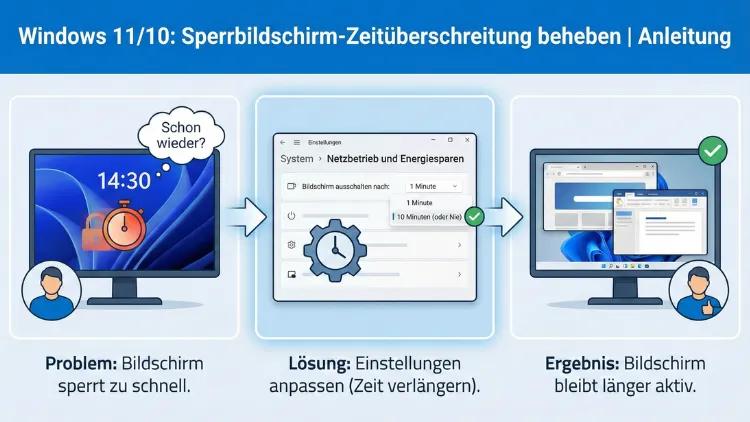
Der Sperrbildschirm von Windows schaltet sich oft schneller aus als gewünscht oder bleibt unnötig lange aktiv. Ursache sind versteckte Energieoptionen, Richtlinien oder Registry-Einträge.
In dieser Anleitung erfahren Sie Schritt für Schritt, wie Sie die Zeitüberschreitung des Sperrbildschirms unter Windows 11 und Windows 10 zuverlässig anpassen, Fehlerquellen beheben und typische Stolpersteine vermeiden.
Grundlagen zur Sperrbildschirm-Zeitüberschreitung
Der Sperrbildschirm erscheint, sobald Sie Windows sperren oder eine festgelegte Inaktivitätszeit erreicht ist. Nach weiterer Zeit schaltet Windows den Bildschirm aus, um Energie zu sparen. Diese Zeitspanne nennt sich Sperrbildschirm-Timeout oder Sperrbildschirm-Zeitüberschreitung.
Standardmäßig liegt dieser Wert oft bei nur 60 Sekunden. Das ist für viele Nutzer zu kurz – besonders beim Lesen von Benachrichtigungen oder bei Präsentationen.
Unterschied: Bildschirm ausschalten, Energiesparmodus und Sperrbildschirm
Viele verwechseln drei getrennte Funktionen:
| Funktion | Bedeutung |
|---|---|
| Sperrbildschirm | Zeigt Uhrzeit, Hintergrundbild und Hinweise |
| Bildschirm ausschalten | Monitor wird deaktiviert, System bleibt aktiv |
| Energiesparmodus | PC wechselt in stromsparenden Ruhezustand |
Die gesuchte Einstellung betrifft nur den Zeitraum zwischen Sperrbildschirm und ausgeschaltetem Monitor.
Schnelllösung über die Energieeinstellungen
- Drücken Sie Windows + I
- Öffnen Sie System → Netzbetrieb und Energiesparen
- Wählen Sie Bildschirm und Energiesparmodus
- Stellen Sie unter „Bildschirm ausschalten nach“ höhere Werte ein
Diese Option beeinflusst jedoch nicht direkt den Sperrbildschirm. Sie ist nur die Basis.
Erweiterte Energieoption „Konsolensperranzeigezeitlimit“ aktivieren
Diese versteckte Einstellung steuert exakt, wie lange der Sperrbildschirm sichtbar bleibt.
- Drücken Sie Windows + R
- Geben Sie
regeditein - Navigieren Sie zu:
HKEY_LOCAL_MACHINE\SYSTEM\CurrentControlSet\Control\Power\PowerSettings\
7516b95f-f776-4464-8c53-06167f40cc99\
8ec4b3a5-6868-48c2-be75-4f3044be88a7- Doppelklicken Sie auf Attributes
- Ändern Sie den Wert von 1 auf 2
- Starten Sie den PC neu
Jetzt erscheint die Option in den erweiterten Energieeinstellungen.
Einstellung per Systemsteuerung anpassen
- Öffnen Sie die Systemsteuerung
- Gehen Sie zu Energieoptionen
- Klicken Sie auf Energiesparplaneinstellungen ändern
- Wählen Sie „Erweiterte Energieeinstellungen ändern“
- Öffnen Sie Anzeige → Konsolensperranzeigezeitlimit
- Stellen Sie die gewünschte Zeit (z. B. 300 Sekunden) ein
Registry-Methode zur direkten Anpassung
Falls die Option nicht angezeigt wird:
HKEY_LOCAL_MACHINE\SYSTEM\CurrentControlSet\Control\Power\User\PowerSchemesSuchen Sie Ihr aktives Energieschema und ändern Sie dort die Werte für:
- ACSettingIndex (Netzbetrieb)
- DCSettingIndex (Akkubetrieb)
Die Werte werden in Sekunden angegeben.
Gruppenrichtlinien-Editor (Pro & Enterprise)
- Drücken Sie Windows + R
- Geben Sie
gpedit.mscein - Navigieren Sie zu:
Computerkonfiguration → Administrative Vorlagen → System → Energieverwaltung → Video- und Anzeigeeinstellungen- Aktivieren Sie „Zeitlimit für Konsolensperranzeige festlegen“
Diese Methode überschreibt lokale Einstellungen.
Sperrbildschirm vs. Bildschirmschoner
Der Bildschirmschoner ist eine ältere Funktion und unabhängig vom Sperrbildschirm.
- Bildschirmschoner startet nach Inaktivität
- Sperrbildschirm erscheint bei System-Sperre
Beide Zeiten sollten sinnvoll abgestimmt werden.
Einstellungen für Laptops und Akkubetrieb
Windows unterscheidet zwischen:
- Netzbetrieb
- Akkubetrieb
Stellen Sie sicher, dass beide Werte angepasst werden, sonst ändert sich das Verhalten unterwegs.
Modern Standby und seine Auswirkungen
Geräte mit Modern Standby reagieren aggressiver auf Inaktivität. Der Bildschirm wird schneller abgeschaltet, auch wenn der Sperrbildschirm länger eingestellt ist. In solchen Fällen helfen oft BIOS-Updates oder Treiberaktualisierungen.
Firmenrechner und Domänenrichtlinien
In Unternehmensumgebungen werden Zeitlimits oft zentral gesteuert. Lokale Änderungen greifen dann nicht. Wenden Sie sich an die IT-Abteilung, wenn Einstellungen nicht gespeichert bleiben.
Probleme durch Grafiktreiber oder Updates
Fehlerhafte GPU-Treiber können dazu führen, dass:
- der Bildschirm sofort schwarz wird
- das Timeout ignoriert wird
- der PC nicht mehr aus dem Sperrbildschirm aufwacht
Installieren Sie aktuelle Treiber vom Hersteller.
Bildschirm bleibt zu lange an – Ursachen
- Falsche Energiesparplaneinstellung
- Hintergrundprogramme verhindern Standby
- Medienwiedergabe aktiv
- Präsentationsmodus eingeschaltet
Bildschirm geht zu schnell aus – Ursachen
- Registry-Wert nicht freigeschaltet
- Gruppenrichtlinie überschreibt Einstellung
- Akku-Profil hat niedrigeren Wert
- Energiesparmodus aktiviert sich früher
Anpassung per PowerShell oder Eingabeaufforderung
Öffnen Sie die Eingabeaufforderung als Administrator:
powercfg /setacvalueindex SCHEME_CURRENT SUB_VIDEO VIDEOCONLOCK 300
powercfg /setdcvalueindex SCHEME_CURRENT SUB_VIDEO VIDEOCONLOCK 120
powercfg /S SCHEME_CURRENT
Damit setzen Sie 5 Minuten am Netz und 2 Minuten im Akkubetrieb.
Häufige Fehlermeldungen und Lösungen
| Problem | Lösung |
|---|---|
| Einstellung springt zurück | Gruppenrichtlinie prüfen |
| Option fehlt | Registry-Wert „Attributes“ anpassen |
| Bildschirm bleibt schwarz | Grafiktreiber neu installieren |
| PC wacht nicht auf | Schnellstart deaktivieren |
Sicherheit vs. Komfort – optimale Werte
| Nutzung | Empfohlene Zeit |
|---|---|
| Büro | 2–5 Minuten |
| Zuhause | 5–10 Minuten |
| Präsentation | 15–30 Minuten |
Längere Zeiten erhöhen das Risiko unbefugter Einsicht.
Tipps für Mehrmonitor-Setups
Bei mehreren Monitoren kann es passieren, dass:
- ein Bildschirm früher ausgeht
- unterschiedliche Auflösungen das Verhalten beeinflussen
Stellen Sie identische Energiesparwerte ein.
BIOS- und Firmware-Einfluss
Manche Geräte besitzen eigene Energiesparfunktionen im BIOS. Optionen wie Panel Self Refresh oder Display Power Saving können das Windows-Timeout übersteuern.
Häufige Fragen (FAQ)
Warum ist die Option standardmäßig versteckt?
Microsoft blendet sie aus, um Fehlkonfigurationen zu vermeiden.
Beeinflusst das den Ruhezustand?
Nein, nur die Anzeigezeit des Sperrbildschirms.
Funktioniert das bei allen Windows-Versionen?
Ja, bei Windows 10 und Windows 11 von Microsoft.
Kann das Akku sparen?
Ja, kürzere Zeiten reduzieren den Energieverbrauch deutlich.
Zusammenfassung und Empfehlung
Die Sperrbildschirm-Zeitüberschreitung lässt sich präzise steuern, erfordert aber oft das Aktivieren versteckter Optionen. Die Kombination aus Registry-Freischaltung und Energieoptionen ist der zuverlässigste Weg.
Achten Sie auf getrennte Werte für Akku und Netzbetrieb sowie auf mögliche Gruppenrichtlinien. Mit korrekt gesetzten Zeiten verbessern Sie sowohl Komfort als auch Sicherheit Ihres Systems.