
Erfahren Sie, wie Sie sich in Windows 11 und 10 korrekt abmelden und Ihren PC sicher herunterfahren – Schritt für Schritt erklärt.
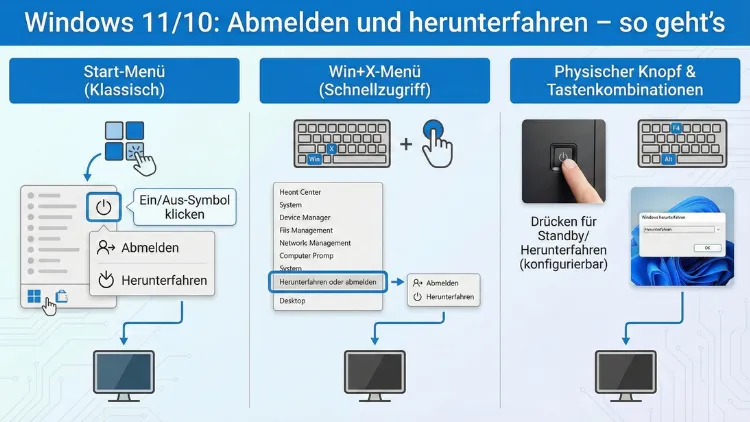
Windows bietet mehrere Wege, um sich sicher abzumelden oder den PC korrekt herunterzufahren. Je nach Situation – ob Wartung, Energieeinsparung oder Benutzerwechsel – ist die richtige Methode entscheidend.
Dieser Leitfaden zeigt Ihnen alle Optionen in Windows 11 und Windows 10, erklärt Unterschiede, typische Probleme und praktische Tastenkombinationen für einen reibungslosen Ablauf im Alltag.
Warum korrektes Abmelden und Herunterfahren wichtig ist
Viele Nutzer schließen einfach den Laptopdeckel oder drücken den Power-Knopf am Gerät. Das kann funktionieren – muss aber nicht optimal sein. Ein korrektes Abmelden oder Herunterfahren verhindert:
- Datenverlust bei offenen Programmen
- Installationsfehler bei Updates
- Leistungsprobleme durch lange Laufzeiten
- Sicherheitsrisiken bei gemeinsam genutzten Geräten
Ein sauber beendetes System sorgt für Stabilität und verlängert die Lebensdauer von Hard- und Software.
Unterschied zwischen Abmelden, Herunterfahren, Neu starten und Energie sparen
| Funktion | Bedeutung | Wann sinnvoll |
|---|---|---|
| Abmelden | Ihr Benutzerkonto wird beendet, Windows bleibt aktiv | Bei Benutzerwechsel oder längerer Pause |
| Herunterfahren | Der PC wird komplett ausgeschaltet | Nach Feierabend oder bei längerer Nichtnutzung |
| Neu starten | Windows wird komplett neu geladen | Nach Updates oder bei Fehlern |
| Energie sparen | System geht in Standby, Arbeitsspeicher bleibt aktiv | Kurze Pausen |
Viele Probleme entstehen, weil Nutzer statt „Neu starten“ nur „Herunterfahren“ wählen – besonders wegen der Schnellstart-Funktion von Windows.
Methode 1: Abmelden über das Startmenü (Windows 11 & 10)
Der klassische Weg ist zugleich der sicherste.
Schritte:
- Klicken Sie auf das Startsymbol in der Taskleiste
- Klicken Sie auf Ihr Benutzerbild oder Ihren Benutzernamen
- Wählen Sie Abmelden
Sie gelangen zum Anmeldebildschirm, während Programme im Hintergrund beendet werden.
Vorteil: Ideal für gemeinsam genutzte Computer
Nachteil: PC bleibt eingeschaltet
Methode 2: Herunterfahren über das Startmenü
Dies ist die Standardmethode für das vollständige Ausschalten.
Schritte:
- Startmenü öffnen
- Auf das Ein/Aus-Symbol klicken
- Herunterfahren auswählen
Der Computer beendet alle Prozesse und schaltet sich aus.
Methode 3: Tastenkombination zum Abmelden
Für schnelles Arbeiten ohne Maus.
Abmelden per Tastatur:
Drücken Sie:
Strg + Alt + Entf
Dann klicken Sie auf Abmelden.
Diese Methode ist besonders stabil, da sie direkt auf die Sicherheitsfunktionen von Windows zugreift.
Methode 4: Schnell abmelden mit einer Tastenkombination
Eine weniger bekannte, aber sehr schnelle Variante:
- Drücken Sie Windows-Taste + X
- Drücken Sie U
- Drücken Sie I
Damit melden Sie sich sofort ab.
Methode 5: Herunterfahren mit Tastenkombination
Sie können Windows auch komplett ohne Maus beenden.
Schritte:
- Drücken Sie Windows-Taste + D (Desktop anzeigen)
- Drücken Sie Alt + F4
- Wählen Sie im Menü Herunterfahren
- Bestätigen Sie mit Enter
Diese Methode funktioniert in Windows 11 und Windows 10 gleichermaßen.
Methode 6: Herunterfahren über das Schnellmenü
- Rechtsklick auf das Startsymbol
- Wählen Sie Herunterfahren oder Abmelden
- Danach Herunterfahren oder Abmelden
Schnell und besonders nützlich bei Touch-Geräten.
Methode 7: Abmelden über den Sperrbildschirm
Falls Sie bereits gesperrt haben:
- Auf dem Anmeldebildschirm unten rechts auf das Ein/Aus-Symbol klicken
- Abmelden oder Herunterfahren wählen
Methode 8: Herunterfahren per Befehl (Eingabeaufforderung)
Für Administratoren und Power-User.
PC sofort herunterfahren:
shutdown /s /t 0Abmelden per Befehl:
shutdown /lNeustart:
shutdown /r /t 0Diese Befehle funktionieren in Windows 10 und Windows 11 identisch.
Methode 9: Herunterfahren mit Zeitverzögerung
Praktisch, wenn Programme noch laufen sollen.
shutdown /s /t 600Der PC fährt nach 10 Minuten herunter.
Abbrechen können Sie mit:
shutdown /aMethode 10: Automatisches Abmelden bei Inaktivität
Windows kann Benutzerkonten nach längerer Untätigkeit abmelden.
Einrichtung über Gruppenrichtlinie (Pro-Versionen)
- Windows-Taste + R
gpedit.msceingeben- Navigieren zu:
Computerkonfiguration → Windows-Einstellungen → Sicherheitseinstellungen → Lokale Richtlinien → Sicherheitsoptionen
Dort lassen sich Zeitlimits definieren.
Unterschiede zwischen Windows 11 und Windows 10
| Funktion | Windows 10 | Windows 11 |
|---|---|---|
| Startmenü | Links unten, klassisch | Zentriert, modern |
| Abmeldeoption | Über Benutzerbild | Über Kontosymbol |
| Energieoptionen | Direkt sichtbar | Teilweise hinter Menüs |
Technisch sind die Befehle identisch, nur die Oberfläche wurde überarbeitet.
Problem: PC fährt nicht richtig herunter
Häufige Ursachen:
- Schnellstart aktiv
- Treiberprobleme
- Offene Hintergrundprogramme
- Windows-Updates blockieren das Beenden
Lösung: Schnellstart deaktivieren
- Systemsteuerung öffnen
- Energieoptionen wählen
- Auswählen, was beim Drücken von Netzschaltern geschehen soll
- Schnellstart aktivieren/deaktivieren
Danach fährt Windows vollständig herunter.
Unterschied zwischen Herunterfahren und Schnellstart
Seit Windows 10 nutzt das System eine Hybrid-Technik:
Beim „Herunterfahren“ wird ein Teil des Systems gespeichert, um schneller zu starten. Das kann jedoch Fehler verursachen.
Tipp: Wenn Probleme auftreten, immer Neu starten wählen – nicht nur herunterfahren.
Abmelden bei mehreren Benutzern
Wenn mehrere Personen am PC arbeiten:
- Abmelden statt Herunterfahren
- So bleiben andere Konten aktiv
- Updates können im Hintergrund weiterlaufen
Sicherheit: Warum Abmelden wichtig ist
Bleiben Sie angemeldet, kann jeder mit physischem Zugriff:
- Auf Dateien zugreifen
- Programme öffnen
- Daten kopieren
Abmelden schützt Ihre Privatsphäre – besonders in Büros oder Haushalten mit mehreren Personen.
PC per Power-Taste herunterfahren – sinnvoll oder riskant?
Kurzes Drücken ist meist sicher, langes Gedrückthalten erzwingt ein Ausschalten.
Empfehlung: Nur im Notfall erzwingen, da Daten verloren gehen können.
Laptop zuklappen – wird wirklich heruntergefahren?
Standardmäßig geht Windows nur in den Energiesparmodus.
Anpassen unter:
Energieoptionen → Verhalten beim Zuklappen
Herunterfahren über Desktop-Verknüpfung
Sie können eine eigene Schaltfläche erstellen:
- Rechtsklick auf Desktop
- Neu → Verknüpfung
- Ziel eingeben:
shutdown /s /t 0- Namen vergeben, z.B. „PC ausschalten“
Remote-Abmeldung im Netzwerk
Administratoren können PCs aus der Ferne abmelden oder herunterfahren:
shutdown /m \\Computername /sErfordert Administratorrechte im Netzwerk.
Abmelden bei hängenden Programmen
Wenn Programme blockieren:
- Strg + Umschalt + Esc
- Task-Manager öffnen
- Problemprogramm beenden
- Danach normal abmelden oder herunterfahren
Updates verhindern oft das sofortige Herunterfahren
Windows installiert Updates beim Beenden.
Optionen:
- Aktualisieren und herunterfahren
- Aktualisieren und neu starten
Unterbrechen Sie diesen Vorgang nicht.
Was tun, wenn „Abmelden“ fehlt?
Mögliche Ursachen:
- Gruppenrichtlinie deaktiviert Funktion
- Benutzerrechte eingeschränkt
- Systemdateien beschädigt
Systemprüfung starten:
sfc /scannowPC fährt sofort wieder hoch
Meist verursacht durch:
- Aktiviertes „Wake on LAN“
- Geplante Aufgaben
- USB-Geräte mit Aufweckfunktion
Energieeinstellungen prüfen.
Herunterfahren per Zeitplan
Mit Aufgabenplanung möglich:
- Aufgabenplanung öffnen
- Neue Aufgabe erstellen
- Aktion:
shutdown.exe - Argumente:
/s /t 0
Ideal für Firmenrechner.
Sprachbefehl zum Herunterfahren
Mit Sprachassistenten oder Automatisierungstools können Sie das Herunterfahren per Sprache auslösen.
BIOS/UEFI-Einstellungen können Herunterfahren beeinflussen
Manche Mainboards besitzen Schnellstartfunktionen, die Windows-Prozesse überspringen. Bei Problemen deaktivieren.
Fazit
Ob Abmelden, Herunterfahren oder Neustart – Windows bietet zahlreiche Wege, den PC sicher zu beenden. Für den Alltag reicht das Startmenü, Profis nutzen Tastenkombinationen oder Befehle. Wichtig ist, den Unterschied zwischen Abmelden und vollständigem Herunterfahren zu kennen, um Fehler, Datenverlust und Sicherheitsrisiken zu vermeiden.
Wer die passenden Optionen kennt, arbeitet stabiler, sicherer und effizienter. Unterstützt wird das Betriebssystem dabei von Technologien des Herstellers Microsoft, die Komfort und Geschwindigkeit verbinden – wenn man sie richtig nutzt.