
Erfahren Sie, wie Sie unter Windows 11 und 10 den Task-Manager in einer Remote-Desktop-Sitzung schnell öffnen und typische Probleme beheben.
Der Task-Manager in Windows 10 und Windows 11 ist ein zentrales Werkzeug zur Systemüberwachung, Fehlerbehebung und Leistungsanalyse.
Ob Programme nicht reagieren, der PC langsam wird oder Autostart-Apps überprüft werden sollen – mit diesem Tool behalten Sie Prozesse, CPU-Auslastung, Arbeitsspeicher und Hintergrunddienste jederzeit im Blick und greifen gezielt ein.
Was ist der Task-Manager und wofür wird er verwendet?
Der Task-Manager ist ein integriertes Systemwerkzeug von Windows. Er zeigt Ihnen in Echtzeit, welche Programme, Hintergrundprozesse und Windows-Dienste aktiv sind und wie stark diese Ihren Computer beanspruchen. Besonders hilfreich ist er, wenn:
- ein Programm eingefroren ist
- der PC ungewöhnlich langsam reagiert
- die Lüfter dauerhaft laut laufen
- die CPU-Auslastung sehr hoch ist
- zu viele Programme automatisch mit Windows starten
Sie können über den Task-Manager Programme sofort beenden, den Systemstart optimieren, die Netzwerkaktivität prüfen und sogar detaillierte Leistungsdaten Ihrer Hardware einsehen.
Task-Manager in Windows öffnen – die schnellsten Methoden
Es gibt mehrere Wege, den Task-Manager aufzurufen. Je nach Situation ist eine andere Methode besonders praktisch.
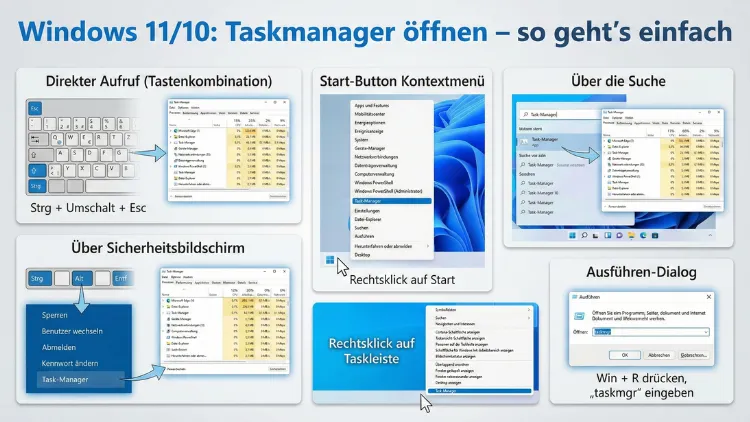
Tastenkombination Strg + Umschalt + Esc (schnellste Variante)
Dies ist der direkteste Weg.
Schritt für Schritt:
- Drücken Sie gleichzeitig Strg, Umschalt und Esc.
- Der Task-Manager öffnet sich sofort.
Diese Methode funktioniert selbst dann, wenn Programme hängen, da sie direkt vom System ausgeführt wird.
Über **Strg + Alt + Entf
Diese bekannte Tastenkombination öffnet den Sicherheitsbildschirm.
So geht’s:
- Drücken Sie Strg + Alt + Entf gleichzeitig.
- Wählen Sie im Menü den Punkt Task-Manager aus.
Diese Variante ist besonders hilfreich, wenn der Desktop nicht mehr reagiert.
Rechtsklick auf die Taskleiste
In Windows 10 und Windows 11 ist der Task-Manager auch über die Taskleiste erreichbar.
Windows 10:
- Klicken Sie mit der rechten Maustaste auf einen freien Bereich der Taskleiste.
- Wählen Sie Task-Manager.
Windows 11:
- Klicken Sie mit der rechten Maustaste auf die Start-Schaltfläche.
- Wählen Sie Task-Manager aus dem Menü.
Über das Startmenü
Auch über die Suche gelangen Sie schnell ans Ziel.
- Öffnen Sie das Startmenü.
- Geben Sie Task-Manager ein.
- Klicken Sie auf das Suchergebnis.
Mit dem Ausführen-Dialog (Windows-Taste + R)
Diese Methode ist besonders bei fortgeschrittenen Nutzern beliebt.
- Drücken Sie Windows-Taste + R.
- Geben Sie taskmgr ein.
- Bestätigen Sie mit Enter.
Der Befehl startet direkt den Task-Manager.
Über die Eingabeaufforderung oder PowerShell
Auch über die Kommandozeile lässt sich der Task-Manager starten.
- Öffnen Sie die Eingabeaufforderung oder PowerShell.
- Geben Sie taskmgr ein.
- Drücken Sie Enter.
Unterschied zwischen der kompakten und der erweiterten Ansicht
Beim ersten Öffnen zeigt der Task-Manager häufig nur eine reduzierte Ansicht.
Kompakte Ansicht
Hier sehen Sie nur aktuell geöffnete Programme. Diese Ansicht eignet sich, um schnell eine nicht reagierende Anwendung zu schließen.
Erweiterte Ansicht aktivieren
- Klicken Sie unten auf Mehr Details.
- Nun erscheinen mehrere Registerkarten mit umfassenden Informationen.
Die wichtigsten Registerkarten im Task-Manager
Prozesse
Hier sehen Sie alle aktiven Programme, Hintergrundprozesse und Windows-Dienste. Angezeigt werden unter anderem:
- CPU-Auslastung
- Arbeitsspeicherverbrauch
- Datenträgeraktivität
- Netzwerkbelastung
Programme mit hoher Auslastung sind oft die Ursache für Systemverlangsamungen.
Leistung
Diese Ansicht liefert detaillierte Diagramme zur Systemleistung:
- Prozessor-Auslastung in Echtzeit
- RAM-Nutzung
- Festplattenaktivität
- WLAN- oder LAN-Auslastung
- GPU-Leistung
Hier erkennen Sie sofort Engpässe, etwa wenn der Arbeitsspeicher dauerhaft voll ausgelastet ist.
App-Verlauf
Diese Rubrik zeigt, wie stark Apps Ressourcen über längere Zeit genutzt haben. Besonders bei Notebooks hilft dies, stromhungrige Programme zu identifizieren.
Autostart
Eine der wichtigsten Funktionen für ein schnelles Windows.
Hier sehen Sie alle Programme, die beim Hochfahren automatisch starten. Zu viele Autostart-Programme verlängern die Bootzeit erheblich.
So deaktivieren Sie Autostart-Programme:
- Wechseln Sie zur Registerkarte Autostart.
- Wählen Sie ein Programm aus.
- Klicken Sie auf Deaktivieren.
Benutzer
Hier wird angezeigt, welche Benutzer aktuell angemeldet sind und wie stark deren Programme Ressourcen beanspruchen.
Details
Diese Ansicht ist für fortgeschrittene Nutzer gedacht. Sie listet alle Prozesse mit technischen Namen auf. Hier können Sie Prioritäten ändern oder Prozesse gezielt beenden.
Dienste
Diese Registerkarte zeigt Windows-Dienste an. Sie können hier sehen, welche Dienste aktiv sind und welche gestoppt wurden.
Ein Programm beenden, das nicht mehr reagiert
Wenn ein Programm eingefroren ist:
- Öffnen Sie den Task-Manager.
- Suchen Sie das betroffene Programm unter Prozesse.
- Markieren Sie es.
- Klicken Sie auf Task beenden.
Das Programm wird sofort geschlossen.
Hohe CPU- oder RAM-Auslastung erkennen
Wenn Ihr PC langsam ist, prüfen Sie:
- Öffnen Sie den Task-Manager.
- Sortieren Sie nach CPU oder Arbeitsspeicher.
- Das Programm mit der höchsten Auslastung steht oben.
So finden Sie schnell Ressourcenfresser.
Task-Manager startet nicht – was tun?
Manchmal lässt sich der Task-Manager nicht öffnen. Mögliche Ursachen:
Gruppenrichtlinien-Sperre
In Firmenumgebungen kann der Zugriff deaktiviert sein.
Viren oder Malware
Schadsoftware blockiert gelegentlich Systemtools.
Systemfehler
Beschädigte Windows-Dateien können ebenfalls verantwortlich sein.
Lösungsschritte:
- PC neu starten
- Virenscan durchführen
- Systemdateien prüfen mit
sfc /scannow - Benutzerkonto wechseln
Task-Manager als Administrator starten
Manche Prozesse lassen sich nur mit Administratorrechten beenden.
So starten Sie ihn mit erhöhten Rechten:
- Suchen Sie im Startmenü nach Task-Manager.
- Klicken Sie mit der rechten Maustaste darauf.
- Wählen Sie „Als Administrator ausführen“.
Unterschiede zwischen Windows 10 und Windows 11
Der Funktionsumfang ist nahezu identisch. Unterschiede bestehen hauptsächlich im Design.
Windows 11
- Modernisierte Oberfläche
- Abgerundete Ecken
- Neue Navigationsleiste links
Windows 10
- Klassisches Registerkarten-Design
- Funktionen identisch
Task-Manager über Verknüpfung auf dem Desktop starten
Sie können eine Schnellverknüpfung erstellen:
- Rechtsklick auf den Desktop
- Neu → Verknüpfung
- Speicherort eingeben:
taskmgr - Namen vergeben
- Fertigstellen
Tastenkombinationen innerhalb des Task-Managers
Einige nützliche Shortcuts:
- Alt + E → Task beenden
- Alt + F → Datei-Menü öffnen
- Alt + O → Optionen-Menü
Prozesse priorisieren
Sie können einem Programm mehr CPU-Leistung zuweisen.
- Wechseln Sie zu Details.
- Rechtsklick auf einen Prozess.
- Priorität festlegen auswählen.
Vorsicht: Falsche Einstellungen können Instabilitäten verursachen.
Hintergrundprozesse verstehen
Viele Prozesse gehören zum Betriebssystem oder zu Treibern. Beenden Sie nur Programme, die Sie eindeutig erkennen.
Wann Sie den Task-Manager regelmäßig nutzen sollten
- Bei langsamen Systemreaktionen
- Nach der Installation neuer Programme
- Wenn der PC lange zum Starten braucht
- Bei ungewöhnlicher Lüfterlautstärke
Häufige Fehler beim Umgang mit dem Task-Manager
- Systemprozesse wahllos beenden
- Zu viele Autostart-Programme deaktivieren, die benötigt werden
- Hohe RAM-Nutzung falsch interpretieren
Windows nutzt freien Arbeitsspeicher aktiv zur Leistungsoptimierung. Hohe Auslastung ist nicht immer problematisch.
Task-Manager zurücksetzen
Falls Einstellungen durcheinandergeraten:
- Task-Manager schließen
- Windows-Taste + R drücken
%appdata%\Microsoft\Windows\TaskManagereingeben- Datei Taskmgr.exe.config löschen
Beim nächsten Start wird alles zurückgesetzt.
Fazit
Der Task-Manager ist ein unverzichtbares Werkzeug zur Systemanalyse, Leistungsüberwachung und Fehlerbehebung in Windows 10 und Windows 11. Mit den verschiedenen Startmethoden greifen Sie jederzeit schnell darauf zu – selbst wenn Programme nicht mehr reagieren.
Wer regelmäßig einen Blick auf Prozesse, Autostart und Auslastung wirft, hält seinen PC dauerhaft stabil und schnell.