
Erfahren Sie, wie Sie typische Probleme mit dem Amazon Fire TV Stick schnell beheben und Streaming-Fehler, WLAN-Aussetzer und Bildstörungen lösen.
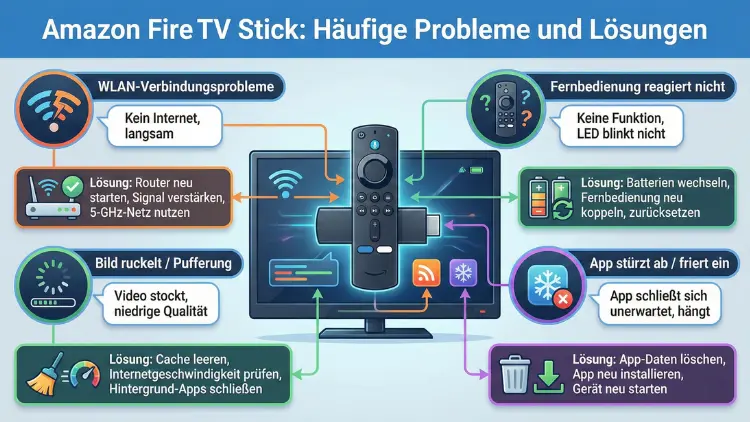
Der Fire TV Stick zählt zu den beliebtesten Streaming-Geräten für den Fernseher. Trotz einfacher Einrichtung treten im Alltag häufig Probleme mit WLAN, Bild, Ton oder Apps auf.
Dieser Leitfaden zeigt Ihnen systematisch die häufigsten Fehlerquellen und bewährte Lösungen, damit Ihr Streaming-Erlebnis schnell wieder reibungslos funktioniert – ohne Technikfrust und ohne unnötige Zusatzkosten.
Überblick: Warum treten Probleme beim Fire TV Stick auf?
Der Fire TV Stick von Amazon ist ein kompakter Streaming-Adapter, der direkt am HDMI-Anschluss Ihres Fernsehers betrieben wird. Da das Gerät dauerhaft mit WLAN, Apps, Streaming-Diensten und Ihrem Fernseher kommuniziert, können Störungen an vielen Stellen entstehen:
- Instabile Internetverbindung
- Veraltete Software
- Überlasteter Gerätespeicher
- HDMI-Kompatibilitätsprobleme
- Fehlerhafte App-Daten
- Stromversorgungsprobleme
Viele Schwierigkeiten lassen sich jedoch mit wenigen Handgriffen beheben, wenn man die Ursache systematisch eingrenzt.
Fire TV Stick verbindet sich nicht mit dem WLAN
Mögliche Ursachen
Eine fehlende WLAN-Verbindung gehört zu den häufigsten Problemen. Typische Gründe sind:
- Falsches WLAN-Passwort
- Schwaches Signal am Fernseher
- Router-Probleme
- Netzwerküberlastung
- Falsches Frequenzband (2,4 GHz vs. 5 GHz)
Lösungen Schritt für Schritt
1. WLAN neu auswählen
Gehen Sie zu Einstellungen → Netzwerk und wählen Sie Ihr WLAN erneut aus. Geben Sie das Passwort sorgfältig ein.
2. Router neu starten
Trennen Sie den Router für mindestens 30 Sekunden vom Strom. Dadurch werden viele temporäre Netzwerkfehler behoben.
3. Fire TV Stick näher an den Router bringen
Wände, Möbel und andere Geräte können das Signal dämpfen. Ein HDMI-Verlängerungskabel kann helfen, den Stick freier zu positionieren.
4. Frequenzband wechseln
Falls Ihr Router sowohl 2,4 GHz als auch 5 GHz anbietet, testen Sie beide Varianten. 2,4 GHz hat größere Reichweite, 5 GHz ist meist schneller.
5. Netzwerk zurücksetzen
Unter Einstellungen → Netzwerk können Sie gespeicherte Netzwerke löschen und neu einrichten.
Fire TV Stick startet ständig neu
Typische Gründe
- Unzureichende Stromversorgung
- Defektes USB-Kabel oder Netzteil
- Überhitzung
- Softwarefehler
Bewährte Lösungen
Original-Netzteil verwenden
Schließen Sie den Stick möglichst direkt an das mitgelieferte Netzteil an, nicht an den USB-Port des Fernsehers. Dieser liefert oft zu wenig Strom.
USB-Kabel austauschen
Ein beschädigtes Kabel kann zu Stromunterbrechungen führen.
Gerät abkühlen lassen
Wenn der Stick sehr warm ist, trennen Sie ihn für einige Minuten vom Strom.
Neustart erzwingen
Halten Sie die Tasten Zurück und Rechts auf der Fernbedienung etwa 10 Sekunden gedrückt, um einen Neustart auszulösen.
Kein Bild oder schwarzer Bildschirm
Mögliche Ursachen
- Falscher HDMI-Eingang
- HDCP-Handshake-Fehler
- Auflösungsprobleme
- Defektes HDMI-Kabel oder -Port
Lösungen
HDMI-Eingang prüfen
Wählen Sie am Fernseher den korrekten HDMI-Port.
HDMI-Port wechseln
Stecken Sie den Stick in einen anderen HDMI-Anschluss.
Auflösung zurücksetzen
Halten Sie die Tasten Nach oben und Zurückspulen gleichzeitig gedrückt. So wird die Videoauflösung zurückgesetzt.
Fernseher neu starten
Trennen Sie auch den Fernseher kurz vom Strom, um HDMI-Kommunikationsprobleme zu beheben.
Tonprobleme beim Streaming
Häufige Symptome
- Kein Ton
- Ton verzögert
- Knackende Geräusche
- Ton nur in bestimmten Apps
Lösungen
Audioeinstellungen prüfen
Unter Einstellungen → Töne und Bildschirm → Audio können Sie das Audioformat ändern. Wählen Sie testweise Stereo statt Dolby Digital.
Fernseher-Lautstärke und Stummschaltung prüfen
Klingt banal, ist aber häufig die Ursache.
HDMI-Kabel überprüfen
Ein schlechter Kontakt kann Tonstörungen verursachen.
AV-Receiver neu starten
Falls Sie eine Soundbar oder Anlage nutzen, starten Sie diese ebenfalls neu.
Apps stürzen ab oder laden nicht
Beliebte Streaming-Dienste wie Netflix, Prime Video, Disney+ oder YouTube können gelegentlich Probleme verursachen.
Ursachen
- Beschädigte App-Daten
- Veraltete App-Version
- Zu wenig Speicher
- Serverprobleme beim Anbieter
Lösungen
App-Cache leeren
Einstellungen → Anwendungen → Installierte Apps verwalten → App auswählen → Cache leeren
App-Daten löschen
Hilft oft bei Startproblemen. Danach müssen Sie sich neu anmelden.
App neu installieren
Deinstallieren und erneut herunterladen.
Fire TV Stick neu starten
Ein Neustart behebt viele temporäre Fehler.
Fire TV Stick reagiert langsam
Gründe für Performance-Probleme
- Zu viele installierte Apps
- Hintergrundprozesse
- Voller Gerätespeicher
- Alte Softwareversion
Beschleunigungs-Tipps
Nicht benötigte Apps löschen
Freier Speicher verbessert die Leistung deutlich.
Gerät neu starten
Ein Neustart leert temporären Speicher.
Automatische Videowiedergabe deaktivieren
Unter Einstellungen → Einstellungen → Hervorgehobene Inhalte können Sie automatische Trailer deaktivieren.
Software-Update durchführen
Aktuelle Versionen enthalten Leistungsverbesserungen.
Fernbedienung funktioniert nicht
Mögliche Ursachen
- Leere Batterien
- Verbindung verloren
- Bluetooth-Störung
Lösungen
Batterien wechseln
Verwenden Sie neue, hochwertige Batterien.
Fernbedienung neu koppeln
Halten Sie die Home-Taste etwa 10 Sekunden gedrückt.
Fire TV Stick neu starten
Manchmal liegt das Problem am Gerät selbst.
Störquellen entfernen
Bluetooth-Geräte in unmittelbarer Nähe können stören.
Speicherplatz ist voll
Der Fire TV Stick besitzt nur begrenzten internen Speicher. Ist dieser voll, treten folgende Probleme auf:
- Apps starten nicht
- Updates schlagen fehl
- System wird langsam
Speicher freigeben
- Nicht benötigte Apps löschen
- Große Apps wie Spiele entfernen
- Cache mehrerer Apps leeren
- Downloads in Apps löschen
Probleme nach einem Software-Update
Symptome
- Menü reagiert verzögert
- Apps stürzen ab
- WLAN-Probleme
Maßnahmen
Neustart durchführen
Nach Updates hilft oft ein kompletter Neustart.
App-Updates prüfen
Auch Apps müssen an neue Systemversionen angepasst sein.
Gerät zurücksetzen
Falls nichts hilft, kann ein Werksreset nötig sein.
Fire TV Stick auf Werkseinstellungen zurücksetzen
Ein Reset hilft bei hartnäckigen Problemen.
So funktioniert es
- Einstellungen → Mein Fire TV → Auf Werkseinstellungen zurücksetzen
- Bestätigen
- Gerät neu einrichten
Wichtig: Alle Apps und Einstellungen werden gelöscht.
Überhitzung des Geräts
Anzeichen
- Ruckelndes Bild
- Abstürze
- Automatische Neustarts
Lösungen
- Für bessere Belüftung sorgen
- Stick nicht direkt hinter dem Fernseher einklemmen
- HDMI-Verlängerung nutzen
- Gerät regelmäßig vom Strom trennen
VPN-Probleme auf dem Fire TV Stick
Häufige Fehler
- Langsame Verbindung
- Streaming blockiert
- App verbindet nicht
Lösungsansätze
- VPN-App neu starten
- Anderen Server wählen
- VPN kurz deaktivieren und testen
- Router neu starten
Probleme mit der Sprachsteuerung
Die Sprachsuche über Alexa kann ausfallen.
Ursachen
- Mikrofon-Taste defekt
- Internetproblem
- Konto nicht korrekt verbunden
Lösungen
- Fernbedienung neu koppeln
- WLAN prüfen
- Amazon-Konto neu anmelden
HDMI-CEC funktioniert nicht
Mit HDMI-CEC können Fernseher und Stick sich gegenseitig steuern.
Lösungen
- CEC im Fernseher-Menü aktivieren
- Fire-TV-Einstellungen prüfen
- HDMI-Port wechseln
Regionale Inhalte werden nicht angezeigt
Ursachen
- Falsche Ländereinstellung
- VPN aktiviert
- Konto auf anderes Land registriert
Lösung
Unter Einstellungen → Mein Konto das Land prüfen und anpassen.
Wann sollte der Fire TV Stick ersetzt werden?
Ein Austausch kann sinnvoll sein, wenn:
- Häufige Abstürze trotz Reset
- WLAN-Modul defekt
- Extreme Hitzeentwicklung
- Sehr altes Modell mit langsamer Hardware
Neuere Generationen bieten schnellere Prozessoren und stabilere WLAN-Chips.
Fazit
Die meisten Probleme mit dem Fire TV Stick lassen sich ohne Fachkenntnisse beheben. In vielen Fällen helfen bereits ein Neustart, das Löschen von App-Daten oder eine stabile Stromversorgung.
Wichtig ist, systematisch vorzugehen und nicht sofort von einem Defekt auszugehen. Mit den hier beschriebenen Lösungen können Sie Streaming-Probleme schnell selbst beheben und Ihr Gerät wieder zuverlässig nutzen.
