
Erfahren Sie, wie Sie unter Windows 11 und Windows 10 Ihren Touchpadtreiber aktualisieren, Probleme beheben und die Touchpad-Leistung verbessern.
Ein präzise arbeitendes Touchpad ist entscheidend für komfortables Arbeiten am Notebook. Wenn der Mauszeiger springt, Gesten nicht reagieren oder Scrollen ruckelt, liegt die Ursache häufig an einem veralteten oder fehlerhaften Treiber.
In dieser Anleitung erfahren Sie, wie Sie den Touchpad-Treiber unter Windows 11 und Windows 10 sicher aktualisieren, neu installieren und Probleme nachhaltig beheben.
Warum ein aktueller Touchpad-Treiber wichtig ist
Der Touchpad-Treiber ist die Software, die Ihr Betriebssystem mit der Hardware Ihres Notebooks kommunizieren lässt. Ohne den passenden Treiber kann Windows nur eingeschränkte Grundfunktionen nutzen. Moderne Touchpads bieten jedoch weit mehr:
- Mehrfinger-Gesten
- Präzises Scrollen
- Zoomen mit Pinch-Geste
- Wischen zum Wechseln zwischen Programmen
- Anpassbare Empfindlichkeit
Ein veralteter Treiber kann zu folgenden Problemen führen:
- Verzögerte oder ruckelige Zeigerbewegungen
- Ausfall von Zwei- oder Drei-Finger-Gesten
- Ungewollte Klicks oder Doppelklicks
- Touchpad reagiert gar nicht
- Hoher CPU-Verbrauch durch fehlerhafte Treiberprozesse
Mit einem Treiber-Update stellen Sie nicht nur die Funktion wieder her, sondern verbessern oft auch Genauigkeit, Energieeffizienz und Systemstabilität.
Welches Touchpad ist verbaut?
Bevor Sie einen Treiber aktualisieren, sollten Sie wissen, welche Hardware in Ihrem Gerät steckt. Die meisten Notebooks nutzen Touchpads von:
- Synaptics
- ELAN Microelectronics
- Microsoft Precision Touchpad (Standard von Microsoft)
Zusätzlich bieten viele Notebook-Hersteller eigene, angepasste Treiber an, etwa:
- Dell
- HP
- Lenovo
- ASUS
Welcher Treiber der richtige ist, hängt also sowohl vom Touchpad-Hersteller als auch vom Notebook-Modell ab.
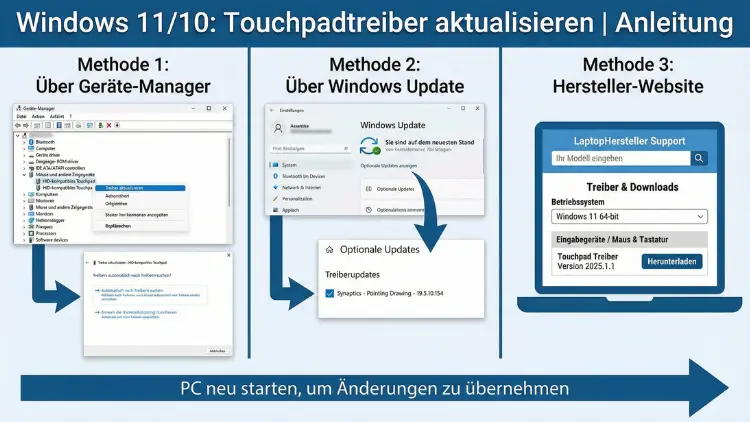
Touchpad-Treiber über den Geräte-Manager aktualisieren
Der einfachste Weg führt über den integrierten Geräte-Manager.
Schritt für Schritt
- Drücken Sie Windows-Taste + X
- Wählen Sie Geräte-Manager
- Öffnen Sie den Abschnitt Mäuse und andere Zeigegeräte
- Suchen Sie nach Einträgen wie:
- HID-konforme Maus
- I2C HID-Gerät
- Synaptics Touchpad
- ELAN Touchpad
- Klicken Sie mit der rechten Maustaste auf das Touchpad
- Wählen Sie Treiber aktualisieren
- Klicken Sie auf Automatisch nach Treibern suchen
Windows sucht nun online nach einer neueren Version.
Vorteil dieser Methode
- Schnell
- Kein technisches Vorwissen nötig
- Sichere, geprüfte Treiber
Nachteil
Windows findet nicht immer die aktuellste Herstellerversion.
Touchpad-Treiber über Windows Update installieren
Windows verteilt viele Treiber direkt über die Update-Funktion.
So geht’s
- Öffnen Sie Einstellungen
- Gehen Sie zu Windows Update
- Klicken Sie auf Nach Updates suchen
- Öffnen Sie danach „Optionale Updates anzeigen“.
- Unter Treiberupdates kann ein Touchpad-Treiber gelistet sein
- Markieren und installieren
Gerade bei Precision-Touchpads liefert Windows auf diesem Weg oft optimierte Versionen.
Treiber direkt vom Notebook-Hersteller herunterladen
Wenn Standardmethoden nicht helfen, ist der Hersteller-Treiber meist die beste Wahl.
Vorgehen
- Drehen Sie das Notebook um oder prüfen Sie die Systeminformationen
- Notieren Sie:
- Modellnummer
- Seriennummer
- Öffnen Sie die Support-Seite des Herstellers
- Suchen Sie nach Ihrem Modell
- Wählen Sie Ihr Betriebssystem (Windows 11 oder Windows 10)
- Laden Sie den Touchpad- oder Pointing-Device-Treiber herunter
- Starten Sie die Installationsdatei
- Starten Sie den PC neu
Hersteller-Treiber sind oft besser auf das jeweilige Gerät abgestimmt und beheben spezielle Probleme wie Palm Rejection oder fehlerhafte Gestenerkennung.
Touchpad-Treiber komplett neu installieren
Manchmal ist der Treiber beschädigt. Dann hilft eine saubere Neuinstallation.
Deinstallation
- Öffnen Sie den Geräte-Manager
- Rechtsklick auf das Touchpad
- Gerät deinstallieren wählen
- Falls verfügbar: Treibersoftware für dieses Gerät löschen aktivieren
- PC neu starten
Windows installiert beim Neustart automatisch einen Basis-Treiber. Danach können Sie einen aktuellen Treiber manuell installieren.
Precision Touchpad vs. Hersteller-Treiber
Moderne Geräte verwenden häufig Microsofts Precision-Standard. Dieser bietet:
- Einheitliche Gestensteuerung
- Verbesserte Genauigkeit
- Direkte Integration in Windows
- Weniger Zusatzsoftware
Ältere oder spezielle Geräte nutzen jedoch angepasste Treiber von Synaptics oder ELAN, die zusätzliche Funktionen bieten können, etwa Zonensteuerung oder Spezialgesten.
Wenn nach einem Update Funktionen fehlen, kann ein Wechsel zwischen Precision-Treiber und Hersteller-Treiber helfen.
Touchpad funktioniert nach Update nicht mehr
Nach einem Treiberupdates kann es vorkommen, dass das Touchpad ausfällt.
Schnelllösungen
1. Touchpad aktivieren
Viele Notebooks besitzen eine Funktionstaste (z. B. Fn + F7), um das Touchpad ein- oder auszuschalten.
2. Externe Maus entfernen
Manche Systeme deaktivieren das Touchpad automatisch, wenn eine USB-Maus angeschlossen ist.
3. Einstellungen prüfen
Einstellungen → Bluetooth und Geräte → Touchpad
Hier muss das Touchpad aktiviert sein.
Vorherige Treiberversion wiederherstellen
Falls ein neuer Treiber Probleme verursacht:
- Geräte-Manager öffnen
- Touchpad doppelklicken
- Register Treiber
- Vorheriger Treiber anklicken
So kehren Sie zur stabilen Version zurück.
Touchpad-Gesten funktionieren nicht
Wenn Zwei- oder Drei-Finger-Gesten fehlen:
- Prüfen Sie, ob ein Precision-Treiber aktiv ist
- Öffnen Sie die Touchpad-Einstellungen in Windows
- Aktivieren Sie Gesten manuell
- Installieren Sie den Hersteller-Treiber neu
Fehlende Gesten sind fast immer ein Treiberproblem.
Touchpad reagiert verzögert oder springt
Mögliche Ursachen:
- Falsche Empfindlichkeit
- Veralteter Treiber
- Störende Fremdsoftware
- Elektrische Störungen durch Ladegeräte
Lösung
- Treiber aktualisieren
- Empfindlichkeit in den Touchpad-Einstellungen reduzieren
- Notebook ohne Netzteil testen
- BIOS-Update prüfen (nur für erfahrene Nutzer)
BIOS und Chipsatztreiber als versteckte Ursache
Das Touchpad kommuniziert über interne Schnittstellen wie I2C. Wenn Chipsatz- oder BIOS-Treiber veraltet sind, kann auch der Touchpad-Treiber Probleme machen.
Daher empfiehlt es sich, bei hartnäckigen Problemen zusätzlich:
- Chipsatztreiber zu aktualisieren
- BIOS-Updates vom Hersteller zu prüfen
Diese Updates verbessern oft die Hardwarekommunikation.
Touchpad wird im Geräte-Manager nicht angezeigt
Erscheint kein Touchpad-Eintrag:
- Im BIOS prüfen, ob das Touchpad deaktiviert ist
- Nach unbekannten Geräten im Geräte-Manager suchen
- Treiberpaket vom Hersteller installieren
- Windows im abgesicherten Modus testen
Ein fehlender Eintrag deutet meist auf ein Treiber- oder Firmwareproblem hin.
Unterschied zwischen Windows 10 und Windows 11
Die Vorgehensweise ist nahezu identisch. Unterschiede gibt es nur bei den Menüs:
| Funktion | Windows 10 | Windows 11 |
|---|---|---|
| Touchpad-Einstellungen | Geräte → Touchpad | Bluetooth und Geräte → Touchpad |
| Updates | Update und Sicherheit | Windows Update |
Treiber selbst sind oft identisch.
Automatische Treiber-Tools – sinnvoll oder riskant?
Viele Programme versprechen automatische Treiberupdates. Davon ist Vorsicht geboten:
Risiken:
- Falsche Treiber
- Instabile Versionen
- Werbung oder Zusatzsoftware
Sicherer sind:
- Windows Update
- Hersteller-Webseiten
Häufige Fehlermeldungen und Lösungen
Code 10 – Gerät kann nicht gestartet werden
→ Treiber neu installieren
Code 19 – Registry-Problem
→ Gerät deinstallieren und neu starten
Touchpad verschwindet nach Standby
→ Energieoptionen im Geräte-Manager deaktivieren
Touchpad nach Windows-Update defekt
Große Windows-Updates überschreiben manchmal Treiber.
Lösung
- Treiber vom Hersteller neu installieren
- Automatische Treiberupdates vorübergehend pausieren
- Vorherige Version wiederherstellen
Wartungstipps für langfristig stabiles Touchpad
- Windows regelmäßig aktualisieren
- Nur offizielle Treiber nutzen
- Keine aggressiven Reinigungssprays auf das Touchpad
- Notebook nicht dauerhaft auf weichen Oberflächen betreiben
- Bei Hitzeproblemen Kühlung verbessern
Fazit
Ein fehlerhaftes oder veraltetes Touchpad liegt fast immer an einem Treiberproblem. Mit den richtigen Schritten – vom Geräte-Manager über Windows Update bis hin zum Hersteller-Download – lässt sich die Funktion in den meisten Fällen schnell wiederherstellen.
Eine saubere Neuinstallation, das Zurücksetzen auf eine frühere Version oder ein Wechsel zwischen Precision- und Herstellertreiber lösen selbst hartnäckige Probleme zuverlässig.
Wer systematisch vorgeht, erspart sich teure Reparaturen und erhält die volle Gesten- und Präzisionssteuerung seines Notebooks zurück.