
Erfahren Sie, wie Sie in Windows 11 und Windows 10 den Touchscreen schnell aktivieren, Einstellungen prüfen und typische Probleme Schritt für Schritt lösen.
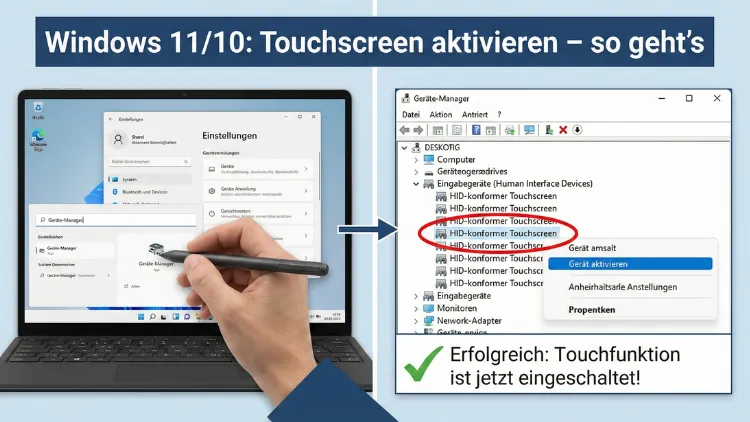
Windows bietet auf vielen Geräten eine integrierte Touch-Unterstützung. Ist der Bildschirm plötzlich ohne Funktion oder reagiert gar nicht, liegt meist kein Defekt vor, sondern eine deaktivierte Einstellung, ein Treiberproblem oder eine Systemkonfiguration.
In diesem Leitfaden erfahren Sie Schritt für Schritt, wie Sie den Touchscreen unter Windows 11 und Windows 10 aktivieren, prüfen und bei Problemen wieder funktionsfähig machen.
Grundlagen: So funktioniert ein Touchscreen unter Windows
Ein Touchscreen ist technisch ein Eingabegerät – vergleichbar mit Maus oder Tastatur. Windows erkennt ihn als sogenanntes HID-Gerät (Human Interface Device). Damit Berührungen verarbeitet werden, müssen drei Dinge korrekt zusammenspielen:
- Die Hardware (Touchsensor im Display)
- Der passende Treiber
- Aktivierte Systemdienste und Einstellungen
Wird einer dieser Bereiche deaktiviert oder fehlerhaft konfiguriert, reagiert der Bildschirm nicht mehr auf Eingaben.
Windows verwaltet Touch-Eingaben zentral über Systemkomponenten von Microsoft. Deshalb lassen sich die meisten Probleme direkt im System beheben – ohne zusätzliche Software.
Schnellprüfung: Hat Ihr Gerät überhaupt einen Touchscreen?
Bevor Sie Einstellungen ändern, sollten Sie prüfen, ob Ihr Gerät Touch-Eingaben unterstützt.
So überprüfen Sie das:
- Drücken Sie Windows-Taste + R
- Geben Sie
msinfo32ein und drücken Sie Enter - Suchen Sie im Fenster nach dem Eintrag
„Stift- und Fingereingabe“
Dort steht entweder:
- „Unterstützung für Fingereingabe verfügbar“ → Touchscreen vorhanden
- „Keine Stift- oder Fingereingabe verfügbar“ → Kein Touchscreen verbaut
Ist keine Unterstützung angegeben, kann Windows keinen Touchscreen aktivieren, da keiner vorhanden ist.
Touchscreen im Geräte-Manager aktivieren
Der häufigste Grund für einen nicht funktionierenden Touchscreen ist ein deaktiviertes Gerät im System.
Schritt-für-Schritt-Anleitung
- Drücken Sie Windows-Taste + X
- Wählen Sie Geräte-Manager
- Öffnen Sie den Abschnitt Eingabegeräte (Human Interface Devices)
- Suchen Sie nach HID-konformer Touchscreen
Falls der Eintrag vorhanden ist:
- Rechtsklick auf HID-konformer Touchscreen
- Klicken Sie auf „Gerät aktivieren“.
Ist der Touchscreen deaktiviert, wird er sofort wieder nutzbar.
Touchscreen wird nicht angezeigt? So blenden Sie ihn ein
Manchmal ist das Gerät ausgeblendet.
- Öffnen Sie den Geräte-Manager
- Klicken Sie oben auf Ansicht
- Aktivieren Sie „Ausgeblendete Geräte anzeigen“.
- Prüfen Sie erneut unter Human Interface Devices
Taucht der Touchscreen jetzt auf, aktivieren Sie ihn wie oben beschrieben.
Touchscreen-Treiber neu installieren
Ein beschädigter oder fehlerhafter Treiber verhindert ebenfalls die Touch-Funktion.
So geht’s:
- Öffnen Sie den Geräte-Manager
- Rechtsklick auf HID-konformer Touchscreen
- Wählen Sie „Gerät deinstallieren“.
- Bestätigen Sie den Vorgang
- Starten Sie den Computer neu
Windows installiert den Treiber automatisch neu. In vielen Fällen funktioniert der Touchscreen danach sofort wieder.
Treiber manuell aktualisieren
Falls die Neuinstallation nicht hilft:
- Rechtsklick auf HID-konformer Touchscreen
- Treiber aktualisieren wählen
- Automatisch nach Treibern suchen
Windows sucht nach einer besseren Version.
Hilft das nicht, kann ein Treiberproblem durch ein Windows-Update verursacht worden sein. In diesem Fall kann ein späteres Update das Problem wieder beheben.
Touchscreen über Windows-Dienste prüfen
Bestimmte Dienste müssen aktiv sein, damit Touch-Eingaben verarbeitet werden.
Wichtiger Dienst:
Touch Keyboard and Handwriting Panel Service
So überprüfen Sie den Dienst:
- Drücken Sie Windows-Taste + R
- Geben Sie
services.mscein - Suchen Sie den Dienst Touch Keyboard and Handwriting Panel Service
- Doppelklicken Sie darauf
- Starttyp auf „Automatisch“ stellen
- Falls der Dienst gestoppt ist → Starten klicken
Starten Sie danach den PC neu.
Touchscreen in den Windows-Einstellungen prüfen
Manche Touch-Funktionen sind in den Systemeinstellungen eingeschränkt.
Windows 11
- Einstellungen öffnen
- Bluetooth & Geräte
- Stift & Windows Ink
Hier sehen Sie, ob Touch- und Stifteingaben aktiviert sind.
Windows 10
- Einstellungen
- Geräte
- Stift und Windows Ink
Prüfen Sie, ob Touch-Eingaben deaktiviert sind.
Kalibrierung des Touchscreens
Reagiert der Bildschirm ungenau, hilft eine Kalibrierung.
- Öffnen Sie die Systemsteuerung
- Suchen Sie nach Tablet-PC-Einstellungen
- Öffnen Sie „Anzeige kalibrieren“.
- Wählen Sie Touch-Eingabe
- Folgen Sie den Anweisungen auf dem Bildschirm
Dadurch wird die Berührungserkennung neu ausgerichtet.
Energiesparfunktionen können Touch deaktivieren
Windows kann Geräte aus Energiespargründen abschalten.
So deaktivieren Sie das:
- Geräte-Manager öffnen
- Rechtsklick auf HID-konformer Touchscreen
- Eigenschaften
- Reiter Energieverwaltung
- Haken entfernen bei
„Computer kann das Gerät ausschalten, um Energie zu sparen“
BIOS/UEFI-Einstellungen prüfen
Bei manchen Geräten lässt sich der Touchscreen auf Firmware-Ebene deaktivieren.
So gelangen Sie ins BIOS/UEFI:
- PC neu starten
- Beim Start mehrfach F2, F10, Entf oder Esc drücken
Suchen Sie dort nach Einträgen wie:
- Touchscreen
- Internal Pointing Device
- Touch Panel
Falls deaktiviert → aktivieren und speichern.
Windows-Update durchführen
Ein veraltetes System kann Treiberprobleme verursachen.
- Einstellungen
- Windows Update
- Nach Updates suchen
- Alle Updates installieren
- PC neu starten
Touchscreen per Gruppenrichtlinie aktivieren (Pro-Versionen)
In Firmenumgebungen kann Touch per Richtlinie deaktiviert sein.
- Windows-Taste + R
gpedit.msceingeben- Navigieren zu:
Computerkonfiguration → Administrative Vorlagen → Windows-Komponenten → Tablet PC - Prüfen, ob Touch-Einstellungen deaktiviert sind
Touchscreen über Registry prüfen (für Fortgeschrittene)
Nur durchführen, wenn Sie Erfahrung haben.
- Windows-Taste + R
regediteingeben- Navigieren zu:
HKEY_CURRENT_USER\Software\Microsoft\Wisp\TouchExistiert dort ein Eintrag, der Touch deaktiviert, kann er entfernt werden.
Vorher immer eine Sicherung der Registry erstellen.
Externe Ursachen ausschließen
Nicht immer liegt es an Windows.
Mögliche Gründe:
- Displayschutzfolie zu dick
- Verschmutzter Bildschirm
- Feuchtigkeit
- Defektes Netzteil verursacht Störungen
Reinigen Sie den Bildschirm mit einem geeigneten Tuch.
Touchscreen funktioniert nach Update nicht mehr
Manchmal deaktiviert ein Update den Treiber.
Lösung:
- Geräte-Manager öffnen
- Touchscreen deinstallieren
- PC neu starten
Optional kann ein vorheriger Treiber wiederhergestellt werden:
- Eigenschaften → Reiter Treiber → Vorheriger Treiber
Unterschied zwischen Touch und Stift
Einige Geräte unterscheiden zwischen:
- Finger-Touch
- Aktiver Stifteingabe
Ist nur der Stift betroffen, liegt es meist am Stifttreiber oder an der Batterie des Stifts.
Touchscreen im abgesicherten Modus testen
So erkennen Sie Softwarekonflikte.
- Shift gedrückt halten und Neu starten
- Problembehandlung → Erweiterte Optionen → Starteinstellungen
- Abgesicherten Modus wählen
Funktioniert Touch dort, blockiert ein Programm die Eingabe.
Häufige Fehlermeldungen und Lösungen
| Problem | Ursache | Lösung |
|---|---|---|
| Touch reagiert gar nicht | Gerät deaktiviert | Im Geräte-Manager aktivieren |
| Touch nur teilweise | Kalibrierung fehlerhaft | Bildschirm neu kalibrieren |
| Touch verschwindet nach Neustart | Energiesparoption | Energieverwaltung deaktivieren |
| Touch nach Update weg | Treiberproblem | Treiber neu installieren |
Touchscreen komplett zurücksetzen
Letzte Maßnahme bei hartnäckigen Problemen:
- Geräte-Manager öffnen
- Alle Einträge unter Human Interface Devices mit Touch-Bezug deinstallieren
- PC neu starten
Windows richtet alle Komponenten neu ein.
Wann liegt ein Hardwaredefekt vor?
Wenn:
- Touch im BIOS nicht funktioniert
- Touch nach Neuinstallation von Windows nicht reagiert
- Display Risse oder Druckstellen hat
Dann ist wahrscheinlich die Touch-Schicht beschädigt.
Zusammenfassung
Ein nicht funktionierender Touchscreen unter Windows 11 oder Windows 10 ist meist ein Software- oder Treiberproblem. In den meisten Fällen hilft es, das Gerät im Geräte-Manager zu aktivieren oder den Treiber neu zu installieren.
Auch Systemdienste, Energieoptionen oder BIOS-Einstellungen können die Ursache sein. Mit den hier beschriebenen Schritten lässt sich die Touch-Funktion fast immer wiederherstellen.
Sollten alle Maßnahmen erfolglos bleiben, ist ein Hardwaredefekt möglich. In diesem Fall hilft nur eine professionelle Reparatur.