
Erfahren Sie, wie Sie in Windows 11 und 10 die Systemsteuerung schnell öffnen, Einstellungen verwalten und wichtige Funktionen gezielt nutzen.
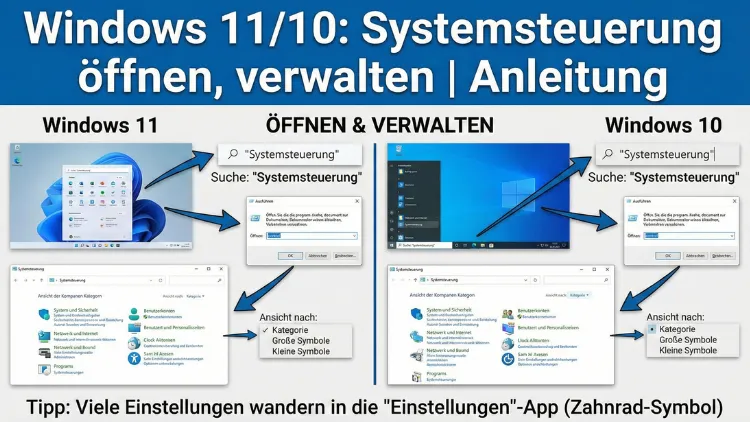
Die Systemsteuerung ist in Windows 11 und Windows 10 weiterhin ein zentrales Werkzeug zur Verwaltung wichtiger Systemeinstellungen. Obwohl viele Optionen in die moderne Einstellungen-App gewandert sind, bleiben zahlreiche Funktionen nur hier vollständig zugänglich.
Diese Anleitung zeigt alle Wege zum Öffnen, erklärt die wichtigsten Bereiche und liefert praxisnahe Lösungen für typische Aufgaben und Probleme.
Bedeutung der Systemsteuerung
Die Systemsteuerung ist ein Verwaltungsbereich des Betriebssystems von Microsoft. Hier steuern Sie Hardware, Sicherheit, Benutzerkonten, Programme und zahlreiche Systemfunktionen. Auch wenn Windows 11 verstärkt auf die neue Einstellungsoberfläche setzt, bleiben viele klassische Optionen ausschließlich hier erreichbar.
Systemsteuerung in Windows 11 öffnen
In Windows 11 ist die Systemsteuerung etwas versteckter, aber weiterhin vorhanden.
Methode 1 – Über die Suche:
- Klicken Sie auf das Startsymbol.
- Geben Sie Systemsteuerung ein.
- Wählen Sie das Suchergebnis aus.
Methode 2 – Über das Schnellmenü:
- Drücken Sie Windows + X.
- Wählen Sie Ausführen.
- Geben Sie
controlein.
Systemsteuerung in Windows 10 öffnen
Hier ist der Zugriff direkter:
Startmenü:
- Start öffnen
- „Systemsteuerung“ eingeben
- Anklicken
Über das Kontextmenü:
Windows-Taste + X → Systemsteuerung (bei älteren Versionen direkt sichtbar)
Unterschied zwischen Einstellungen und Systemsteuerung
| Einstellungen-App | Systemsteuerung |
|---|---|
| Modernes Design | Klassische Oberfläche |
| Für Touch optimiert | Für detaillierte Verwaltung |
| Vereinfachte Optionen | Erweiterte Systemoptionen |
| Häufig genutzte Einstellungen | Tiefgehende Konfiguration |
Viele fortgeschrittene Optionen wie erweiterte Energieeinstellungen oder klassische Netzwerkprofile finden Sie nur in der Systemsteuerung.
Systemsteuerung per Tastenkombination starten
Drücken Sie Windows-Taste + R, geben Sie control ein und bestätigen Sie mit Enter. Diese Methode funktioniert in beiden Windows-Versionen.
Systemsteuerung über „Ausführen“ öffnen
- Windows + R drücken
controleingeben- OK klicken
Sie können auch gezielt Bereiche öffnen, z. B.:
control printers– Geräte und Druckercontrol admintools– Verwaltungcontrol keyboard– Tastatureinstellungen
Systemsteuerung per Eingabeaufforderung oder PowerShell
Öffnen Sie die Eingabeaufforderung und geben Sie ein:
controlAuch PowerShell akzeptiert diesen Befehl.
Wichtige Kategorien im Überblick
Die Systemsteuerung ist in mehrere Hauptbereiche gegliedert:
- System und Sicherheit
- Netzwerk und Internet
- Hardware und Sound
- Programme
- Benutzerkonten
- Darstellung und Anpassung
- Uhr und Region
- Erleichterte Bedienung
Programme deinstallieren und verwalten
Pfad: Programme → Programme und Features
Hier können Sie:
- Software entfernen
- Windows-Features aktivieren oder deaktivieren
- Installierte Updates anzeigen
Benutzerkonten konfigurieren
Unter Benutzerkonten verwalten Sie:
- Kontotyp ändern
- Kennwort zurücksetzen
- Benutzerkontensteuerung anpassen
- Anmeldeinformationen speichern
Netzwerk- und Interneteinstellungen
Unter Netzwerk- und Freigabecenter können Sie:
- Adaptereinstellungen ändern
- Neue Verbindungen einrichten
- Netzwerkprobleme diagnostizieren
Hardware und Geräte verwalten
Bereich Hardware und Sound:
- Geräte-Manager öffnen
- Drucker hinzufügen
- Soundeinstellungen ändern
- Autoplay konfigurieren
Energieoptionen anpassen
Hier legen Sie fest:
- Energiesparpläne
- Verhalten beim Zuklappen eines Laptops
- Erweiterte Energieeinstellungen
Gerade diese Optionen sind in Windows 11 nicht vollständig in den Einstellungen verfügbar.
Firewall und Sicherheitseinstellungen
Unter Windows Defender Firewall können Sie:
- Programme zulassen oder blockieren
- Erweiterte Sicherheitseinstellungen aufrufen
- Firewall ein- oder ausschalten
Anzeige und Darstellung ändern
Unter Darstellung und Anpassung:
- Auflösung ändern
- Skalierung einstellen
- Taskleisteneinstellungen öffnen
- Explorer-Optionen anpassen
Maus, Tastatur und Eingabegeräte
Hier konfigurieren Sie:
- Doppelklick-Geschwindigkeit
- Mauszeiger
- Tastatur-Wiederholrate
Datum, Uhrzeit und Region
Unter Uhr und Region:
- Zeitzone ändern
- Formate anpassen
- Spracheinstellungen verwalten
Verwaltungstools und klassische Verwaltung
Die Verwaltung enthält wichtige Werkzeuge:
- Dienste
- Ereignisanzeige
- Computerverwaltung
- Datenträgerverwaltung
Diese Tools sind essenziell für fortgeschrittene Nutzer.
Systemwiederherstellung und Sicherung
Unter System und Sicherheit finden Sie:
- Dateiversionsverlauf
- Sicherung und Wiederherstellung
- Wiederherstellungspunkte
Indizierungsoptionen und Suche
Hier können Sie:
- Suchorte festlegen
- Index neu erstellen
- Dateitypen einbeziehen oder ausschließen
Schriftarten verwalten
Unter Schriftarten können Sie:
- Neue Schriftarten installieren
- Schriftarten ausblenden
- Vorschau anzeigen
Problembehandlung über die Systemsteuerung
Die integrierte Problembehandlung hilft bei:
- Netzwerkproblemen
- Audiofehlern
- Druckerproblemen
- Windows Update-Fehlern
Systemsteuerung an Start oder Desktop anheften
An Start anheften:
- Systemsteuerung suchen
- Rechtsklick
- „An Start anheften“
Desktop-Verknüpfung:
Rechtsklick → Neu → Verknüpfung → control
„God Mode“ aktivieren
Erstellen Sie einen neuen Ordner und benennen Sie ihn:
GodMode.{ED7BA470-8E54-465E-825C-99712043E01C}Dieser Ordner bietet Zugriff auf hunderte versteckte Einstellungen.
Häufige Probleme und Lösungen
Systemsteuerung öffnet nicht:
- Systemdateien prüfen (
sfc /scannow) - Neues Benutzerkonto testen
Einträge fehlen:
- Windows-Version prüfen
- Gruppenrichtlinien kontrollieren
Tipps für Administratoren
- Verwaltungstools direkt über
compmgmt.mscöffnen - Dienste über
services.mscverwalten - Geräte-Manager mit
devmgmt.mscstarten
Unterschiede zwischen Windows 10 und Windows 11
| Funktion | Windows 10 | Windows 11 |
|---|---|---|
| Direkter Zugriff | Häufig sichtbar | Versteckter |
| Design | Klassisch | Modernere Integration |
| Ersatz durch Einstellungen | Teilweise | Stärker |
Tastenkürzel und Schnellbefehle
| Befehl | Funktion |
|---|---|
control | Systemsteuerung öffnen |
appwiz.cpl | Programme deinstallieren |
ncpa.cpl | Netzwerkadapter |
powercfg.cpl | Energieoptionen |
sysdm.cpl | Systemeigenschaften |
Sicherheit beim Arbeiten mit Systemeinstellungen
Änderungen in der Systemsteuerung können das Systemverhalten stark beeinflussen. Arbeiten Sie vorsichtig bei:
- Treiberänderungen
- Firewall-Regeln
- Benutzerrechten
- Energieeinstellungen bei Servern oder Arbeitsgeräten
Fazit
Die Systemsteuerung bleibt auch unter Windows 11 ein unverzichtbares Werkzeug für präzise Systemverwaltung. Viele erweiterte Optionen sind nur hier erreichbar.
Wer sein System effektiv konfigurieren, Fehler beheben oder Hardware verwalten möchte, kommt an der klassischen Systemsteuerung nicht vorbei.
Mit den hier gezeigten Methoden greifen Sie jederzeit schnell und gezielt auf die benötigten Funktionen zu.