
Erfahren Sie, wie Sie Windows 11 oder 10 mühelos mit Ihrem Android-Smartphone verbinden und Nachrichten, Fotos und Apps nahtlos synchronisieren.
Windows-PC und Android-Smartphone arbeiten heute enger zusammen als je zuvor. Mit der richtigen Einrichtung greifen Sie direkt vom Computer auf Fotos, Nachrichten und Benachrichtigungen Ihres Telefons zu.
Dieser Leitfaden zeigt Schritt für Schritt, wie Sie Windows 11 oder Windows 10 sicher und stabil mit Android verbinden, typische Fehler vermeiden und alle Funktionen optimal nutzen.
Warum Windows und Android miteinander verbinden?
Die Verknüpfung zwischen PC und Smartphone spart Zeit, reduziert Ablenkung und macht Arbeitsabläufe deutlich effizienter. Statt ständig zum Handy zu greifen, steuern Sie viele Funktionen direkt vom Rechner aus.
Typische Vorteile:
- SMS am PC lesen und beantworten
- Benachrichtigungen vom Smartphone auf dem Desktop sehen
- Fotos sofort vom Handy auf den Computer übertragen
- Anrufe über den PC annehmen (bei unterstützten Geräten)
- Apps vom Telefon am Windows-Bildschirm nutzen
Gerade im Arbeitsalltag oder beim Lernen ist das ein enormer Produktivitätsgewinn.
Voraussetzungen für die Kopplung
Bevor Sie starten, sollten einige technische Bedingungen erfüllt sein.
Auf dem Windows-PC
- Windows 11 oder Windows 10 (aktuelle Version empfohlen)
- Aktives Benutzerkonto bei Microsoft
- Internetverbindung
- Bluetooth (für Anruffunktion erforderlich)
Auf dem Android-Smartphone
- Android 8.0 oder neuer
- WLAN oder mobile Daten
- Zugriff auf den Google Play Store
- Aktivierte Benachrichtigungsfreigabe für die Verknüpfungs-App
Einige Hersteller wie Samsung bieten zusätzliche Integrationsfunktionen, aber die Grundfunktionen laufen mit fast allen Android-Geräten.
Schritt 1: App auf dem Windows-PC öffnen
- Öffnen Sie das Startmenü.
- Suchen Sie nach „Smartphone-Link“ (früher „Ihr Smartphone“).
- Starten Sie die App.
Falls sie nicht vorhanden ist, laden Sie sie über den Microsoft Store nach.
Nach dem Öffnen werden Sie gefragt, welches Smartphone-System Sie verwenden. Wählen Sie Android.
Schritt 2: App auf dem Android-Gerät installieren
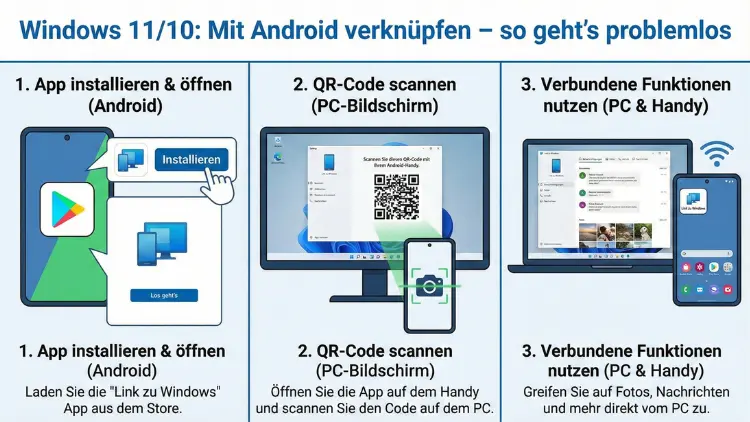
Auf dem Smartphone benötigen Sie die App „Link zu Windows“.
So gehen Sie vor:
- Öffnen Sie den Google Play Store.
- Suchen Sie nach „Link zu Windows“.
- Installieren Sie die App.
- Öffnen Sie sie direkt nach der Installation.
Melden Sie sich mit demselben Microsoft-Konto an, das Sie auch auf dem PC verwenden.
Schritt 3: Geräte koppeln
Jetzt verbinden Sie PC und Smartphone miteinander.
Am PC
- In der Smartphone-Link-App wird ein QR-Code angezeigt.
Am Smartphone
- Öffnen Sie die App „Link zu Windows“.
- Wählen Sie „QR-Code scannen“.
- Richten Sie die Kamera auf den Code am PC-Bildschirm.
Nach wenigen Sekunden sind beide Geräte miteinander verbunden.
Schritt 4: Berechtigungen richtig setzen
Damit alle Funktionen korrekt arbeiten, müssen Sie mehrere Berechtigungen freigeben.
Wichtige Freigaben
| Funktion | Benötigte Berechtigung |
|---|---|
| SMS lesen | SMS-Zugriff |
| Anrufe tätigen | Telefon-Zugriff |
| Fotos anzeigen | Speicher / Medien |
| Benachrichtigungen spiegeln | Benachrichtigungszugriff |
| Kontakte anzeigen | Kontakte |
Erlauben Sie außerdem, dass die App im Hintergrund aktiv bleiben darf. Andernfalls bricht die Verbindung häufig ab.
Welche Funktionen stehen zur Verfügung?
Nach erfolgreicher Einrichtung können Sie zahlreiche Smartphone-Funktionen direkt in Windows nutzen.
Benachrichtigungen am PC anzeigen
Alle eingehenden App-Benachrichtigungen erscheinen in der Windows-App in Echtzeit. Sie können Nachrichten lesen, ohne zum Handy zu greifen.
Praktisch im Büro: Sie sehen sofort, ob eine Nachricht wichtig ist oder warten kann.
SMS am Computer schreiben
Im Bereich Nachrichten lesen und beantworten Sie SMS bequem mit der PC-Tastatur. Das ist deutlich schneller als auf dem Handy.
Fotos sofort übertragen
Die letzten Fotos Ihres Smartphones erscheinen automatisch im PC-Fenster. Sie können Bilder:
- ansehen
- speichern
- kopieren
- in Programme ziehen
Kein Kabel, kein Cloud-Upload nötig.
Telefonieren über den PC
Wenn Bluetooth aktiviert ist, können Sie Anrufe direkt am Computer annehmen oder starten. Ton läuft über Lautsprecher oder Headset des PCs.
Vorteil: Sie arbeiten weiter, während Sie telefonieren.
Apps vom Smartphone am PC nutzen
Einige Geräte unterstützen das Spiegeln einzelner Apps auf dem Windows-Desktop. So verwenden Sie mobile Anwendungen mit Maus und Tastatur.
Diese Funktion ist besonders bei neueren Samsung-Geräten stark integriert.
Häufige Probleme und Lösungen
Auch wenn die Einrichtung meist reibungslos funktioniert, können Verbindungsprobleme auftreten.
Problem: Verbindung bricht ständig ab
Lösung:
- Energiesparmodus für die App deaktivieren
- Hintergrundaktivität erlauben
- WLAN statt mobile Daten verwenden
Viele Android-Systeme beenden Apps aggressiv, um Akku zu sparen.
Problem: Keine Benachrichtigungen am PC
Lösung:
- Benachrichtigungszugriff in Android-Einstellungen prüfen
- App neu starten
- PC-App schließen und erneut öffnen
Problem: Fotos werden nicht angezeigt
Lösung:
- Medienzugriff erneut erlauben
- Smartphone entsperrt lassen
- App-Cache leeren
Problem: Anrufe funktionieren nicht
Lösung:
- Bluetooth am PC aktivieren
- Smartphone als Bluetooth-Gerät koppeln
- PC neu starten
Sicherheit und Datenschutz
Die Verbindung erfolgt über Ihr Microsoft-Konto und ist verschlüsselt. Trotzdem sollten Sie einige Punkte beachten:
- Nutzen Sie ein sicheres Passwort
- Aktivieren Sie Zwei-Faktor-Authentifizierung
- Verbinden Sie keine fremden PCs mit Ihrem Smartphone
- Trennen Sie die Geräte bei öffentlichen Computern
Ihre Daten bleiben zwischen Ihren Geräten – vorausgesetzt, Sie schützen Ihr Konto sorgfältig.
Tipps für eine stabile Verbindung
Damit die Kopplung dauerhaft zuverlässig funktioniert, helfen diese Maßnahmen:
- Beide Geräte regelmäßig neu starten
- Windows-Updates installieren
- Android-Systemupdates durchführen
- App auf beiden Geräten aktuell halten
- WLAN mit stabiler Verbindung nutzen
Je aktueller die Software, desto weniger Probleme treten auf.
Unterschiede zwischen Windows 11 und Windows 10
Die Grundfunktionen sind identisch, aber es gibt kleine Unterschiede:
| Funktion | Windows 10 | Windows 11 |
|---|---|---|
| Design | Klassisch | Modern, integriert |
| App-Spiegelung | Teilweise | Besser integriert |
| Performance | Gut | Optimiert |
| Benachrichtigungsanzeige | Separat | Besser ins System eingebunden |
Windows 11 bietet die rundere Gesamtintegration, aber auch mit Windows 10 funktioniert die Verbindung zuverlässig.
Wann lohnt sich die Verknüpfung besonders?
- Im Homeoffice
- Bei viel Kommunikation per SMS oder Messenger
- Wenn häufig Fotos vom Handy auf den PC müssen
- Für Nutzer, die ungern ständig zwischen Geräten wechseln
Wer täglich mit PC und Smartphone arbeitet, spart mit der Kopplung viel Zeit.
Verbindung wieder trennen
Falls Sie die Geräte nicht mehr gekoppelt lassen möchten:
Am PC
- Smartphone-Link-App öffnen
- Gerät auswählen
- „Verbindung aufheben“ wählen
Am Smartphone
- App „Link zu Windows“ öffnen
- Konto entfernen oder Verbindung trennen
Fazit
Die Verknüpfung von Windows 11 oder Windows 10 mit einem Android-Smartphone ist einfach eingerichtet und bietet enorme Vorteile im Alltag. Nachrichten, Fotos, Benachrichtigungen und sogar Anrufe lassen sich direkt am PC steuern.
Mit den richtigen Berechtigungen und wenigen Einstellungen läuft die Verbindung stabil und zuverlässig. Wer produktiver arbeiten und weniger zwischen Geräten wechseln möchte, sollte diese Funktion unbedingt nutzen.