
Erfahren Sie, wie Sie in Windows 11 und 10 schnell einen Bildschirmschoner einrichten und Anzeige, Wartezeit sowie Designs optimal anpassen.
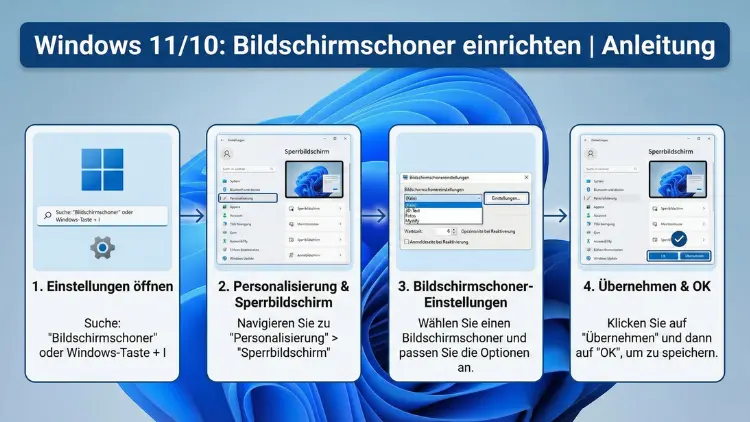
Ein korrekt konfigurierter Bildschirmschoner schützt nicht nur Ihre Privatsphäre, sondern verlängert auch die Lebensdauer Ihres Displays und verleiht Ihrem PC eine persönliche Note.
In dieser Anleitung erfahren Sie detailliert, wie Sie unter Windows 11 und Windows 10 einen Bildschirmschoner einrichten, anpassen und bei Bedarf mit Kennwortschutz kombinieren – inklusive Profi-Tipps für Unternehmen und erweiterte Systemeinstellungen.
Grundlagen zum Bildschirmschoner
Ein Bildschirmschoner wird automatisch aktiviert, wenn der Computer für eine bestimmte Zeit nicht benutzt wird. Ursprünglich sollte er Röhrenmonitore vor Einbrenneffekten schützen. Heute dient er vor allem:
- dem Schutz sensibler Daten
- der optischen Personalisierung
- als zusätzlicher Sicherheitsmechanismus
- zur Darstellung von Firmeninformationen im Büro
Moderne LCD- und LED-Monitore benötigen technisch keinen klassischen Schutz mehr, dennoch ist der Bildschirmschoner weiterhin eine nützliche Funktion.
Unterschiede zwischen Windows 11 und Windows 10
Sowohl Windows 11 als auch Windows 10 bieten ähnliche Funktionen, die Benutzeroberfläche unterscheidet sich jedoch leicht.
| Funktion | Windows 10 | Windows 11 |
|---|---|---|
| Zugriff über Einstellungen | Ja | Ja |
| Klassische Systemsteuerung | Ja | Ja |
| Fotos als Bildschirmschoner | Ja | Ja |
| Kennwortschutz | Ja | Ja |
Das zugrundeliegende System stammt von Microsoft und wurde nur optisch modernisiert. Die Kernfunktionen sind nahezu identisch.
Bildschirmschoner unter Windows 11 einrichten
So richten Sie den Bildschirmschoner unter Windows 11 ein:
Schritt 1: Einstellungen öffnen
Drücken Sie Windows-Taste + I, um die Einstellungen zu öffnen.
Schritt 2: Personalisierung auswählen
Klicken Sie auf Personalisierung und danach auf Sperrbildschirm.
Schritt 3: Bildschirmschoner-Einstellungen öffnen
Scrollen Sie nach unten und wählen Sie Bildschirmschoner.
Schritt 4: Bildschirmschoner auswählen
Im Dropdown-Menü können Sie aus folgenden Optionen wählen:
- 3D-Text
- Leer
- Blasen
- Mystify
- Ribbons
- Fotos
Schritt 5: Wartezeit festlegen
Geben Sie die gewünschte Zeit in Minuten ein.
Schritt 6: Übernehmen
Klicken Sie auf Übernehmen und anschließend auf OK.
Bildschirmschoner unter Windows 10 einrichten
Die Einrichtung erfolgt ähnlich:
- Startmenü öffnen
- Einstellungen → Personalisierung → Sperrbildschirm
- Bildschirmschoner-Einstellungen auswählen
- Bildschirmschoner auswählen
- Wartezeit definieren
- Einstellungen speichern
Kennwortschutz aktivieren
Ein Bildschirmschoner kann automatisch eine Anmeldung verlangen.
So aktivieren Sie den Schutz:
- Öffnen Sie die Bildschirmschoner-Einstellungen
- Aktivieren Sie das Kontrollkästchen Anmeldeseite bei Reaktivierung
- Klicken Sie auf Übernehmen
Jetzt wird nach der Reaktivierung Ihr Windows-Kennwort verlangt.
Eigene Fotos als Bildschirmschoner verwenden
Sie können persönliche Bilder anzeigen lassen.
Einrichtung:
- Wählen Sie Fotos als Bildschirmschoner
- Klicken Sie auf Einstellungen
- Wählen Sie einen Ordner mit Bildern
- Aktivieren Sie optional die Zufallswiedergabe
Geeignete Formate sind JPG, PNG und BMP.
Wartezeit und Energieoptionen optimal einstellen
Die ideale Wartezeit hängt vom Einsatzzweck ab:
| Umgebung | Empfohlene Zeit |
|---|---|
| Büro | 5–10 Minuten |
| Zuhause | 10–20 Minuten |
| Öffentlich | 1–5 Minuten |
Zusätzlich sollten Sie prüfen:
Systemsteuerung → Energieoptionen → Energiesparplaneinstellungen
Dort legen Sie fest, wann der Monitor ausgeschaltet wird.
Erweiterte Einstellungen über die Systemsteuerung
Die klassische Systemsteuerung bietet weiterhin Zugriff:
- Windows-Taste drücken
- „Systemsteuerung“ eingeben
- Darstellung und Anpassung → Personalisierung → Bildschirmschoner ändern
Hier stehen identische Optionen wie in den modernen Einstellungen bereit.
Gruppenrichtlinien für Unternehmen
In Firmennetzwerken kann der Bildschirmschoner zentral vorgegeben werden.
Gruppenrichtlinie öffnen
- Windows-Taste + R
gpedit.msceingeben
Navigieren zu:
Benutzerkonfiguration → Administrative Vorlagen → Systemsteuerung → Anpassung
Dort können Sie:
- einen bestimmten Bildschirmschoner erzwingen
- die Wartezeit festlegen
- den Kennwortschutz verpflichtend machen
Bildschirmschoner per Registrierung konfigurieren
Fortgeschrittene Nutzer können die Windows-Registrierung nutzen.
Wichtige Schlüssel:
HKEY_CURRENT_USER\Control Panel\Desktop
| Eintrag | Funktion |
|---|---|
| SCRNSAVE.EXE | Pfad zum Bildschirmschoner |
| ScreenSaveTimeOut | Wartezeit in Sekunden |
| ScreenSaverIsSecure | Kennwortschutz (1 = aktiv) |
Achtung: Änderungen an der Registrierung können Systemprobleme verursachen.
Bildschirmschoner bei mehreren Monitoren
Bei Mehrmonitor-Systemen wird der Bildschirmschoner automatisch auf allen Bildschirmen aktiviert. Unterschiedliche Bildschirmschoner pro Monitor sind standardmäßig nicht vorgesehen.
Häufige Probleme und Lösungen
Problem: Bildschirmschoner startet nicht
Lösungen:
- Mausbewegung durch empfindliche Sensoren prüfen
- Energieoptionen kontrollieren
- Hintergrundprogramme schließen
Problem: Kennwortschutz funktioniert nicht
- Windows-Anmeldung überprüfen
- Sperrbildschirm-Einstellungen kontrollieren
Problem: Fotos werden nicht angezeigt
- Ordnerberechtigungen prüfen
- Unterstütztes Dateiformat verwenden
Sicherheit und Datenschutz
Ein aktivierter Bildschirmschoner mit Kennwortschutz verhindert unbefugten Zugriff, besonders in:
- Großraumbüros
- öffentlichen Einrichtungen
- gemeinsam genutzten PCs
Er ist jedoch kein Ersatz für vollständige Verschlüsselung oder sichere Passwörter.
Bildschirmschoner vs. Energiesparmodus
| Funktion | Bildschirmschoner | Energiesparmodus |
|---|---|---|
| Anzeige | Aktiv | Aus |
| Stromverbrauch | Hoch | Niedrig |
| Sicherheit | Optional | Mit Anmeldung |
Der Energiesparmodus spart mehr Energie, während der Bildschirmschoner primär visuell ist.
Tipps für Firmenumgebungen
Unternehmen nutzen Bildschirmschoner für:
- Firmenlogo
- Sicherheitsrichtlinien
- interne Hinweise
Dies kann über zentrale Richtlinien gesteuert werden.
Empfohlene Vorgehensweisen
- Wartezeit nicht zu lang einstellen
- Kennwortschutz aktivieren
- Firmenrichtlinien beachten
- Energieoptionen abstimmen
- Bildordner regelmäßig aktualisieren
Häufig gestellte Fragen (FAQ)
Ist ein Bildschirmschoner noch notwendig?
Technisch nicht zwingend, aber sinnvoll für Datenschutz.
Kann ich Videos als Bildschirmschoner nutzen?
Nicht ohne Zusatzsoftware.
Warum wird mein Bildschirm trotzdem dunkel?
Das liegt an den Energieeinstellungen, nicht am Bildschirmschoner.
Verbraucht ein Bildschirmschoner Strom?
Ja, da der Monitor aktiv bleibt.
Fazit
Das Einrichten eines Bildschirmschoners unter Windows 11 und Windows 10 ist einfach und bietet sowohl optische als auch sicherheitsrelevante Vorteile. Besonders in Arbeitsumgebungen trägt er zum Schutz sensibler Daten bei.
Durch die Kombination mit Energieoptionen und Kennwortschutz erreichen Sie eine ausgewogene Balance zwischen Komfort, Sicherheit und Effizienz.