
Erfahren Sie, wie Sie in Windows 11 und 10 schnell einen Wiederherstellungspunkt finden und Ihr System bei Problemen sicher zurücksetzen.
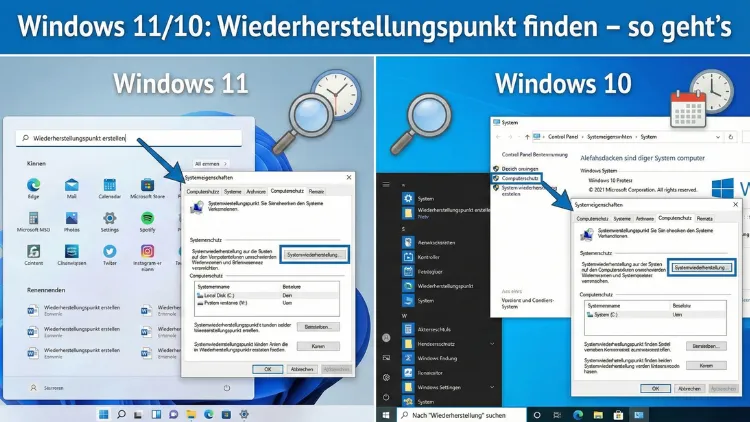
Windows erstellt im Hintergrund sogenannte Wiederherstellungspunkte, mit denen sich Systemänderungen rückgängig machen lassen. Nach Treiberproblemen, fehlerhaften Updates oder Softwareinstallationen kann ein solcher Punkt das System schnell stabilisieren.
Dieser Leitfaden zeigt Schritt für Schritt, wie Sie unter Windows 11 und Windows 10 vorhandene Wiederherstellungspunkte finden, anzeigen, prüfen und bei Bedarf nutzen.
Was ist ein Wiederherstellungspunkt?
Ein Wiederherstellungspunkt ist eine Momentaufnahme wichtiger Systembereiche. Dazu zählen:
- Systemdateien
- Windows-Registry
- Installierte Treiber
- Systemrelevante Programme
Persönliche Dateien wie Dokumente, Bilder oder Videos werden nicht verändert oder gelöscht. Die Funktion dient ausschließlich dazu, Systemprobleme nach Änderungen zu beheben.
Typische Situationen für die Nutzung:
- Nach einem fehlerhaften Windows-Update
- Wenn ein Treiber Abstürze verursacht
- Nach der Installation problematischer Software
- Bei plötzlichen Leistungsproblemen
Wo speichert Windows Wiederherstellungspunkte?
Windows speichert Wiederherstellungspunkte auf dem Systemlaufwerk (meist C:). Die Funktion heißt Systemschutz. Ist sie deaktiviert, existieren keine Wiederherstellungspunkte.
Wichtig: Windows löscht ältere Punkte automatisch, wenn der reservierte Speicherplatz voll ist.
Wiederherstellungspunkte über die Systemsteuerung finden
Dies ist der schnellste und übersichtlichste Weg.
Schritt-für-Schritt-Anleitung
- Drücken Sie Windows-Taste + R
- Geben Sie ein:
sysdm.cpl- Bestätigen Sie mit Enter
- Wechseln Sie zum Reiter Systemschutz
- Klicken Sie auf Systemwiederherstellung…
- Wählen Sie „Anderen Wiederherstellungspunkt auswählen“.
- Klicken Sie auf Weiter
Nun sehen Sie eine Liste aller verfügbaren Wiederherstellungspunkte mit:
- Datum und Uhrzeit
- Beschreibung (z. B. „Windows Update“ oder „Installiertes Programm“)
- Typ des Ereignisses
Mit „Nach betroffenen Programmen suchen“ prüfen Sie, welche Software entfernt oder wiederhergestellt würde.
Wiederherstellungspunkt über die Windows-Suche aufrufen
Unter Windows 11 und Windows 10 funktioniert auch dieser Weg:
- Öffnen Sie das Startmenü
- Tippen Sie: Wiederherstellungspunkt erstellen
- Öffnen Sie das gefundene Ergebnis
- Das Fenster „Systemeigenschaften – Systemschutz“ erscheint
- Klicken Sie auf Systemwiederherstellung
Dieser Weg führt zum gleichen Menü wie die klassische Systemsteuerung.
Überprüfen, ob Wiederherstellungspunkte existieren
Nicht jedes System besitzt automatisch Wiederherstellungspunkte. So prüfen Sie es:
- Öffnen Sie Systemschutz wie oben beschrieben
- Wählen Sie das Laufwerk (C:) System
- Klicken Sie auf Konfigurieren
Hier sehen Sie:
- Ob der Systemschutz aktiviert ist
- Wie viel Speicherplatz für Wiederherstellungspunkte reserviert ist
Ist der Schutz deaktiviert, gibt es keine gespeicherten Punkte.
Systemschutz aktivieren (falls keine Punkte vorhanden sind)
Falls keine Wiederherstellungspunkte angezeigt werden:
- Markieren Sie Laufwerk C:
- Klicken Sie auf Konfigurieren
- Wählen Sie „Computerschutz aktivieren“.
- Stellen Sie den Speicherplatz auf 5–10 % ein
- Bestätigen Sie mit OK
Danach erstellt Windows automatisch Wiederherstellungspunkte vor wichtigen Systemänderungen.
Manuell einen Wiederherstellungspunkt erstellen
Vor größeren Änderungen empfiehlt sich ein eigener Wiederherstellungspunkt.
So geht’s:
- Öffnen Sie Systemschutz
- Klicken Sie auf Erstellen…
- Geben Sie eine Beschreibung ein (z. B. „Vor Treiberinstallation“)
- Klicken Sie auf Erstellen
Nach wenigen Sekunden ist der Punkt gespeichert.
Wiederherstellungspunkt über die Eingabeaufforderung anzeigen
Für erfahrene Nutzer gibt es eine technische Methode.
- Öffnen Sie die Eingabeaufforderung als Administrator
- Geben Sie ein:
vssadmin list shadows- Drücken Sie Enter
Hier werden Schattenkopien angezeigt, die mit Wiederherstellungspunkten zusammenhängen. Diese Ansicht ist jedoch weniger übersichtlich als die grafische Oberfläche.
Wiederherstellungspunkt nutzen (System zurücksetzen)
Wenn Sie einen gefundenen Punkt verwenden möchten:
- Öffnen Sie Systemwiederherstellung
- Wählen Sie einen Punkt aus
- Klicken Sie auf Weiter
- Bestätigen Sie mit Fertig stellen
Der Computer startet neu und setzt das System auf den gewählten Zeitpunkt zurück.
Was passiert bei einer Systemwiederherstellung?
Wird rückgängig gemacht:
- Treiberinstallationen
- Windows-Updates
- Programme, die nach dem Zeitpunkt installiert wurden
Bleibt erhalten:
- Persönliche Dateien
- E-Mails
- Dokumente, Bilder, Videos
Wiederherstellungspunkte werden nicht angezeigt – Ursachen
Systemschutz deaktiviert
Häufigster Grund. Ohne aktivierten Schutz keine Punkte.
Speicherplatz zu gering
Ist der reservierte Speicher voll, löscht Windows alte Punkte automatisch.
Datenträgerbereinigung
Manuelle Bereinigung kann alte Wiederherstellungspunkte entfernen.
Tuning-Tools
Einige Optimierungsprogramme löschen Wiederherstellungspunkte.
SSD-Optimierungstools
Bestimmte Tools entfernen Schattenkopien zur Platzersparnis.
Speicherplatz für Wiederherstellungspunkte erhöhen
Mehr Speicher bedeutet mehr Sicherungspunkte.
- Öffnen Sie Systemschutz
- Markieren Sie C:
- Konfigurieren
- Schieben Sie den Regler für maximale Nutzung nach rechts
- OK
Empfehlung: Mindestens 10 GB bei großen Systemen.
Unterschied zwischen Wiederherstellungspunkt und Backup
| Funktion | Wiederherstellungspunkt | Backup |
|---|---|---|
| Systemdateien | Ja | Ja |
| Programme | Ja | Ja |
| Persönliche Dateien | Nein | Ja |
| Speicherort | Lokale Festplatte | Externe Medien / Cloud |
| Zweck | Fehlerbehebung | Datensicherung |
Ein Wiederherstellungspunkt ersetzt kein vollständiges Backup.
Wiederherstellung im abgesicherten Modus starten
Wenn Windows nicht mehr normal startet:
- Starten Sie den PC neu
- Unterbrechen Sie den Startvorgang dreimal
- Windows öffnet die Erweiterten Startoptionen
- Wählen Sie Problembehandlung
- Erweiterte Optionen
- Systemwiederherstellung
Hier können Sie vorhandene Wiederherstellungspunkte ebenfalls auswählen.
Wie oft erstellt Windows automatisch Wiederherstellungspunkte?
Windows erstellt Punkte:
- Vor größeren Updates
- Vor Treiberinstallationen
- Bei Systemänderungen durch Software
- Gelegentlich automatisch im Hintergrund
Es gibt jedoch keine feste tägliche Garantie.
Wiederherstellungspunkt per PowerShell erstellen
Für Administratoren:
- PowerShell als Administrator öffnen
- Befehl ausführen:
Checkpoint-Computer -Description "Manueller Punkt" -RestorePointType "MODIFY_SETTINGS"Wiederherstellungspunkt löschen
Alle Punkte entfernen:
- Systemschutz öffnen
- Laufwerk C: auswählen
- Konfigurieren
- Löschen
Danach beginnt Windows wieder mit neuen Sicherungen.
Sicherheitshinweise
- Erstellen Sie vor größeren Änderungen immer manuell einen Punkt
- Deaktivieren Sie den Systemschutz nicht dauerhaft
- Nutzen Sie Wiederherstellungspunkte nicht als Ersatz für Datensicherungen
- Halten Sie zusätzlich ein externes Backup bereit
Häufige Fragen
Wie alt darf ein Wiederherstellungspunkt sein?
Solange er in der Liste erscheint, kann er genutzt werden.
Kann ein Wiederherstellungspunkt Viren entfernen?
Teilweise, wenn die Infektion nach dem Zeitpunkt erfolgte. Keine Garantie.
Warum fehlt ein Punkt nach einem Update?
Windows löscht ältere Punkte, wenn Speicherplatz benötigt wird.
Fazit
Wiederherstellungspunkte sind ein zentrales Werkzeug zur Fehlerbehebung in Windows-Systemen von Microsoft. Mit wenigen Klicks lassen sich frühere Systemzustände anzeigen und bei Problemen wiederherstellen.
Entscheidend ist, dass der Systemschutz aktiviert bleibt und ausreichend Speicherplatz zur Verfügung steht. Wer zusätzlich manuell Sicherungspunkte erstellt, ist bei Treiberproblemen, Updatefehlern oder instabiler Software klar im Vorteil.