
Erfahren Sie, wie Sie unter Windows 11 und 10 Probleme mit nicht erkannten USB-Geräten schnell beheben und Treiberfehler zuverlässig lösen.
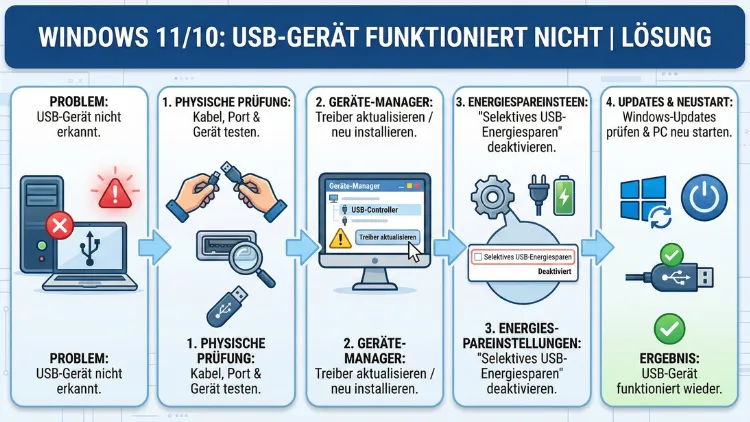
USB-Geräte gehören zum Alltag am PC. Wenn Maus, Tastatur, USB-Stick oder Drucker plötzlich nicht mehr erkannt werden, ist produktives Arbeiten kaum möglich.
Dieser Leitfaden zeigt Ihnen systematisch, warum ein USB-Gerät unter Microsoft Windows 11 oder Windows 10 nicht funktioniert und wie Sie das Problem Schritt für Schritt beheben. Von einfachen Sofortmaßnahmen bis zu tiefgehenden Treiber- und Energieeinstellungen finden Sie hier alle bewährten Lösungswege.
Typische Fehlersymptome bei USB-Problemen
USB-Fehler äußern sich auf unterschiedliche Weise. Häufige Anzeichen sind:
- Meldung „USB-Gerät wurde nicht erkannt“
- Gerät wird im Explorer nicht angezeigt
- Maus oder Tastatur reagieren nicht mehr
- USB-Stick wird als „Unbekanntes Gerät“ angezeigt
- Drucker, Webcam oder Headset funktionieren nicht
- Gerät trennt ständig die Verbindung
- USB-Ports liefern keinen Strom
Die Ursache kann sowohl software- als auch hardwarebedingt sein. Deshalb ist ein systematisches Vorgehen entscheidend.
Schnelllösungen: Erste Schritte bei USB-Fehlern
Bevor Sie tief ins System eingreifen, prüfen Sie die einfachsten Ursachen.
USB-Gerät neu anschließen
Ziehen Sie das Gerät ab und stecken Sie es erneut ein. Nutzen Sie dabei einen anderen USB-Port, möglichst direkt am PC statt an einem Hub.
PC neu starten
Ein Neustart behebt viele temporäre Treiber- oder Energieprobleme. Trennen Sie vorher alle USB-Geräte außer Maus und Tastatur.
Anderen PC testen
Funktioniert das Gerät auch an einem anderen Computer nicht, liegt vermutlich ein Defekt am Gerät vor.
Anderes Kabel verwenden
Gerade bei externen Festplatten oder Smartphones sind Kabel häufig die Fehlerquelle.
USB-Port funktioniert nicht – Hardware prüfen
Wenn mehrere Geräte an demselben Anschluss ausfallen, könnte der USB-Port selbst defekt sein.
So prüfen Sie das:
- Testen Sie denselben Port mit einem anderen Gerät
- Kontrollieren Sie auf Staub oder verbogene Kontakte
- Nutzen Sie hintere Mainboard-Ports statt Frontanschlüsse
- Bei Desktop-PCs: Front-USB intern vom Mainboard trennen und neu anschließen
Wenn nur einzelne Ports ausfallen, kann auch ein Treiberproblem des USB-Controllers vorliegen.
Geräte-Manager prüfen: Unbekanntes USB-Gerät beheben
Der Geräte-Manager zeigt, ob Windows das Gerät erkennt.
Geräte-Manager öffnen
- Rechtsklick auf Start
- Geräte-Manager wählen
Suchen Sie nach Einträgen mit:
- Gelbem Warnsymbol
- „Unbekanntes Gerät“
- „USB-Controller“ mit Fehler
USB-Gerät neu installieren
- Rechtsklick auf das fehlerhafte Gerät
- Gerät deinstallieren
- PC neu starten
Windows installiert den Treiber automatisch neu.
USB-Treiber aktualisieren
Veraltete oder beschädigte Treiber sind eine der häufigsten Ursachen.
Automatische Treiberaktualisierung
- Geräte-Manager öffnen
- Rechtsklick auf Gerät
- Treiber aktualisieren
- „Automatisch nach Treibern suchen“
Chipsatz-Treiber aktualisieren
USB-Controller hängen vom Mainboard-Chipsatz ab. Laden Sie aktuelle Treiber vom Mainboard- oder Laptop-Hersteller herunter.
USB-Controller zurücksetzen
Ein Reset der USB-Controller behebt oft Erkennungsprobleme.
- Geräte-Manager öffnen
- Bereich USB-Controller ausklappen
- Alle USB-Root-Hubs und Hostcontroller nacheinander deinstallieren
- PC neu starten
Windows richtet die Controller automatisch neu ein.
Energieverwaltung deaktivieren
Windows schaltet USB-Ports zur Stromersparnis manchmal ab.
USB-Energiesparfunktion ausschalten
- Geräte-Manager öffnen
- Unter USB-Controller → USB-Root-Hub doppelklicken
- Reiter Energieverwaltung
- Haken bei „Computer kann das Gerät ausschalten…“ entfernen
Für alle Root-Hubs wiederholen.
USB-Selektives Energiesparen deaktivieren
Auch in den Energieoptionen kann USB abgeschaltet werden.
- Systemsteuerung öffnen
- Energieoptionen → Energiesparplaneinstellungen ändern
- Erweiterte Energieeinstellungen
- USB-Einstellungen → Selektives USB-Energiesparen
- Deaktivieren
Schnellstart deaktivieren
Der Windows-Schnellstart kann Treiberprobleme verursachen.
- Systemsteuerung → Energieoptionen
- „Auswählen, was beim Drücken von Netzschaltern geschehen soll“
- Einstellungen ändern, die derzeit nicht verfügbar sind
- Haken bei Schnellstart aktivieren entfernen
USB-Gerät wird erkannt, funktioniert aber nicht richtig
Hier liegt oft ein Treiberkonflikt oder fehlender Gerätetreiber vor.
Hersteller-Treiber installieren
Für Drucker, Scanner, Audiointerfaces oder Spezialgeräte sollten immer Originaltreiber des Herstellers installiert werden – nicht nur generische Windows-Treiber.
BIOS/UEFI-Einstellungen prüfen
USB kann im BIOS deaktiviert sein.
So prüfen Sie das
- PC neu starten
- Mit Entf, F2 oder F10 ins BIOS
- Menü Advanced / Integrated Peripherals
- USB Controller und Legacy USB Support aktivieren
Speichern und neu starten.
USB 3.0 funktioniert nicht
USB-3.0-Ports sind empfindlicher gegenüber Treiberproblemen.
Lösungen:
- Chipsatz-Treiber neu installieren
- USB-3-Treiber vom Hersteller laden
- Anderen USB-3-Port testen
- BIOS-Update durchführen
USB-Stick wird nicht angezeigt
Wenn ein Stick erkannt wird, aber kein Laufwerksbuchstabe erscheint:
Datenträgerverwaltung prüfen
- Rechtsklick auf Start
- Datenträgerverwaltung öffnen
- USB-Stick suchen
- Falls kein Laufwerksbuchstabe vorhanden → Rechtsklick → Buchstaben zuweisen
USB-Gerät hat zu wenig Strom
Externe Festplatten oder Webcams benötigen mehr Strom als Frontports liefern.
Abhilfe:
- Direkt am Mainboard anschließen
- Aktiven USB-Hub mit Netzteil nutzen
- Y-Kabel bei älteren Festplatten verwenden
Fehlermeldung „Stromüberspannung am USB-Port“
Diese Meldung weist auf ein elektrisches Problem hin.
Maßnahmen:
- PC sofort ausschalten
- Alle USB-Geräte entfernen
- Sichtprüfung auf beschädigte Ports
- Mainboard prüfen lassen
Windows-Update als Fehlerquelle
Manche Updates verursachen Treiberkonflikte.
Letztes Update deinstallieren
- Einstellungen → Windows Update
- Updateverlauf → Updates deinstallieren
- Kürzlich installiertes Update entfernen
Systemdateien überprüfen
Beschädigte Systemdateien können USB-Probleme auslösen.
SFC-Scan durchführen
- Eingabeaufforderung als Administrator
- Befehl:
sfc /scannow - Scan abwarten und PC neu starten
DISM-Reparatur ausführen
Falls SFC nichts findet:
DISM /Online /Cleanup-Image /RestoreHealthDanach erneut sfc /scannow ausführen.
Treibersignaturproblem beheben
Nicht signierte Treiber werden blockiert.
Lösung:
- Aktuelle, signierte Treiber vom Hersteller laden
- Testweise Treibersignaturprüfung deaktivieren (nur temporär)
USB-Gerät funktioniert nach Standby nicht mehr
Das liegt fast immer an Energiesparoptionen.
Lösungen:
- USB-Energieverwaltung deaktivieren
- Schnellstart deaktivieren
- Chipsatztreiber aktualisieren
Problem durch USB-Hub
Passive Hubs verursachen oft Verbindungsabbrüche.
Test:
Gerät direkt am PC anschließen. Wenn es funktioniert, Hub austauschen.
USB-Anschlüsse funktionieren gar nicht mehr
Mögliche Ursachen:
- Mainboard-Treiber beschädigt
- BIOS-Einstellung geändert
- Hardwaredefekt
Hier hilft oft nur:
- CMOS-Reset
- BIOS-Update
- Mainboard-Service
Externe Festplatte wird erkannt, aber Zugriff verweigert
Möglicherweise Dateisystem beschädigt.
Datenträger prüfen
- Explorer → Rechtsklick auf Laufwerk
- Eigenschaften → Tools
- Fehlerüberprüfung starten
USB-Geräte stören sich gegenseitig
Funkempfänger, Audiointerfaces und Festplatten können sich stören.
Tipp: Geräte auf verschiedene Controller verteilen (Front- und Rückports mischen).
Treiber komplett sauber neu installieren
Manchmal bleiben Reste alter Treiber.
Vorgehen:
- Gerät im Geräte-Manager deinstallieren
- Haken bei „Treibersoftware löschen“ setzen
- PC neu starten
- Aktuellen Treiber manuell installieren
Systemwiederherstellung nutzen
Falls das Problem plötzlich auftrat:
- Systemsteuerung → Wiederherstellung
- Systemwiederherstellung starten
- Punkt vor Auftreten des Fehlers wählen
Wann liegt ein Hardwaredefekt vor?
Ein Defekt ist wahrscheinlich, wenn:
- Gerät an keinem PC funktioniert
- USB-Port mechanisch beschädigt ist
- Fehlermeldung trotz Treiberneuinstallation bleibt
- Stromwarnung erscheint
Dann hilft nur Austausch oder Reparatur.
Zusammenfassung
USB-Probleme unter Windows 11 und Windows 10 lassen sich meist ohne Neuinstallation lösen. In den meisten Fällen sind Treiber, Energieeinstellungen oder defekte Kabel verantwortlich.
Durch systematisches Prüfen von Hardware, Geräte-Manager, Treibern, Energieoptionen und BIOS-Einstellungen lassen sich nahezu alle USB-Fehler beheben. Nur selten liegt ein echter Hardwaredefekt vor.
Mit dieser Schritt-für-Schritt-Anleitung können Sie die Ursache eingrenzen und Ihr USB-Gerät wieder zuverlässig zum Laufen bringen.