
Windows 11 und 10: WLAN verbindet sich nicht oder bricht ständig ab? Ursachen erkennen und mit einfachen Schritten die WLAN-Verbindung wiederherstellen.
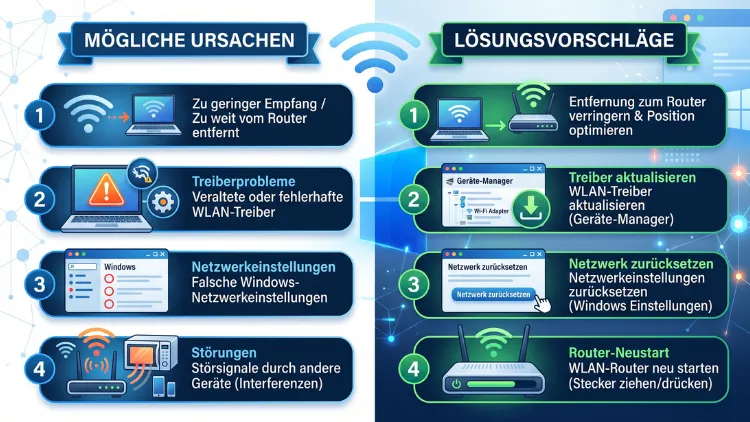
Wenn das WLAN unter Windows 11 oder Windows 10 nicht funktioniert, liegt die Ursache meist an veralteten Treibern, falschen Netzwerkeinstellungen oder einem deaktivierten Adapter.
In den meisten Fällen lässt sich das Problem mit wenigen Klicks selbst beheben. Dieser Artikel zeigt Schritt für Schritt, wie Sie die WLAN-Verbindung unter beiden Systemen wiederherstellen.
Warum funktioniert das WLAN unter Windows 11 oder Windows 10 plötzlich nicht mehr?
Eine gestörte WLAN-Verbindung hat selten nur eine einzige Ursache. Stattdessen kommen häufig mehrere Faktoren zusammen. Zunächst sollten Sie zwischen einem Problem am Router, am PC oder an der Netzwerkkonfiguration unterscheiden.
Zu den häufigsten Ursachen zählen:
- Veraltete oder beschädigte WLAN-Treiber
- Deaktivierter WLAN-Adapter in den Windows-Einstellungen
- Falsche IP-Konfiguration durch DHCP-Fehler
- Fehlerhafte Netzwerkprofile nach einem Windows-Update
- Aktivierter Flugmodus oder eine deaktivierte Hardware-Taste
- Störungen durch die Firewall oder Antivirensoftware
- Überlastete oder veraltete Router-Firmware
- Fehlerhafte Energiesparoptionen, die den Adapter abschalten
Zudem spielt das Alter des Betriebssystems eine Rolle. Da Windows 10 im Oktober 2025 das offizielle Support-Ende erreicht hat und seither nur noch über kostenpflichtige beziehungsweise zeitlich begrenzte ESU-Updates abgesichert wird, treten auf älteren Windows-10-Systemen zunehmend Kompatibilitätsprobleme mit neuer Router- und Treiber-Software auf. Wer noch mit Windows 10 arbeitet, sollte deshalb besonders auf aktuelle Treiber und Sicherheitsupdates achten.
Erste Schnellchecks, bevor Sie mit der Fehlersuche beginnen
Bevor Sie tiefer in die Systemeinstellungen eintauchen, lohnt sich ein kurzer Basis-Check. Auf diese Weise lassen sich viele Probleme bereits in wenigen Minuten lösen.
- Router neu starten: Trennen Sie den Router für 30 Sekunden vom Strom und starten Sie ihn anschließend neu.
- Flugmodus prüfen: Öffnen Sie das Info-Center in der Taskleiste und stellen Sie sicher, dass der Flugmodus deaktiviert ist.
- WLAN-Hardware-Schalter kontrollieren: Viele Laptops besitzen eine physische Taste oder Tastenkombination (häufig Fn + F2 oder Fn + F12), mit der sich das WLAN ein- und ausschalten lässt.
- Anderes Gerät testen: Prüfen Sie, ob sich ein Smartphone oder Tablet problemlos mit demselben Netzwerk verbindet. Falls nicht, liegt die Ursache eher am Router.
- Abstand zum Router verringern: Zu große Entfernungen oder dicke Wände schwächen das Signal erheblich.
Sollte das Problem danach weiterhin bestehen, folgen im nächsten Schritt die systematischen Lösungswege für Windows 11 und Windows 10.
WLAN-Adapter aktivieren und Netzwerkstatus prüfen
Häufig wird der WLAN-Adapter versehentlich deaktiviert, beispielsweise nach einem Update oder einer Änderung in den Energieeinstellungen. Deshalb sollte dies der erste Kontrollpunkt sein.
Schritt-für-Schritt-Anleitung unter Windows 11
- Öffnen Sie die Einstellungen über Windows-Taste + I.
- Klicken Sie auf Netzwerk und Internet.
- Wählen Sie WLAN aus und stellen Sie sicher, dass der Schalter auf Ein steht.
- Klicken Sie zusätzlich auf Erweiterte Netzwerkeinstellungen, um den Adapterstatus zu prüfen.
- Falls der Adapter dort als deaktiviert angezeigt wird, klicken Sie auf die drei Punkte neben dem Gerät und wählen Sie Aktivieren.
Schritt-für-Schritt-Anleitung unter Windows 10
- Öffnen Sie die Einstellungen über Windows-Taste + I.
- Gehen Sie zu Netzwerk und Internet und anschließend zu WLAN.
- Stellen Sie sicher, dass WLAN aktiviert ist.
- Öffnen Sie zusätzlich die Systemsteuerung, klicken Sie auf Netzwerk- und Freigabecenter und anschließend auf Adaptereinstellungen ändern.
- Klicken Sie mit der rechten Maustaste auf WLAN und wählen Sie Aktivieren, falls das Symbol ausgegraut ist.
WLAN-Treiber aktualisieren, deinstallieren oder zurücksetzen
Veraltete oder beschädigte Netzwerktreiber zählen zu den häufigsten Ursachen für WLAN-Probleme. Deshalb lohnt sich in vielen Fällen ein gezielter Blick auf den Gerätemanager.
Treiber über den Gerätemanager aktualisieren
- Klicken Sie mit der rechten Maustaste auf das Startmenü und wählen Sie Geräte-Manager.
- Erweitern Sie den Bereich Netzwerkadapter.
- Klicken Sie mit der rechten Maustaste auf Ihren WLAN-Adapter (zum Beispiel „Intel Wi-Fi 6 AX201“ oder „Realtek RTL8822BE“).
- Wählen Sie Treiber aktualisieren und anschließend Automatisch nach Treibern suchen.
- Windows sucht daraufhin online nach einer passenden Version und installiert diese automatisch.
Sollte Windows keine aktuelle Version finden, empfiehlt es sich, den Treiber direkt von der Herstellerseite des Notebooks oder des WLAN-Chip-Herstellers (etwa Intel, Realtek oder Broadcom) herunterzuladen. Suchen Sie dort gezielt nach dem exakten Gerätemodell, da falsche Treiber die Verbindung zusätzlich verschlechtern können.
Treiber deinstallieren und neu installieren lassen
Falls die Aktualisierung nicht hilft, kann eine komplette Neuinstallation sinnvoller sein.
- Öffnen Sie erneut den Geräte-Manager.
- Klicken Sie mit der rechten Maustaste auf den WLAN-Adapter und wählen Sie Gerät deinstallieren.
- Aktivieren Sie zusätzlich die Option Treibersoftware für dieses Gerät löschen, falls verfügbar.
- Starten Sie den Computer neu.
- Windows installiert den Treiber beim Hochfahren automatisch neu.
Diese Methode behebt zudem beschädigte Treiberdateien, die durch fehlerhafte Updates oder Systemabstürze entstanden sind.
Netzwerk-Reset durchführen: Die universelle Lösung
Wenn weder ein Treiber-Update noch die grundlegenden Einstellungen helfen, ist ein vollständiger Netzwerk-Reset oft die zuverlässigste Lösung. Dabei setzt Windows alle Netzwerkadapter, Protokolle und Einstellungen auf die Werkseinstellungen zurück.
So führen Sie den Netzwerk-Reset unter Windows 11 durch
- Öffnen Sie Einstellungen > Netzwerk und Internet.
- Scrollen Sie nach unten zu Erweiterte Netzwerkeinstellungen.
- Klicken Sie auf Netzwerkzurücksetzung.
- Bestätigen Sie mit Jetzt zurücksetzen.
- Der PC startet automatisch neu, wobei alle Netzwerkadapter neu installiert werden.
So führen Sie den Netzwerk-Reset unter Windows 10 durch
- Öffnen Sie Einstellungen > Netzwerk und Internet > Status.
- Scrollen Sie zu Netzwerkzurücksetzung und klicken Sie darauf.
- Bestätigen Sie den Vorgang mit Jetzt zurücksetzen.
- Warten Sie den automatischen Neustart ab.
Beachten Sie, dass nach diesem Schritt gespeicherte WLAN-Passwörter erneut eingegeben werden müssen, da alle Netzwerkprofile gelöscht werden.
IP-Adresse und DNS-Konfiguration zurücksetzen
Manchmal liegt das Problem nicht am Adapter selbst, sondern an einer fehlerhaften IP-Konfiguration. In diesem Fall hilft die Eingabeaufforderung zuverlässig weiter.
- Öffnen Sie das Startmenü und suchen Sie nach cmd.
- Klicken Sie mit der rechten Maustaste auf Eingabeaufforderung und wählen Sie Als Administrator ausführen.
- Geben Sie nacheinander folgende Befehle ein und bestätigen Sie jeweils mit Enter:
ipconfig /release
ipconfig /flushdns
ipconfig /renew
netsh winsock reset
netsh int ip reset
- Starten Sie den Computer anschließend neu.
Diese Befehle setzen den Winsock-Katalog sowie die TCP/IP-Stack-Konfiguration zurück und beheben dadurch viele hartnäckige Verbindungsprobleme. Zudem wird der DNS-Cache geleert, was insbesondere bei langsamen oder unterbrochenen Verbindungen häufig hilft.
Windows-Netzwerkfehlerbehebung nutzen
Sowohl Windows 11 als auch Windows 10 bieten ein integriertes Diagnosewerkzeug, das viele Standardprobleme automatisch erkennt und behebt.
Fehlerbehebung starten
- Öffnen Sie Einstellungen > System > Problembehandlung.
- Klicken Sie auf Andere Problembehandlungstools.
- Suchen Sie den Eintrag Internetverbindungen und klicken Sie auf Ausführen.
- Folgen Sie den Anweisungen auf dem Bildschirm.
Alternativ können Sie mit der rechten Maustaste auf das Netzwerksymbol in der Taskleiste klicken und Netzwerkprobleme diagnostizieren auswählen. Dieses Tool erkennt beispielsweise falsche IP-Adressen, deaktivierte Adapter oder Konflikte mit dem DHCP-Server automatisch.
Windows-Update und bekannte Fehler prüfen
Nach größeren Windows-Updates treten gelegentlich neue WLAN-Probleme auf, da sich Treiberkompatibilitäten ändern können. Deshalb sollten Sie regelmäßig prüfen, ob Updates verfügbar sind oder ob ein kürzlich installiertes Update die Ursache ist.
- Öffnen Sie Einstellungen > Windows Update und klicken Sie auf Nach Updates suchen.
- Prüfen Sie unter Updateverlauf, ob kürzlich ein Update installiert wurde, das zeitlich mit dem Auftreten des Problems zusammenfällt.
- Falls ja, öffnen Sie Updateverlauf > Updates deinstallieren und entfernen Sie das betreffende Update probeweise.
Da Microsoft für Windows 10 seit Oktober 2025 offiziell keinen kostenlosen Standardsupport mehr anbietet, empfiehlt sich für Nutzer älterer Systeme ein besonders wachsames Auge auf zusätzliche Sicherheitsprogramme, die über das erweiterte ESU-Programm bezogen werden können. Ohne aktuelle Sicherheitsupdates steigt zudem das Risiko für Kompatibilitätsprobleme mit neuer Router-Firmware.
Router- und Modemeinstellungen überprüfen
Neben dem PC selbst kann ebenso der Router die Ursache für Verbindungsprobleme sein. Folgende Punkte sollten Sie kontrollieren:
- Firmware aktualisieren: Loggen Sie sich über den Browser in die Router-Oberfläche ein (häufig über 192.168.1.1 oder 192.168.0.1) und prüfen Sie im Menü System oder Verwaltung, ob eine neue Firmware verfügbar ist.
- Frequenzband wechseln: Testen Sie sowohl das 2,4-GHz- als auch das 5-GHz-Band, da manche Adapter mit einer Frequenz besser harmonieren.
- Kanal wechseln: Überlastete WLAN-Kanäle in dicht besiedelten Wohngebieten verursachen häufig Verbindungsabbrüche. Ein manueller Kanalwechsel in der Router-Oberfläche kann Abhilfe schaffen.
- Anzahl verbundener Geräte prüfen: Zu viele gleichzeitig verbundene Geräte überlasten ältere Router-Modelle.
- MAC-Filter kontrollieren: Stellen Sie sicher, dass Ihr Gerät nicht versehentlich blockiert wurde.
Firewall und Antivirensoftware als mögliche Ursache
Sicherheitsprogramme greifen tief in die Netzwerkkommunikation ein und blockieren mitunter fälschlicherweise die WLAN-Verbindung. Deshalb lohnt sich ein gezielter Test.
- Öffnen Sie Einstellungen > Datenschutz und Sicherheit > Windows-Sicherheit.
- Klicken Sie auf Firewall- und Netzwerkschutz.
- Deaktivieren Sie testweise die Firewall für das aktuelle Netzwerkprofil.
- Prüfen Sie, ob sich die WLAN-Verbindung nun herstellen lässt.
Falls Sie zusätzlich eine externe Sicherheitssoftware wie Norton, Avast oder Bitdefender verwenden, deaktivieren Sie diese ebenfalls kurzzeitig zu Testzwecken. Vergessen Sie jedoch nicht, die Firewall anschließend wieder zu aktivieren, um die Sicherheit Ihres Systems nicht dauerhaft zu gefährden.
Energiesparoptionen für den WLAN-Adapter anpassen
Standardmäßig erlaubt Windows dem System, den WLAN-Adapter im Energiesparmodus abzuschalten. Dies führt insbesondere bei Laptops häufig zu unerwarteten Verbindungsabbrüchen.
- Öffnen Sie den Geräte-Manager und erweitern Sie Netzwerkadapter.
- Klicken Sie mit der rechten Maustaste auf Ihren WLAN-Adapter und wählen Sie Eigenschaften.
- Wechseln Sie zum Reiter Energieverwaltung.
- Entfernen Sie das Häkchen bei Der Computer kann das Gerät ausschalten, um Energie zu sparen.
- Bestätigen Sie mit OK.
Auf diese Weise bleibt der Adapter dauerhaft aktiv, wodurch Verbindungsabbrüche im Ruhezustand oder bei geringer Auslastung deutlich seltener auftreten.
Netzwerkprofil und WLAN-Passwort neu einrichten
Beschädigte Netzwerkprofile entstehen häufig nach fehlerhaften Updates oder abrupten Neustarts. In diesem Fall hilft es, die Verbindung vollständig zu entfernen und neu einzurichten.
- Öffnen Sie Einstellungen > Netzwerk und Internet > WLAN.
- Klicken Sie auf Bekannte Netzwerke verwalten.
- Wählen Sie das betroffene Netzwerk aus und klicken Sie auf Entfernen beziehungsweise Vergessen.
- Verbinden Sie sich anschließend erneut, indem Sie das Netzwerk auswählen und das WLAN-Passwort neu eingeben.
Dieser Schritt behebt zudem Probleme, die durch fehlerhafte Sicherheitszertifikate oder veraltete Verschlüsselungseinstellungen entstehen.
Wenn gar nichts hilft: Systemwiederherstellung und Hardware-Check
Sollten alle bisherigen Maßnahmen erfolglos bleiben, kommen zwei weitere Optionen infrage.
Systemwiederherstellung nutzen:
- Geben Sie im Startmenü Wiederherstellungspunkt erstellen ein und öffnen Sie das Ergebnis.
- Klicken Sie auf Systemwiederherstellung.
- Wählen Sie einen Zeitpunkt vor dem Auftreten des WLAN-Problems aus.
- Folgen Sie den weiteren Anweisungen und starten Sie den PC anschließend neu.
Hardware überprüfen lassen:
Falls der WLAN-Adapter im Geräte-Manager mit einem Warnsymbol oder gar nicht mehr angezeigt wird, deutet dies auf einen möglichen Hardware-Defekt hin. In diesem Fall sollten Sie das Gerät von einem Fachbetrieb prüfen lassen oder, bei Desktop-PCs, testweise einen externen USB-WLAN-Stick verwenden, um die Diagnose einzugrenzen.
Häufig gestellte Fragen zum Thema WLAN-Probleme unter Windows
Warum verbindet sich mein Windows-11-PC nicht mit dem WLAN, obwohl das Passwort korrekt ist?
In diesem Fall liegt die Ursache häufig an einem beschädigten Netzwerkprofil. Entfernen Sie das Netzwerk unter Bekannte Netzwerke verwalten und richten Sie die Verbindung anschließend neu ein.
Wieso zeigt Windows „Kein Internetzugriff“ trotz aktiver WLAN-Verbindung an?
Dieser Fehler entsteht meist durch eine fehlerhafte IP- oder DNS-Konfiguration. Führen Sie die Befehle ipconfig /flushdns und ipconfig /renew über die Eingabeaufforderung aus, um das Problem zu beheben.
Wie erkenne ich, ob das Problem am Router oder am PC liegt?
Testen Sie, ob sich ein anderes Gerät wie ein Smartphone problemlos mit demselben Netzwerk verbinden kann. Gelingt dies, liegt die Ursache eher am PC; andernfalls sollte der Router überprüft werden.
Warum schaltet sich das WLAN unter Windows 10 nach dem Ruhezustand automatisch ab?
Ursache ist meist die Energieverwaltung des Adapters. Deaktivieren Sie unter Geräte-Manager > Energieverwaltung die Option, mit der Windows das Gerät zum Energiesparen abschalten darf.
Hilft ein Netzwerk-Reset auch bei fest eingerichteten WLAN-Verbindungen?
Ja, allerdings werden dabei sämtliche gespeicherten Netzwerkprofile gelöscht. Nach dem Neustart müssen Sie sich daher erneut mit dem WLAN verbinden und das Passwort eingeben.
Kann ein veraltetes Windows-10-System für WLAN-Probleme verantwortlich sein?
Ja, da Windows 10 seit Oktober 2025 keine regulären Sicherheits- und Funktionsupdates mehr erhält, treten mit neuer Router- und Treiber-Software zunehmend Kompatibilitätsprobleme auf. Ein Umstieg auf Windows 11 oder die Nutzung des ESU-Programms wird deshalb empfohlen.
Warum funktioniert das WLAN nur langsam, obwohl die Verbindung besteht?
Häufige Ursachen sind ein überlasteter WLAN-Kanal, zu große Entfernung zum Router oder veraltete Treiber. Ein Kanalwechsel im Router sowie ein Treiber-Update schaffen in vielen Fällen Abhilfe.
Muss ich nach der Neuinstallation der WLAN-Treiber etwas beachten?
Nach der Neuinstallation sollten Sie den PC neu starten und anschließend prüfen, ob unter Windows Update weitere optionale Treiberaktualisierungen verfügbar sind, um die volle Kompatibilität sicherzustellen.
Warum hilft es, die Firewall testweise zu deaktivieren?
Sicherheitsprogramme blockieren gelegentlich fälschlicherweise Netzwerkverbindungen. Ein kurzzeitiger Test zeigt, ob die Firewall oder eine Antivirensoftware tatsächlich die Ursache ist.
