
Erfahren Sie, wie Sie unter Windows 11/10 einen im Heimnetzwerk nicht freigegebenen Drucker schnell erkennen, freigeben und dauerhaft nutzbar machen.
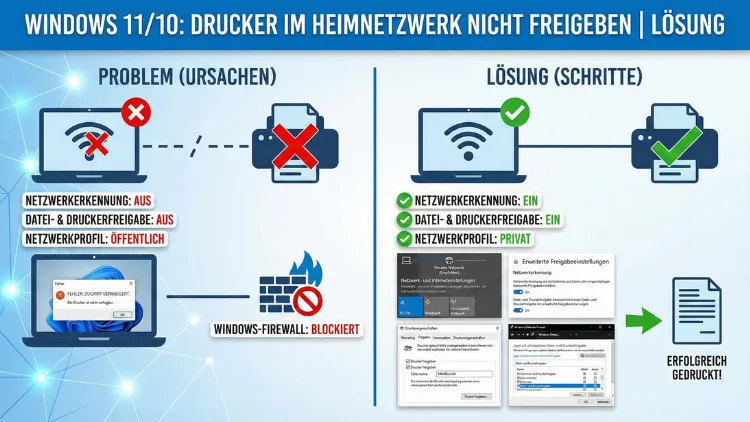
Ein im Heimnetzwerk angeschlossener Drucker lässt sich unter Windows 11 oder Windows 10 nicht freigeben oder wird auf anderen PCs nicht gefunden? Dieses Problem tritt häufig nach Updates, Routerwechseln oder Sicherheitseinstellungen auf.
In diesem Leitfaden erfahren Sie Schritt für Schritt, warum die Druckerfreigabe scheitert und wie Sie Netzwerkdrucker zuverlässig sichtbar und nutzbar machen.
Grundlagen der Druckerfreigabe im Heimnetzwerk
Die Druckerfreigabe erlaubt es, einen lokal angeschlossenen Drucker für andere Geräte im selben Netzwerk verfügbar zu machen. Ein PC fungiert dabei als Host, über den andere Computer drucken.
Beteiligt sind mehrere Komponenten:
- Netzwerkerkennung
- Datei- und Druckerfreigabe
- Windows-Druckdienst
- Firewall-Regeln
- Benutzerrechte
Wenn nur eine dieser Komponenten blockiert ist, schlägt die Freigabe fehl.
Typische Fehlersymptome
Folgende Probleme treten besonders häufig auf:
- Drucker wird im Netzwerk nicht angezeigt
- Verbindung zum freigegebenen Drucker nicht möglich
- Fehlermeldung „Zugriff verweigert“
- Druckauftrag bleibt in Warteschlange hängen
- Drucker war sichtbar, ist aber nach Update verschwunden
Diese Symptome deuten meist auf Netzwerk-, Berechtigungs- oder Sicherheitsprobleme hin.
Schnellcheck: Die häufigsten Ursachen
Bevor Sie tiefer einsteigen, prüfen Sie diese Punkte:
✔ Beide PCs im selben Netzwerk
✔ Netzwerkprofil auf „Privat“ gesetzt
✔ Netzwerkerkennung aktiviert
✔ Datei- und Druckerfreigabe aktiv
✔ Drucker auf Host-PC freigegeben
Sind diese Grundlagen nicht erfüllt, funktioniert die Freigabe nicht.
Netzwerkerkennung aktivieren
Die Netzwerkerkennung sorgt dafür, dass Ihr PC im Heimnetzwerk sichtbar ist.
So prüfen Sie die Einstellung:
- Einstellungen öffnen
- Netzwerk und Internet
- Erweiterte Netzwerkeinstellungen
- Erweiterte Freigabeeinstellungen
- Netzwerkerkennung einschalten
Ohne diese Funktion können andere Geräte den Host-PC nicht finden.
Datei- und Druckerfreigabe einschalten
Im selben Menü muss auch die Datei- und Druckerfreigabe aktiviert sein. Sie erlaubt die Kommunikation mit freigegebenen Geräten.
Wenn diese Option deaktiviert ist, bleibt der Drucker unsichtbar.
Drucker korrekt freigeben
Viele Nutzer übersehen die eigentliche Freigabe.
Vorgehen:
- Systemsteuerung öffnen
- Geräte und Drucker
- Rechtsklick auf Drucker
- Druckereigenschaften
- Registerkarte „Freigabe“
- „Drucker freigeben“ aktivieren
- Freigabenamen vergeben
Der Freigabename sollte kurz und ohne Sonderzeichen sein.
Windows-Dienste prüfen
Mehrere Windows-Dienste müssen aktiv sein.
Drücken Sie Win + R, geben Sie services.msc ein und prüfen Sie:
| Dienst | Status |
|---|---|
| Druckwarteschlange | Wird ausgeführt |
| Funktionssuche-Ressourcenveröffentlichung | Automatisch |
| SSDP-Suche | Wird ausgeführt |
| UPnP-Gerätehost | Wird ausgeführt |
Wenn ein Dienst deaktiviert ist, startet die Freigabe nicht.
Firewall- und Sicherheitseinstellungen
Die Windows-Firewall blockiert oft Druckerfreigaben.
Öffnen Sie die Firewall-Einstellungen und erlauben Sie:
- Datei- und Druckerfreigabe
- Netzwerkerkennung
Diese Regeln müssen für private Netzwerke aktiviert sein.
SMB-Protokoll und ältere Geräte
Viele ältere Drucker oder Scanner benötigen das SMBv1-Protokoll, das aus Sicherheitsgründen deaktiviert wurde.
Sie können SMBv1 in den Windows-Features aktivieren. Dies sollte jedoch nur erfolgen, wenn es zwingend nötig ist, da Sicherheitsrisiken bestehen.
Freigabeberechtigungen richtig setzen
Selbst bei aktiver Freigabe kann der Zugriff verweigert werden.
Öffnen Sie die Druckereigenschaften → Sicherheit:
- „Jeder“ sollte Druckberechtigung haben
- Falls nicht, manuell hinzufügen
Ohne Berechtigung wird der Drucker zwar gefunden, aber nicht nutzbar.
Netzwerkprofil: Privat statt Öffentlich
Ist das Netzwerk als „Öffentlich“ eingestellt, blockiert Windows viele Freigaben.
So ändern Sie es:
Einstellungen → Netzwerk → Eigenschaften → Netzwerkprofil → Privat
IP-Adresse und Erreichbarkeit testen
Testen Sie, ob der Host-PC erreichbar ist:
ping 192.168.178.25Erhalten Sie keine Antwort, liegt ein Netzwerkproblem vor.
Drucker über IP-Adresse hinzufügen
Manchmal funktioniert die automatische Suche nicht.
Fügen Sie den Drucker manuell hinzu:
- Drucker hinzufügen
- „Der gewünschte Drucker ist nicht aufgeführt“
- Freigegebenen Drucker über Namen auswählen
- Eingabe:
\\PC-Name\Druckername
Treiberprobleme beheben
Unterschiedliche Windows-Versionen benötigen passende Treiber.
Installieren Sie den aktuellen Treiber direkt vom Hersteller des Druckers, nicht über Windows Update.
Windows-Updates als Fehlerquelle
Nach größeren Updates werden oft Netzwerkfunktionen zurückgesetzt.
Prüfen Sie:
- Freigabeeinstellungen
- Firewall-Regeln
- Netzwerkprofil
Häufig liegt das Problem an zurückgesetzten Optionen.
Anmeldeinformationen im Netzwerk
Manche Freigaben erfordern Benutzername und Passwort.
Deaktivieren Sie testweise den kennwortgeschützten Freigabezugriff in den erweiterten Freigabeeinstellungen.
Router- und WLAN-Einstellungen
Router können Geräte isolieren.
Deaktivieren Sie Funktionen wie:
- WLAN-Isolation
- AP-Isolation
- Gastnetzwerk
Alle Geräte müssen im selben internen Netzwerksegment sein.
PowerShell- und CMD-Diagnosebefehle
Hilfreiche Befehle zur Fehleranalyse:
net view \\PC-NameZeigt verfügbare Freigaben.
Get-PrinterListet installierte Drucker.
Registry- und Gruppenrichtlinienoptionen
In Firmennetzwerken blockieren Richtlinien oft Freigaben.
Prüfen Sie Gruppenrichtlinien:
Computerkonfiguration → Administrative Vorlagen → Netzwerk → Lanman-Workstation
Sonderfälle: NAS, Printserver, USB-Drucker
Wenn der Drucker an einem NAS oder Printserver hängt:
- SMB-Freigabe prüfen
- IP-Adresse korrekt?
- Treiber kompatibel?
USB-Drucker benötigen stets einen eingeschalteten Host-PC.
Sicherheitssoftware von Drittanbietern
Programme wie Internet Security Suites blockieren Netzwerkfreigaben.
Testweise deaktivieren oder Ausnahme für Datei- und Druckerfreigabe erstellen.
Druckerspooler zurücksetzen
Hängende Druckaufträge können Freigaben blockieren.
Dienst neu starten:
net stop spooler
net start spooler
Netzwerk zurücksetzen als letzte Maßnahme
Wenn nichts hilft:
Einstellungen → Netzwerk → Erweiterte Einstellungen → Netzwerk zurücksetzen
Danach müssen WLAN und Freigaben neu eingerichtet werden.
Häufige Fehlermeldungen und Bedeutung
| Fehlermeldung | Ursache |
|---|---|
| Zugriff verweigert | Berechtigung fehlt |
| Drucker offline | Netzwerkproblem |
| 0x0000011b | Sicherheitsupdate blockiert Freigabe |
| Netzwerkpfad nicht gefunden | Host nicht erreichbar |
Fazit und Empfehlungen
Probleme mit nicht freigegebenen Druckern im Heimnetzwerk unter Windows entstehen fast immer durch deaktivierte Netzwerkerkennung, blockierende Firewalls oder fehlende Berechtigungen. Arbeiten Sie die Schritte systematisch durch, statt wahllos Einstellungen zu ändern. In den meisten Fällen ist die Druckerfreigabe nach wenigen Korrekturen wieder funktionsfähig.
Sollte das Problem weiterhin bestehen, liegt oft ein Treiberkonflikt oder eine Routereinschränkung vor. Dann hilft meist nur eine Neuinstallation des Druckers oder ein Firmware-Update des Routers. Mit den beschriebenen Maßnahmen lassen sich jedoch nahezu alle Freigabeprobleme zuverlässig beheben.