
Erfahren Sie, wie Sie Audioprobleme in Windows 11 und 10 schnell beheben und Soundfehler, Treiberstress sowie Störungen dauerhaft lösen.
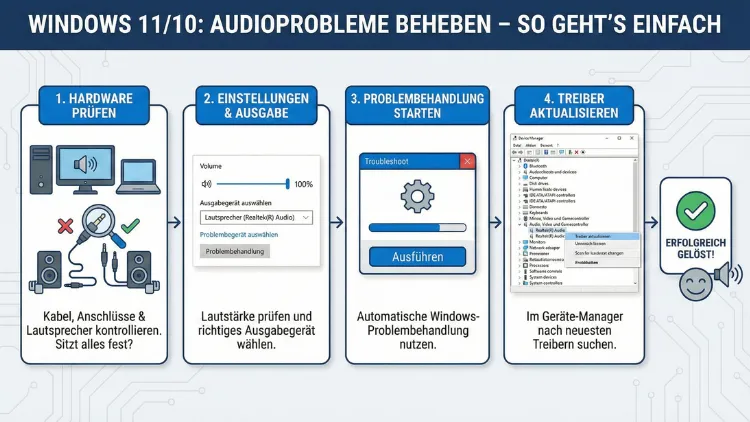
Audioprobleme unter Windows gehören zu den häufigsten Ursachen für Frust im Alltag. Kein Ton, verzerrte Wiedergabe oder ein plötzlich verschwundenes Ausgabegerät können Arbeit, Spiele und Videokonferenzen stören.
Dieser Leitfaden zeigt Ihnen Schritt für Schritt bewährte Lösungen, mit denen Sie Soundprobleme unter Windows 11 und Windows 10 schnell erkennen und zuverlässig beheben.
Typische Audioprobleme unter Windows
Bevor Sie mit der Fehlerbehebung beginnen, ist es hilfreich, das konkrete Symptom einzugrenzen. Häufig treten folgende Probleme auf:
- Kein Ton trotz funktionierender Lautsprecher oder Kopfhörer
- Lautsprecher werden nicht erkannt
- Ton ist zu leise oder verzerrt
- Knacken, Rauschen oder Aussetzer
- HDMI-Audio funktioniert nicht
- Mikrofon geht, Lautsprecher nicht (oder umgekehrt)
- Nach einem Update plötzlich kein Sound mehr
Die Ursache kann sowohl bei der Hardware als auch bei Treibern, Diensten oder Einstellungen liegen.
Schnellcheck: Häufige Ursachen in 2 Minuten ausschließen
Bevor Sie tief ins System eingreifen, prüfen Sie diese einfachen Punkte:
- Lautstärke in Windows
Klicken Sie unten rechts auf das Lautsprechersymbol. Ist der Ton stummgeschaltet? - Lautstärke am Gerät selbst
Externe Lautsprecher und Headsets besitzen oft eigene Regler. - Richtiges Ausgabegerät gewählt
Klicken Sie auf das Lautsprechersymbol → Pfeil neben der Lautstärke → prüfen Sie, ob das korrekte Gerät ausgewählt ist. - Stecker korrekt eingesteckt
Besonders bei Klinkensteckern reicht ein minimal lockerer Sitz für Totalausfall. - Bluetooth verbunden?
Manchmal ist der Ton noch mit alten Kopfhörern gekoppelt.
Hardware überprüfen
Viele Soundprobleme sind rein mechanisch bedingt.
Kabel und Anschlüsse
- Tauschen Sie das Audiokabel testweise aus
- Probieren Sie einen anderen USB-Port
- Nutzen Sie bei HDMI einen anderen Anschluss am Monitor oder Fernseher
Kopfhörer und Lautsprecher testen
Schließen Sie Ihre Lautsprecher oder Kopfhörer an ein anderes Gerät an. Funktionieren sie dort ebenfalls nicht, liegt ein Defekt vor.
Front- vs. Rückanschluss am PC
Bei Desktop-PCs ist der hintere Anschluss am Mainboard oft zuverlässiger als die Frontbuchse am Gehäuse.
Audioausgabegerät in Windows richtig einstellen
Windows wählt nicht immer automatisch das gewünschte Gerät.
So prüfen Sie das Standardgerät
- Rechtsklick auf das Lautsprechersymbol
- Soundeinstellungen öffnen
- Unter „Ausgabe“ das richtige Gerät auswählen
Falls Ihr Gerät nicht erscheint:
- Scrollen Sie nach unten
- Klicken Sie auf Alle Soundgeräte
- Prüfen Sie, ob es deaktiviert ist
Aktivieren Sie es gegebenenfalls manuell.
Soundproblem mit der Windows-Problembehandlung lösen
Sowohl Microsoft Windows 11 als auch Windows 10 besitzen integrierte Reparaturtools.
So starten Sie die Audio-Problembehandlung
- Einstellungen öffnen
- System → Problembehandlung → Andere Problembehandlungen
- Audioausgabe auswählen
- Assistent ausführen
Das Tool erkennt häufige Fehler wie deaktivierte Dienste oder falsche Konfigurationen automatisch.
Audiotreiber aktualisieren oder neu installieren
Treiberprobleme sind eine der häufigsten Ursachen für fehlenden Ton.
Treiber aktualisieren
- Rechtsklick auf Start
- Geräte-Manager öffnen
- Audio, Video und Gamecontroller ausklappen
- Rechtsklick auf Ihr Audiogerät
- Treiber aktualisieren
Wählen Sie „Automatisch nach Treibern suchen“.
Treiber neu installieren
Hilft das nicht:
- Im Geräte-Manager Rechtsklick auf das Audiogerät
- Gerät deinstallieren
- PC neu starten
Windows installiert den Treiber neu.
Herstellertreiber verwenden
Besonders bei Chips von Realtek, Intel oder NVIDIA lohnt sich der Originaltreiber des Herstellers statt der Windows-Standardversion.
Windows-Audiodienste prüfen
Wenn zentrale Dienste nicht laufen, bleibt das System stumm.
So kontrollieren Sie die Dienste
- Windows-Taste + R
services.msceingeben- Folgende Dienste suchen:
- Windows Audio
- Windows Audio Endpoint Builder
Beide müssen auf „Wird ausgeführt“ stehen und Starttyp „Automatisch“ besitzen.
Falls nicht:
- Doppelklick auf den Dienst
- Starttyp ändern
- Dienst starten
Falsche Audioformate beheben
Manche Lautsprecher oder Headsets unterstützen bestimmte Formate nicht.
Audioformat ändern
- Soundeinstellungen öffnen
- Ausgabegerät auswählen
- Weitere Geräteeigenschaften
- Reiter Erweitert
- Anderes Standardformat wählen (z. B. 16 Bit, 44100 Hz)
Übernehmen und testen.
Exklusivmodus deaktivieren
Programme können sich exklusiven Zugriff auf ein Gerät sichern.
- Geräteeigenschaften öffnen
- Reiter Erweitert
- Haken bei Anwendungen haben alleinige Kontrolle entfernen
Das verhindert, dass Software andere Anwendungen blockiert.
HDMI-Audio funktioniert nicht
Wenn Ton über Monitor oder Fernseher laufen soll:
- HDMI-Gerät als Standard-Ausgabegerät festlegen
- Grafikkartentreiber aktualisieren
- Monitor neu starten
- Anderes HDMI-Kabel testen
Gerade nach Updates wird das HDMI-Gerät oft deaktiviert.
Bluetooth-Audioprobleme beheben
Verbindung neu aufbauen
- Bluetooth-Gerät entfernen
- PC neu starten
- Gerät neu koppeln
Audio-Profile prüfen
Viele Headsets besitzen zwei Modi:
- Stereo (gute Klangqualität)
- Freisprechmodus (schlechter Klang, Mikro aktiv)
Wählen Sie das Stereo-Profil als Wiedergabegerät.
Sound nach Windows-Update weg
Nach großen Updates kann es zu Treiberkonflikten kommen.
Lösungen
- Treiber neu installieren
- Optionales Treiberupdates in Windows Update prüfen
- Letztes Qualitätsupdate deinstallieren (wenn Fehler direkt danach auftrat)
BIOS/UEFI-Audioeinstellungen prüfen
Bei Desktop-PCs oder Notebooks kann Onboard-Audio im BIOS deaktiviert sein.
- PC neu starten
- BIOS/UEFI öffnen
- Onboard Audio/HD Audio Controller aktivieren
Nur durchführen, wenn Sie sich sicher fühlen.
Soundverbesserungen deaktivieren
Windows-Effekte können Probleme verursachen.
- Geräteeigenschaften öffnen
- Reiter Verbesserungen
- Alle Soundeffekte deaktivieren
Übernehmen und testen.
Mehrere Audiogeräte richtig verwalten
Windows kann mehrere Geräte gleichzeitig anzeigen:
- Monitor (HDMI)
- Lautsprecher
- Headset
- Virtuelle Geräte von Software
Deaktivieren Sie ungenutzte Geräte, um Verwechslungen zu vermeiden.
Knacken, Rauschen und Aussetzer beheben
Ursachen
- Zu hohe Abtastrate
- Treiberfehler
- USB-Störungen
- Energiesparmodus
Lösungen
- Audioformat reduzieren
- USB-Port wechseln
- Energiesparplan auf „Höchstleistung“ stellen
- Hintergrundprogramme schließen
Mikrofon geht, Lautsprecher nicht
Das sind getrennte Geräte. Prüfen Sie:
- Ist das richtige Wiedergabegerät gewählt?
- Sind nur Eingabegeräte aktiv?
- Headset mit Kombistecker korrekt erkannt?
USB-Audiointerface wird nicht erkannt
- Direkt am Mainboard anschließen
- Kein USB-Hub verwenden
- Anderes Kabel testen
- Treiber des Herstellers installieren
Systemdateien reparieren
Beschädigte Windows-Dateien können Audioprobleme verursachen.
Systemprüfung starten
Eingabeaufforderung als Administrator öffnen und eingeben:
sfc /scannowDanach:
DISM /Online /Cleanup-Image /RestoreHealthNeustart durchführen.
Letzte Möglichkeit: Inplace-Upgrade-Reparatur
Wenn nichts hilft, kann eine Reparaturinstallation Windows neu aufsetzen, ohne Daten zu löschen. Dabei werden Systemkomponenten inklusive Audioinfrastruktur erneuert.
Wann liegt ein Hardwaredefekt vor?
Wenn folgende Punkte zutreffen, ist Hardware wahrscheinlich:
- Gerät funktioniert auch an anderem PC nicht
- Klinkenbuchse wackelt oder knistert
- Lautsprecher geben nur Brummen von sich
- Headset wird nie erkannt, egal wo
Dann hilft meist nur Austausch.
Zusammenfassung
Audioprobleme unter Windows 11 und Windows 10 lassen sich meist mit systematischer Fehlersuche beheben. Prüfen Sie zuerst Kabel und Ausgabegerät, danach Treiber, Dienste und Soundeinstellungen.
Viele Fehler entstehen durch Updates, falsche Formate oder deaktivierte Geräte. Mit den beschriebenen Schritten können Sie die häufigsten Ursachen selbst beseitigen und den Ton schnell wiederherstellen.