
Erfahren Sie, wie Sie Ihr Mikrofon unter Windows 11 und 10 schnell korrekt einrichten und typische Tonprobleme dauerhaft vermeiden.
Ein funktionierendes Mikrofon ist für Videokonferenzen, Online-Meetings, Gaming und Sprachaufnahmen unverzichtbar. Doch oft wird das Gerät unter Windows nicht erkannt, klingt zu leise oder überträgt störende Nebengeräusche.
Mit der richtigen Einrichtung und einigen gezielten Einstellungen stellen Sie sicher, dass Ihr Mikrofon unter Windows 11 oder Windows 10 zuverlässig und in guter Qualität arbeitet.
Warum die richtige Mikrofon-Einrichtung wichtig ist
Ein schlecht eingerichtetes Mikrofon führt schnell zu Missverständnissen, schlechter Sprachqualität oder kompletten Aussetzern während Gesprächen. Besonders bei beruflichen Meetings oder wichtigen Online-Terminen wirkt eine verzerrte oder kaum hörbare Stimme unprofessionell. Auch beim Gaming oder Streaming spielt klarer Sound eine entscheidende Rolle.
Windows bietet zahlreiche integrierte Funktionen zur Audioverwaltung. Wenn Sie wissen, wo sich die passenden Optionen befinden, lassen sich die meisten Probleme in wenigen Minuten beheben. Dazu zählen:
- Auswahl des richtigen Aufnahmegeräts
- Anpassen der Lautstärke
- Aktivieren von Sprachverbesserungen
- Überprüfen von Berechtigungen
- Treiberkontrolle
Mikrofon anschließen: Die richtige Grundlage
Bevor Sie Einstellungen in Windows ändern, muss die Hardware korrekt verbunden sein.
USB-Mikrofone
USB-Mikrofone sind besonders einfach einzurichten:
- Stecken Sie das Mikrofon in einen freien USB-Port.
- Warten Sie einige Sekunden, bis Windows das Gerät automatisch erkennt.
- Meist werden Treiber automatisch installiert.
Falls nichts passiert, probieren Sie einen anderen USB-Port oder starten Sie den PC neu.
Klinken-Mikrofone (3,5 mm)
Bei Headsets oder Ansteckmikrofonen mit Klinkenstecker:
- Nutzen Sie die Mikrofonbuchse (oft rosa markiert)
- Kombi-Headsets benötigen eventuell einen Adapter für getrennte Ein- und Ausgänge
Achten Sie darauf, dass der Stecker vollständig eingesteckt ist. Ein lockerer Kontakt verursacht häufig Störungen oder Totalausfall.
Bluetooth-Mikrofone
Kabellose Headsets verbinden Sie so:
- Öffnen Sie die Bluetooth-Einstellungen
- Aktivieren Sie Bluetooth
- Setzen Sie das Headset in den Pairing-Modus
- Wählen Sie das Gerät aus der Liste aus
Nach der Verbindung kann Windows mehrere Audioquellen anzeigen. Wichtig ist später die richtige Auswahl.
Mikrofon unter Windows als Standard festlegen
Oft ist das Mikrofon bereits angeschlossen, wird aber nicht als Standardgerät genutzt.
Schritt für Schritt unter Windows 11 und 10
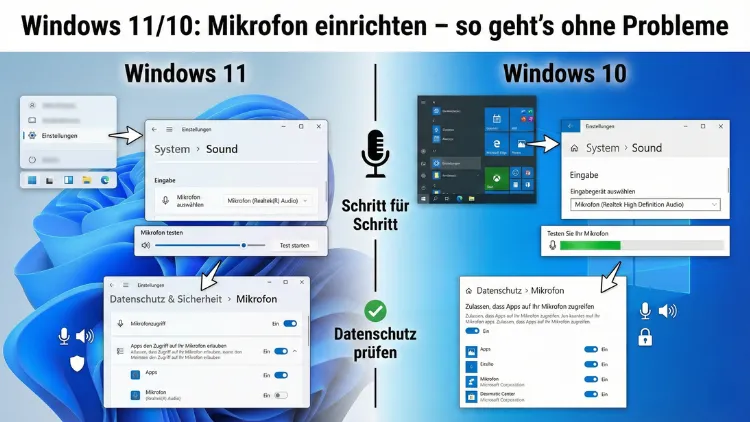
- Klicken Sie mit der rechten Maustaste auf das Lautsprechersymbol in der Taskleiste
- Wählen Sie Soundeinstellungen öffnen
- Scrollen Sie zum Bereich Eingabe
- Wählen Sie im Dropdown-Menü Ihr gewünschtes Mikrofon aus
Sprechen Sie testweise hinein. Der Pegel sollte sich bewegen. Wenn nicht, ist entweder das falsche Gerät gewählt oder das Mikrofon stummgeschaltet.
Mikrofon testen: Funktioniert die Aufnahme?
Windows bietet eine integrierte Testfunktion.
- Öffnen Sie die Soundeinstellungen
- Unter Eingabe finden Sie die Option Mikrofon testen
- Sprechen Sie einige Sekunden
- Windows zeigt an, wie viel Prozent Lautstärke erkannt wurden
Ein Wert zwischen 50 % und 90 % ist ideal. Liegt er deutlich darunter, müssen Sie die Empfindlichkeit erhöhen.
Mikrofonlautstärke richtig einstellen
Eine zu niedrige Lautstärke ist eines der häufigsten Probleme.
Lautstärke anpassen
- Öffnen Sie die Soundeinstellungen
- Wählen Sie Ihr Mikrofon
- Klicken Sie auf Geräteeigenschaften
- Erhöhen Sie den Pegel unter Lautstärke
Ein Wert zwischen 80 und 100 ist meist sinnvoll. Ist die Aufnahme verzerrt, reduzieren Sie den Pegel leicht.
Erweiterte Mikrofoneinstellungen
Windows bietet zusätzliche Optionen, die oft übersehen werden.
Klassische Systemsteuerung öffnen
- Geben Sie in die Windows-Suche „Systemsteuerung“ ein
- Öffnen Sie Sound
- Wechseln Sie zum Tab Aufnahme
- Doppelklicken Sie auf Ihr Mikrofon
Hier finden Sie mehrere wichtige Registerkarten.
Registerkarte „Pegel“
- Mikrofonverstärkung kann leise Mikrofone hörbarer machen
- Zu hohe Werte erzeugen Rauschen
Registerkarte „Erweitert“
Hier legen Sie die Audioqualität fest:
- 16 Bit, 44100 Hz sind für Sprache ausreichend
- Höhere Werte sind für professionelle Aufnahmen geeignet
Mikrofonzugriff in den Datenschutzeinstellungen erlauben
Wenn Apps nicht auf das Mikrofon zugreifen dürfen, bleibt es trotz richtiger Einrichtung stumm.
Zugriff aktivieren
- Öffnen Sie die Einstellungen
- Gehen Sie zu Datenschutz & Sicherheit
- Wählen Sie Mikrofon
- Aktivieren Sie Mikrofonzugriff
- Erlauben Sie einzelnen Apps den Zugriff
Gerade nach Windows-Updates werden diese Optionen manchmal zurückgesetzt.
Häufige Mikrofonprobleme und Lösungen
Mikrofon wird nicht erkannt
Mögliche Ursachen:
- Defektes Kabel
- Falscher Anschluss
- USB-Port ohne Funktion
- Fehlender Treiber
Probieren Sie das Mikrofon an einem anderen Gerät aus, um einen Defekt auszuschließen.
Mikrofon ist zu leise
Lösungen:
- Pegel erhöhen
- Mikrofonverstärkung aktivieren
- Abstand zum Mund verringern
- Nebengeräuschunterdrückung deaktivieren
Störgeräusche oder Rauschen
Typische Gründe:
- Zu hohe Verstärkung
- Billiges Kabel
- Elektromagnetische Störungen
- Lüftergeräusche im Hintergrund
Nutzen Sie nach Möglichkeit ein Headset oder ein Richtmikrofon.
Mikrofon überträgt keinen Ton in bestimmten Programmen
Kontrollieren Sie:
- App-Berechtigungen
- Eingabegerät in den Programmeinstellungen
- Exklusivmodus in den Mikrofoneigenschaften deaktivieren
Treiberprobleme beheben
Veraltete oder fehlerhafte Treiber führen häufig zu Audiofehlern.
Treiber aktualisieren
- Öffnen Sie den Geräte-Manager
- Suchen Sie unter Audioeingänge und -ausgänge Ihr Mikrofon
- Rechtsklick → Treiber aktualisieren
- Automatisch suchen lassen
Falls das nicht hilft, deinstallieren Sie das Gerät und starten Sie den PC neu.
Mikrofon für bestimmte Anwendungen optimieren
Für Videokonferenzen
- Pegel nicht zu hoch einstellen
- Nebengeräuschunterdrückung aktivieren
- Headset statt Raum-Mikrofon nutzen
Für Gaming
- Push-to-Talk aktivieren
- Atem- und Tastaturgeräusche reduzieren
- Mikrofonarm verwenden
Für Sprachaufnahmen
- Ruhiger Raum
- Pop-Schutz verwenden
- Höhere Audioqualität einstellen
Exklusive Kontrolle deaktivieren
Manche Programme blockieren das Mikrofon für andere Anwendungen.
- Öffnen Sie die Mikrofoneigenschaften
- Wechseln Sie zum Tab Erweitert
- Entfernen Sie die Haken bei „Anwendungen haben alleinige Kontrolle“.
Windows-Problembehandlung nutzen
Windows besitzt ein integriertes Tool zur Fehlerdiagnose.
- Öffnen Sie die Einstellungen
- Gehen Sie zu System → Problembehandlung
- Wählen Sie Weitere Problembehandlungen
- Starten Sie die Problembehandlung für Audioaufnahme
Das Tool erkennt viele häufige Fehler automatisch.
Tipps für bessere Sprachqualität
- Sprechen Sie direkt in Richtung Mikrofon
- Abstand von 10–20 cm ist ideal
- Vermeiden Sie harte Oberflächen, die Schall reflektieren
- Nutzen Sie Schaumstoff-Windschutz oder Pop-Filter
Unterschied zwischen Mikrofon- und Headset-Modus
Bluetooth-Headsets wechseln oft zwischen Stereo-Audio und Headset-Modus. Im Headset-Modus ist die Tonqualität schlechter, aber das Mikrofon aktiv. Falls Musik schlecht klingt, liegt das an diesem Umschalten. Für reine Sprachkommunikation ist das normal.
Mehrere Mikrofone verwalten
Windows speichert oft alte oder virtuelle Geräte.
- Deaktivieren Sie ungenutzte Mikrofone
- So vermeiden Sie Verwechslungen
- Besonders wichtig bei Webcams mit integriertem Mikrofon
Mikrofon stummgeschaltet?
Ein Klassiker: Das Mikrofon ist physisch oder softwareseitig stumm.
Prüfen Sie:
- Stummschalter am Headset
- Tastenkombinationen am Laptop
- Mikrofon-Symbol in Programmen
Nach Windows-Update kein Mikrofon
Updates können Treiber überschreiben.
- Treiber neu installieren
- Datenschutzeinstellungen prüfen
- Standardgerät neu auswählen
Wann ein neues Mikrofon sinnvoll ist
Wenn trotz aller Einstellungen:
- Starke Verzerrungen bleiben
- Das Signal extrem leise ist
- Häufige Aussetzer auftreten
kann ein Hardwaredefekt vorliegen. Ein USB-Mikrofon mit integrierter Soundkarte löst viele Probleme älterer PCs.
Checkliste: Mikrofon schnell korrekt einrichten
✔ Richtig angeschlossen
✔ Als Standardgerät festgelegt
✔ Lautstärke angepasst
✔ Zugriff für Apps erlaubt
✔ Treiber aktuell
✔ Testaufnahme erfolgreich
Fazit
Die Einrichtung eines Mikrofons unter Windows 11 oder Windows 10 ist unkompliziert, wenn Sie systematisch vorgehen. In den meisten Fällen liegen Probleme an falschen Einstellungen, fehlenden Berechtigungen oder ungeeigneten Pegeln.
Mit den richtigen Anpassungen erzielen Sie eine klare, verständliche Sprachübertragung – egal ob im Beruf, beim Spielen oder bei Aufnahmen.