
Erfahren Sie, wie Sie in Windows 11 und 10 Standardanwendungen für Dateitypen schnell ändern und Programme gezielt als Standard festlegen.
Windows legt für jeden Dateityp eine Standardanwendung fest. Öffnet sich plötzlich das falsche Programm, kostet das Zeit und Nerven.
Dieser Leitfaden zeigt Schritt für Schritt, wie Sie unter Windows 11 und Windows 10 Dateizuordnungen gezielt ändern, Protokolle anpassen, Standard-Apps zurücksetzen und typische Probleme beheben. So behalten Sie die volle Kontrolle über Ihre Dateiformate und Arbeitsabläufe.
Warum Standardanwendungen wichtig sind
Standardprogramme bestimmen, welche Software beim Öffnen von Dateien, Links oder Medien automatisch startet. Falsche Zuordnungen führen zu:
- unnötigen Klicks
- inkompatiblen Programmen
- Sicherheitsrisiken durch unsichere Viewer
- Produktivitätsverlust im Arbeitsalltag
Windows speichert diese Zuordnungen zentral im System. Änderungen sind jederzeit möglich, wenn Sie wissen, wo Sie suchen müssen.
Grundlagen: Dateityp, Protokoll und Standard-App
Bevor Sie Einstellungen ändern, ist es wichtig, die Begriffe zu unterscheiden.
Dateitypen
Dateitypen werden durch Dateiendungen wie .pdf, .jpg, .mp4 oder .docx definiert. Jede Endung kann mit einer bestimmten Anwendung verknüpft werden.
Protokolle
Protokolle sind Systembefehle wie:
HTTP/HTTPS(Weblinks)MAILTO(E-Mail-Links)FTP(Dateitransfer)
Auch hierfür lassen sich Standardprogramme festlegen.
Standardanwendungen
Eine Standardanwendung ist das Programm, das Windows automatisch verwendet, wenn Sie eine Datei oder einen Link öffnen.
Standardprogramme in Windows 11 ändern
Windows 11 bietet eine modernisierte, aber detailliertere Verwaltung der Dateizuordnungen.
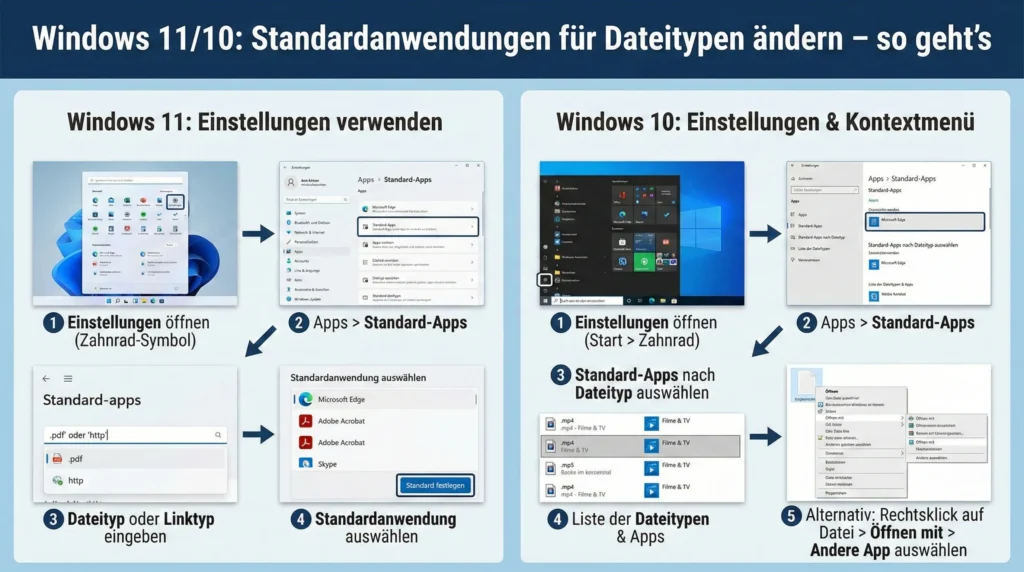
Methode 1: Über die Einstellungen nach Dateityp
- Öffnen Sie das Startmenü
- Klicken Sie auf Einstellungen
- Navigieren Sie zu Apps
- Wählen Sie Standard-Apps
Nun sehen Sie ein Suchfeld für Dateitypen.
- Geben Sie z. B.
.pdfein - Klicken Sie auf das aktuell zugewiesene Programm
- Wählen Sie die gewünschte Anwendung
- Bestätigen Sie mit OK
Diese Methode ist präzise und eignet sich, wenn Sie nur einzelne Dateiformate anpassen möchten.
Methode 2: Standard-Apps nach Programm festlegen
Wenn Sie möchten, dass ein bestimmtes Programm möglichst viele passende Dateitypen übernimmt:
- Öffnen Sie Einstellungen → Apps → Standard-Apps
- Scrollen Sie zur Liste installierter Programme
- Wählen Sie die gewünschte Anwendung
- Sie sehen nun alle unterstützten Dateitypen
- Klicken Sie neben jeder Endung auf das aktuelle Programm und ändern Sie es
So können Sie beispielsweise einen alternativen Bildbetrachter für alle Bildformate festlegen.
Methode 3: Direkt über eine Datei
Dies ist der schnellste Weg für einzelne Dateien:
- Rechtsklick auf eine Datei
- Öffnen mit wählen
- Andere App auswählen anklicken
- Gewünschtes Programm auswählen
- Haken setzen bei „Immer diese App verwenden“
- Mit OK bestätigen
Windows merkt sich diese Einstellung dauerhaft.
Standardprogramme in Windows 10 ändern
Windows 10 bietet ein ähnliches, aber etwas übersichtlicheres Menü.
Methode 1: Über Standard-Apps
- Startmenü öffnen
- Einstellungen anklicken
- Apps → Standard-Apps auswählen
Hier können Sie direkt Standardprogramme festlegen für:
- Musik
- Fotos
- Video
- Webbrowser
Für detailliertere Einstellungen scrollen Sie nach unten.
Methode 2: Standard-Apps nach Dateityp wählen
- In Standard-Apps nach unten scrollen
- Standard-Apps nach Dateityp auswählen anklicken
- Liste der Dateiendungen durchsuchen
- Auf das aktuelle Programm klicken
- Neue Anwendung auswählen
Diese Ansicht ist ideal für spezielle Dateiformate.
Methode 3: Über die Systemsteuerung (Legacy)
Die klassische Methode funktioniert weiterhin:
- Systemsteuerung öffnen
- Programme → Standardprogramme
- Dateityp oder Protokoll einem Programm zuordnen wählen
Diese Ansicht ähnelt Windows 7 und ist für erfahrene Nutzer praktisch.
Standardprogramme für Protokolle ändern
Manchmal öffnet sich beim Klick auf einen Link der falsche Browser oder ein unerwünschtes Mailprogramm.
Windows 11
- Einstellungen → Apps → Standard-Apps
- Nach unten scrollen zu Standard-Apps nach Protokoll auswählen
- Protokoll wie
HTTPoderMAILTOsuchen - Zugeordnetes Programm anklicken und ändern
Windows 10
- Einstellungen → Apps → Standard-Apps
- Standard-Apps nach Protokoll auswählen
- Gewünschtes Protokoll anpassen
Standardanwendungen komplett zurücksetzen
Wenn viele Zuordnungen durcheinandergeraten sind, hilft ein Reset.
Windows 11
- Einstellungen → Apps → Standard-Apps
- Nach unten scrollen
- Alle Standard-Apps zurücksetzen auswählen
Windows stellt die ursprünglichen Microsoft-Empfehlungen wieder her.
Windows 10
- Einstellungen → Apps → Standard-Apps
- Ganz unten: Auf die von Microsoft empfohlenen Standards zurücksetzen
Beachten Sie, dass danach viele Dateitypen neu zugeordnet werden müssen.
Dateizuordnungen per Rechtsklick ändern
Diese Methode funktioniert in beiden Systemen schnell und direkt:
- Datei rechts anklicken
- Eigenschaften öffnen
- Neben „Öffnen mit“ auf „Ändern“ klicken
- Programm auswählen
- Bestätigen
Diese Einstellung gilt für alle Dateien dieses Typs.
Erweiterte Verwaltung für Administratoren
In Unternehmen oder bei mehreren Benutzerkonten sind zentrale Einstellungen sinnvoll.
Standard-Apps per Gruppenrichtlinie
Administratoren können per Gruppenrichtlinie Dateizuordnungen definieren:
- Einheitliche PDF-Reader
- Fester Browser
- Standardisierte Medienplayer
Diese Richtlinien verhindern, dass Benutzer Zuordnungen ändern.
Standardzuordnungen per XML-Datei
Windows erlaubt das Exportieren und Importieren von Dateizuordnungen.
Exportieren:
Dism /Online /Export-DefaultAppAssociations:C:\AppAssoc.xmlImportieren:
Dism /Online /Import-DefaultAppAssociations:C:\AppAssoc.xmlDiese Methode eignet sich zur Massenbereitstellung in Netzwerken.
Probleme mit Standardanwendungen beheben
Manchmal ignoriert Windows Änderungen oder setzt sie zurück.
Häufige Ursachen
- Programme wurden deinstalliert
- Updates haben Zuordnungen überschrieben
- Beschädigte Benutzerprofile
- Registry-Probleme
Lösung 1: App neu installieren
Wenn eine Anwendung nicht auswählbar ist:
- Programm vollständig deinstallieren
- PC neu starten
- Neueste Version installieren
- Zuordnung erneut setzen
Lösung 2: Windows-App zurücksetzen
- Einstellungen → Apps → Installierte Apps
- Programm auswählen
- Erweiterte Optionen
- Zurücksetzen
Dies behebt beschädigte Einstellungen.
Lösung 3: Benutzerprofil prüfen
Treten Probleme nur bei einem Konto auf:
- Neues Benutzerkonto anlegen
- Prüfen, ob Zuordnungen dort funktionieren
Defekte Profile können Dateiverknüpfungen blockieren.
Registry-Anpassungen (nur für Profis)
Dateizuordnungen sind in der Windows-Registry gespeichert. Änderungen sind riskant und sollten nur mit Backup erfolgen.
Wichtige Pfade:
HKEY_CURRENT_USER\Software\Microsoft\Windows\CurrentVersion\Explorer\FileExtsFehlerhafte Einträge können gelöscht werden, damit Windows neue Zuordnungen anlegt.
Standardbrowser richtig festlegen
Nach Updates setzt Windows gern den eigenen Browser als Standard zurück.
Windows 11
Sie müssen mehrere Protokolle einzeln zuweisen:
.htm.htmlHTTPHTTPS
Erst danach ist der Browser vollständig Standard.
Windows 10
Hier reicht meist die Einstellung unter Standard-Apps → Webbrowser.
Tipps für stabile Dateizuordnungen
- Programme stets aktuell halten
- Keine „Cleaner“-Tools verwenden, die Registry-Einträge löschen
- Nach großen Windows-Updates Zuordnungen prüfen
- Nur vertrauenswürdige Software als Standard festlegen
Sicherheit und Standardprogramme
Die Wahl der richtigen Standardanwendungen beeinflusst die Systemsicherheit:
- Unsichere PDF-Reader können Schadcode ausführen
- Alte Media-Player enthalten Sicherheitslücken
- Browser ohne Updates sind ein Risiko
Verwenden Sie stets aktuelle Software vom Hersteller. Hinter Windows steht Microsoft, doch auch Drittanbieterprogramme müssen regelmäßig aktualisiert werden.
Häufige Fragen
Warum setzt Windows meine Standard-Apps zurück?
Meist nach Funktionsupdates oder wenn ein Programm nicht mehr korrekt registriert ist.
Kann ich mehrere Programme für einen Dateityp festlegen?
Nein, nur ein Standardprogramm. Andere Programme können aber weiterhin über „Öffnen mit“ genutzt werden.
Warum sehe ich mein Programm nicht in der Liste?
Die Anwendung hat sich nicht korrekt als unterstütztes Programm registriert. Eine Neuinstallation hilft oft.
Fazit
Das Ändern von Standardanwendungen in Windows 11 und Windows 10 ist unkompliziert, wenn man die richtigen Menüs kennt. Ob einzelne Dateitypen, komplette Programme oder Protokolle – Windows bietet flexible Möglichkeiten zur Anpassung.
Mit den beschriebenen Methoden behalten Sie die Kontrolle über Ihre Dateizuordnungen, vermeiden Fehlöffnungen und sorgen für einen reibungslosen Arbeitsablauf.