
Erfahren Sie, wie Sie in Windows 11 und 10 die Maus-Scrolleinstellungen anpassen, Tempo und Richtung ändern und das Scrollverhalten optimal einstellen.
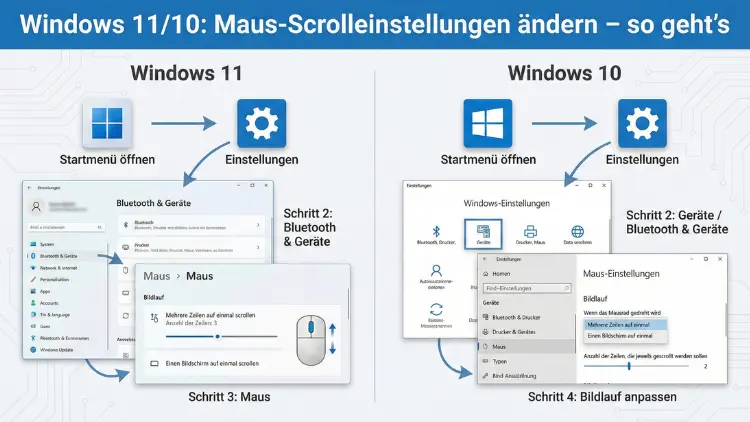
Die richtigen Scrolleinstellungen sorgen für präzises Arbeiten, flüssiges Surfen und weniger Ermüdung bei langen Sitzungen am PC. Sowohl unter Windows 11 als auch Windows 10 lassen sich Scrollgeschwindigkeit, Zeilenanzahl, Inaktiv-Scrollen und sogar das Verhalten von Mausrad und Touchpad detailliert anpassen.
Dieser Leitfaden zeigt Ihnen Schritt für Schritt alle Möglichkeiten, erklärt typische Probleme und liefert praxiserprobte Lösungen.
Warum die Maus-Scrolleinstellungen wichtig sind
Viele Nutzer arbeiten täglich mehrere Stunden mit Maus und Mausrad. Eine zu langsame oder zu schnelle Scrollgeschwindigkeit kann dabei:
- die Navigation in Dokumenten erschweren
- das Lesen langer Webseiten anstrengend machen
- die Produktivität senken
- die Präzision beim Arbeiten in Programmen beeinträchtigen
Windows bietet daher umfangreiche Optionen, um das Scrollverhalten exakt an Ihre Bedürfnisse anzupassen.
Unterschied zwischen Windows 11 und Windows 10
Die grundlegenden Funktionen sind in beiden Versionen identisch, die Menüführung unterscheidet sich jedoch leicht:
| Funktion | Windows 11 | Windows 10 |
|---|---|---|
| Scrollgeschwindigkeit ändern | Einstellungen → Bluetooth & Geräte → Maus | Einstellungen → Geräte → Maus |
| Inaktive Fenster scrollen | Direkt in Maus-Einstellungen | Direkt in Maus-Einstellungen |
| Erweiterte Mausoptionen | Systemsteuerung → Maus | Systemsteuerung → Maus |
Scrollgeschwindigkeit unter Windows 11 ändern
Schritt-für-Schritt-Anleitung
- Öffnen Sie das Startmenü
- Klicken Sie auf Einstellungen
- Wählen Sie Bluetooth & Geräte
- Klicken Sie auf Maus
Hier finden Sie den Punkt:
„Zu scrollende Zeilen pro Mausradbewegung“
Mit dem Schieberegler können Sie festlegen, wie viele Textzeilen pro Scrollbewegung bewegt werden.
Empfohlene Einstellungen
| Nutzung | Empfohlene Zeilenanzahl |
|---|---|
| Allgemeines Surfen | 3–5 Zeilen |
| Lange Dokumente | 6–10 Zeilen |
| Präzises Arbeiten | 1–2 Zeilen |
Scrollgeschwindigkeit unter Windows 10 ändern
- Öffnen Sie Start
- Gehen Sie zu Einstellungen
- Klicken Sie auf Geräte
- Wählen Sie Maus
Auch hier können Sie mit dem Regler bestimmen, wie viele Zeilen pro Bewegung gescrollt werden.
Ganze Seiten statt Zeilen scrollen
Wenn Sie lieber seitenweise statt zeilenweise scrollen möchten:
- Öffnen Sie die Maus-Einstellungen
- Wählen Sie im Dropdown-Menü statt Zeilen die Option
„Eine Bildschirmseite pro Mausradbewegung“
Diese Einstellung eignet sich besonders für:
- PDF-Dokumente
- E-Books
- lange Textdateien
Inaktive Fenster durch Scrollen aktivieren
Eine sehr praktische Funktion ist das Scrollen in Fenstern, ohne sie vorher anklicken zu müssen.
Aktivieren unter Windows 11
Einstellungen → Bluetooth & Geräte → Maus → „Inaktive Fenster beim Darüberfahren scrollen“
Aktivieren unter Windows 10
Einstellungen → Geräte → Maus → „Inaktive Fenster beim Darüberfahren scrollen“
Das spart Zeit beim Multitasking.
Erweiterte Mausrad-Einstellungen über die Systemsteuerung
Für zusätzliche Optionen:
- Drücken Sie Windows-Taste + R
- Geben Sie control ein
- Öffnen Sie Maus
- Wechseln Sie zum Reiter Rad
Hier können Sie:
- Zeilenanzahl noch genauer festlegen
- horizontales Scrollen konfigurieren (falls Maus unterstützt)
Diese Optionen stammen noch aus klassischen Windows-Einstellungen von Microsoft und sind weiterhin verfügbar.
Touchpad-Scrollrichtung ändern (Laptop)
Viele Laptops nutzen Zwei-Finger-Scrollen. So ändern Sie die Richtung:
Windows 11
Einstellungen → Bluetooth & Geräte → Touchpad → Scrollen & Zoomen
Dort finden Sie:
„Scrollrichtung“
- Abwärtsbewegung scrollt nach unten
- Abwärtsbewegung scrollt nach oben
Windows 10
Einstellungen → Geräte → Touchpad → Scrollen & Zoomen
Maus scrollt zu schnell oder zu langsam – Lösung
Wenn der Regler nicht ausreicht:
Maustreiber prüfen
- Rechtsklick auf Start
- Geräte-Manager
- Mäuse und andere Zeigegeräte
- Rechtsklick auf Ihre Maus → Treiber aktualisieren
Herstellersoftware verwenden
Gaming-Mäuse besitzen oft eigene Software mit erweiterten Scrolloptionen.
USB-Port wechseln
Manchmal verursacht ein instabiler Anschluss verzögertes Scrollen.
Scrollrad funktioniert nicht richtig
Typische Ursachen:
| Problem | Lösung |
|---|---|
| Scrollen springt | Maus reinigen |
| Scrollen stoppt | Treiber neu installieren |
| Keine Reaktion | USB-Port wechseln |
| Nur in manchen Programmen | Programmeinstellungen prüfen |
Horizontales Scrollen aktivieren
Besitzen Sie eine Maus mit Kipp-Rad oder Seitentasten:
- Öffnen Sie Systemsteuerung → Maus
- Reiter Rad
- Horizontales Scrollen konfigurieren
Besonders nützlich bei:
- Tabellen
- Videobearbeitung
- Bildbearbeitung
Scrollen in Browsern anpassen
Viele Browser erlauben zusätzlich:
- sanftes Scrollen
- beschleunigtes Scrollen
- Scrollgeschwindigkeit über Erweiterungen
Diese Einstellungen finden Sie meist in den Browser-Optionen unter „Bedienungshilfen“ oder „Erweitert“.
Maus scrollt automatisch – was tun?
Wenn Seiten ohne Berührung scrollen:
- Mausrad könnte verklemmt sein
- Mausoberfläche verschmutzt
- Softwarekonflikt
- Defektes Scrollrad
Testen Sie die Maus an einem anderen PC.
Scrollen per Tastatur als Alternative
Wenn das Mausrad nicht funktioniert:
| Taste | Funktion |
|---|---|
| Bild ↓ | Eine Seite nach unten |
| Bild ↑ | Eine Seite nach oben |
| Leertaste | Seite nach unten |
| Pfeiltasten | Zeilenweise scrollen |
Scrollgeschwindigkeit für Produktivität optimieren
Für effizientes Arbeiten empfiehlt sich:
- Schnelles Scrollen für Recherche
- Langsames Scrollen für Textbearbeitung
- Mittlere Geschwindigkeit für Alltagsnutzung
Viele Nutzer stellen ihre Maus je nach Tätigkeit um.
Unterschied zwischen Zeilen- und Pixel-Scrolling
Moderne Programme unterstützen Pixel-Scrolling für flüssige Bewegungen. Ältere Programme nutzen Zeilen-Scrolling, das ruckartiger wirken kann.
Scroll-Probleme nach Windows-Update
Nach Updates kann es vorkommen, dass:
- Treiber zurückgesetzt werden
- Scrollgeschwindigkeit sich ändert
- Touchpad-Gesten deaktiviert werden
In diesem Fall hilft meist:
- Treiber neu installieren
- Einstellungen erneut prüfen
Scrollen in Spielen deaktivieren
In manchen Spielen kann das Scrollrad stören:
- Öffnen Sie die Spielsteuerung
- Entfernen Sie die Belegung des Mausrads
Mausbeschleunigung und Scrollverhalten
Die Zeigerbeschleunigung beeinflusst zwar nicht direkt das Scrollen, kann aber das Gesamtgefühl der Maus verändern. Zu finden unter:
Systemsteuerung → Maus → Zeigeroptionen
Häufige Fragen zu Maus-Scrolleinstellungen
Warum scrollt meine Maus nur noch seitenweise?
Die Option „Eine Bildschirmseite pro Bewegung“ ist aktiviert.
Warum funktioniert das Scrollen nur in manchen Programmen?
Manche Programme haben eigene Scrollregeln oder deaktivieren das Mausrad.
Kann man Scrollen komplett deaktivieren?
Ja, über Herstellersoftware oder durch Entfernen der Tastenbelegung.
Profi-Tipps für angenehmes Scrollen
- Hochwertige Maus verwenden
- Mausrad regelmäßig reinigen
- DPI und Scrolltempo aufeinander abstimmen
- Inaktive Fenster-Scrollen aktivieren
Zusammenfassung
Die Anpassung der Maus-Scrolleinstellungen in Windows 11 und Windows 10 ist schnell erledigt und verbessert Komfort sowie Produktivität deutlich.
Ob Scrollgeschwindigkeit, seitenweises Blättern, Touchpad-Richtung oder inaktive Fenster – Windows bietet flexible Möglichkeiten für jede Arbeitsweise. Mit den richtigen Einstellungen arbeiten Sie präziser, schneller und entspannter.