
Lautstärke unter Windows 11 und 10 einstellen: Nutzen Sie Tastatur, Lautsprecher oder Kopfhörer und passen Sie den Sound per Einstellungen schnell an.
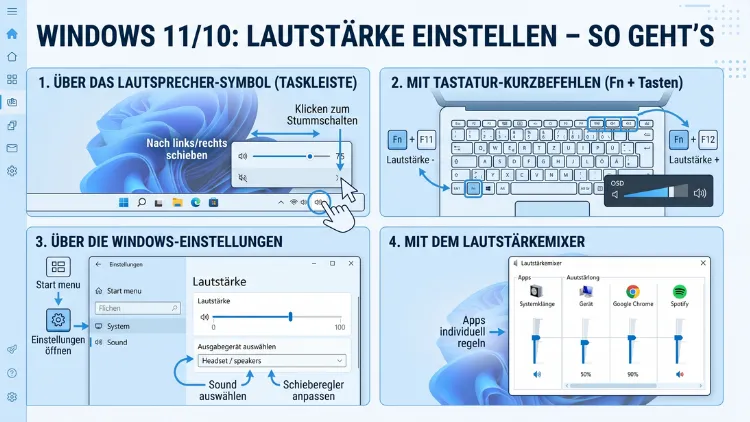
Die Lautstärke unter Windows 10 und Windows 11 lässt sich auf viele Arten anpassen – über die Taskleiste, Tastenkürzel, den Lautstärkemixer oder die Systemeinstellungen.
Dieser Artikel zeigt Ihnen alle Methoden Schritt für Schritt, damit Sie schnell die richtige Lautstärke für jede Situation finden. Außerdem erfahren Sie, wie Sie Mikrofon, Apps und einzelne Audioquellen gezielt steuern.
Die Lautstärke über die Taskleiste regeln
Der einfachste Weg, die Lautstärke unter Windows 10 und Windows 11 zu regeln, führt über das Lautsprecher-Symbol in der Taskleiste. Dieses befindet sich rechts unten im Infobereich der Taskleiste, auch System-Tray genannt.
So gehen Sie vor:
- Klicken Sie mit der linken Maustaste auf das Lautsprecher-Symbol.
- Es öffnet sich ein Schieberegler. Ziehen Sie diesen nach links, um die Lautstärke zu verringern, oder nach rechts, um sie zu erhöhen.
- Um den Ton vollständig stummzuschalten, klicken Sie direkt auf das Lautsprecher-Symbol neben dem Regler.
Unter Windows 11 sieht das Schnelleinstellungsmenü etwas anders aus. Dort erscheint nach einem Klick auf den Bereich mit Lautsprecher-, WLAN- und Akkusymbol ein erweitertes Schnellzugriffsmenü. Der Lautstärkeregler befindet sich dort direkt sichtbar am oberen Rand dieses Panels. Zudem können Sie in Windows 11 durch einen Klick auf den Pfeil rechts neben dem Regler zwischen verschiedenen Audioausgabegeräten wechseln – zum Beispiel zwischen Lautsprechern und Kopfhörern.
Unter Windows 10 öffnet ein Rechtsklick auf das Lautsprecher-Symbol zusätzliche Optionen, etwa „Soundeinstellungen öffnen“ oder „Lautstärkemixer öffnen“.
Lautstärke per Tastatur und Tastenkürzel einstellen
Viele Tastaturen verfügen über dedizierte Lautstärketasten, die sich oft in der obersten Tastenreihe befinden. Deshalb ist diese Methode besonders praktisch, wenn Sie schnell reagieren müssen.
Typische Tasten:
- Lautstärke erhöhen: Fn + F12 oder eine eigene Taste mit Lautsprechersymbol und Pfeil nach oben
- Lautstärke verringern: Fn + F11 oder entsprechende Taste mit Pfeil nach unten
- Stummschalten: Fn + F10 oder Mikrofon-/Lautsprecher-Taste mit durchgestrichenem Symbol
Zudem können Sie unter Windows die Windows-Taste + Lautstärketasten nutzen, sofern diese vorhanden sind. Bei Surface-Geräten von Microsoft befinden sich außerdem physische Lautstärketasten seitlich am Gerät.
Wer keine Multimedia-Tasten besitzt, kann alternativ die On-Screen-Lautstärkeanzeige nutzen, die beim Drücken der Funktionstasten kurz eingeblendet wird. Außerdem lässt sich mit dem Scroll-Rad der Maus die Lautstärke anpassen, wenn man den Cursor über das Lautsprecher-Symbol in der Taskleiste hält – allerdings nur in einigen Windows-Versionen.
Den Windows-Lautstärkemixer verwenden
Der Windows-Lautstärkemixer ist ein besonders nützliches Werkzeug, weil er Ihnen erlaubt, die Lautstärke einzelner Anwendungen unabhängig voneinander zu regeln. So können Sie beispielsweise Musik leiser stellen, während ein Videoanruf weiterhin laut bleibt.
So öffnen Sie den Lautstärkemixer unter Windows 10:
- Klicken Sie mit der rechten Maustaste auf das Lautsprecher-Symbol in der Taskleiste.
- Wählen Sie „Lautstärkemixer öffnen“.
- Es erscheint ein Fenster mit einzelnen Schiebereglern für jede aktive Anwendung sowie für das System insgesamt.
So öffnen Sie den Lautstärkemixer unter Windows 11:
- Drücken Sie Windows-Taste + I, um die Einstellungen zu öffnen.
- Navigieren Sie zu System > Sound.
- Scrollen Sie nach unten zu „Lautstärkemixer“ und klicken Sie darauf.
Alternativ öffnen Sie in Windows 11 den Lautstärkemixer direkt über einen Rechtsklick auf das Lautsprecher-Symbol und wählen „Lautstärkemixer öffnen“. Jedoch unterscheidet sich dieser Weg je nach Windows-Version leicht.
Im Lautstärkemixer sehen Sie außerdem den Hauptregler für das Gerät sowie separate Regler für jede geöffnete App. Zusätzlich können Sie dort jede App einzeln stummschalten, indem Sie auf das jeweilige Lautsprecher-Symbol unter dem Regler klicken.
App-Lautstärke separat einstellen
Neben dem Lautstärkemixer bietet Windows 11 erweiterte Möglichkeiten, um die Lautstärke einzelner Apps noch gezielter zu steuern.
So funktioniert die App-Lautstärke unter Windows 11:
- Öffnen Sie Einstellungen (Windows-Taste + I).
- Gehen Sie zu System > Sound > Lautstärkemixer.
- Hier sehen Sie alle aktiven Apps mit ihren eigenen Lautstärkereglern.
- Zudem können Sie für jede App ein eigenes Ausgabegerät festlegen – zum Beispiel Musik über Lautsprecher und ein Sprachanruf über Kopfhörer.
Unter Windows 10 gelingt dies ähnlich:
- Öffnen Sie Einstellungen > System > Sound.
- Klicken Sie auf „App-Lautstärke und Geräteeinstellungen“.
- Dort stellen Sie für jede App sowohl die Lautstärke als auch das Ausgabegerät separat ein.
Diese Funktion ist deshalb so wertvoll, weil sie professionelle Audio-Setups erlaubt, ohne dass man teure Software benötigt. Außerdem bleibt die Einstellung gespeichert, auch wenn Sie die App schließen und neu starten.
Mikrofon-Lautstärke anpassen
Neben der Wiedergabelautstärke ist auch die Mikrofon-Lautstärke (Aufnahmelautstärke) in vielen Situationen entscheidend – besonders bei Videokonferenzen, Sprachaufnahmen oder Online-Gaming.
So passen Sie die Mikrofon-Lautstärke unter Windows 10 und 11 an:
- Öffnen Sie die Einstellungen mit Windows-Taste + I.
- Gehen Sie zu System > Sound.
- Wählen Sie unter „Eingabe“ Ihr Mikrofon aus und klicken Sie auf „Geräteeigenschaften“.
- Stellen Sie den Regler für die Lautstärke auf den gewünschten Wert. Empfohlen wird ein Wert zwischen 70 und 90 Prozent, um Rauschen zu vermeiden.
Alternativ öffnen Sie die klassische Soundsteuerung:
- Klicken Sie mit rechts auf das Lautsprecher-Symbol.
- Wählen Sie „Soundeinstellungen öffnen“ und dann „Soundsteuerung“.
- Gehen Sie zum Tab „Aufnahme“, klicken Sie doppelt auf Ihr Mikrofon.
- Wählen Sie den Tab „Pegel“ und passen Sie den Regler an.
Zudem gibt es dort unter „Erweitert“ Optionen zur Mikrofonverstärkung. Diese sollte jedoch maximal bei +10 dB bleiben, da höhere Werte zu Rauschen und Verzerrungen führen können.
Lautstärke für Kopfhörer und externe Lautsprecher einstellen
Wenn Sie Kopfhörer oder externe Lautsprecher verwenden, erkennt Windows diese in der Regel automatisch als neues Ausgabegerät. Jedoch ist es manchmal nötig, manuell das richtige Gerät auszuwählen und die Lautstärke separat einzustellen.
Ausgabegerät wechseln unter Windows 10:
- Klicken Sie auf das Lautsprecher-Symbol in der Taskleiste.
- Klicken Sie auf den Pfeil nach oben oder auf den Namen des aktuellen Geräts.
- Wählen Sie aus der Liste das gewünschte Gerät – zum Beispiel „Kopfhörer“ oder „Lautsprecher“.
Ausgabegerät wechseln unter Windows 11:
- Klicken Sie auf den Bereich mit dem Lautsprecher-Symbol unten rechts.
- Das Schnelleinstellungspanel öffnet sich. Klicken Sie auf den Pfeil rechts neben dem Lautstärkeregler.
- Wählen Sie das gewünschte Audioausgabegerät.
Außerdem lassen sich für Bluetooth-Kopfhörer Einstellungen in den Soundeigenschaften anpassen. Dazu öffnen Sie die klassische Soundsteuerung über die Systemsteuerung, klicken doppelt auf das Gerät und justieren unter „Pegel“ die Wiedergabelautstärke.
Für externe USB-Lautsprecher oder HDMI-Monitore mit eingebautem Lautsprecher gilt: Windows erkennt diese als separate Geräte. Deshalb müssen Sie diese gegebenenfalls manuell als Standardausgabe festlegen.
Erweiterte Soundeinstellungen in Windows 10 und 11
Neben den Grundfunktionen bieten Windows 10 und 11 zahlreiche erweiterte Einstellungen für erfahrene Nutzer und anspruchsvolle Audioanforderungen.
Klangregelung und Equalizer
Unter Geräteeigenschaften > Zusätzliche Geräteeigenschaften > Erweiterungen finden Sie in Windows Optionen wie Bassoptimierung, Raumklang oder Lautstärkeausgleich. Diese Einstellungen sind jedoch vom installierten Audiotreiber abhängig und nicht auf allen Geräten verfügbar.
Zusätzlich empfehlen wir für eine umfangreiche Klangoptimierung den Einsatz von Equalizer APO (kostenlos, Open Source) in Verbindung mit der grafischen Oberfläche Peace Equalizer. So gehen Sie vor:
- Laden Sie Equalizer APO von der offiziellen Projektseite auf SourceForge herunter und installieren Sie es.
- Installieren Sie anschließend Peace als grafische Benutzeroberfläche.
- Starten Sie Peace und wählen Sie Ihr Ausgabegerät.
- Passen Sie die Frequenzbänder nach Ihren Wünschen an – zum Beispiel Tiefen anheben und Höhen reduzieren.
Diese Kombination gilt 2026 als eine der empfohlenen Vorgehensweisen für Windows-Audio-Optimierung ohne Kosten.
Raumklang und 3D-Audio
Windows 11 bietet integriert Windows Sonic für Kopfhörer – ein räumliches Klangerlebnis, das besonders beim Gaming und bei Filmen überzeugt. So aktivieren Sie es:
- Rechtsklick auf das Lautsprecher-Symbol > „Raumklang“.
- Wählen Sie „Windows Sonic für Kopfhörer“ aus.
Alternativ bietet Dolby Atmos im Microsoft Store eine kostenpflichtige, jedoch qualitativ hochwertigere Option. Ebenso ist DTS Sound Unbound verfügbar.
Exklusiver Modus für Audioanwendungen
Im Bereich Geräteeigenschaften > Erweitert finden Sie die Option „Anwendungen die exklusive Steuerung dieses Geräts erlauben“. Diese Funktion gibt Audio-Programmen wie DAWs oder Mediaspielern direkte Kontrolle über das Audiogerät, was zu geringerer Latenz führt. Deaktivieren Sie diese Option, wenn mehrere Apps gleichzeitig Audio ausgeben sollen.
Lautstärke automatisch anpassen lassen
Windows verfügt über eine Funktion, die die Lautstärke bei Telefonanrufen oder Systemklängen automatisch anpasst. Diese Funktion heißt „Kommunikation“ und ist in der klassischen Soundsteuerung zu finden.
So deaktivieren oder konfigurieren Sie diese Funktion:
- Rechtsklick auf das Lautsprecher-Symbol > „Soundeinstellungen öffnen“ > „Soundsteuerung“.
- Klicken Sie auf den Tab „Kommunikation“.
- Wählen Sie eine der vier Optionen:
- „Lautstärke auf 80 % verringern“ (Standard)
- „Lautstärke auf 50 % verringern“
- „Andere Sounds stummschalten“
- „Nichts unternehmen“ – empfohlen für Nutzer, die keine automatische Anpassung wünschen
Außerdem bietet Windows 11 unter Einstellungen > System > Sound > Weitere Soundeinstellungen Zugriff auf diese Funktion. Deshalb lohnt es sich, diese Option einmalig zu prüfen, wenn die Lautstärke unerwartet absinkt.
Häufige Probleme mit der Lautstärke lösen
Manchmal funktioniert die Lautstärkeregelung nicht wie erwartet. Im Folgenden finden Sie die häufigsten Ursachen und deren Lösungen.
Problem 1: Lautsprecher-Symbol fehlt in der Taskleiste
Lösung unter Windows 10:
- Rechtsklick auf die Taskleiste > „Taskleisteneinstellungen“.
- Scrollen Sie zu „Infobereich“ > „Aktivieren oder Deaktivieren von Systemsymbolen“.
- Stellen Sie „Lautstärke“ auf Ein.
Lösung unter Windows 11:
- Rechtsklick auf die Taskleiste > „Taskleisteneinstellungen“.
- Unter „Systemsymbole der Taskleiste“ aktivieren Sie „Lautstärke“.
Problem 2: Kein Ton trotz richtiger Lautstärke
Prüfen Sie zunächst, ob das richtige Wiedergabegerät als Standard eingestellt ist. Außerdem sollten Sie den Audiotreiber aktualisieren:
- Drücken Sie Windows-Taste + X > „Geräte-Manager“.
- Erweitern Sie „Audio-, Video- und Gamecontroller“.
- Klicken Sie mit rechts auf Ihre Soundkarte > „Treiber aktualisieren“.
Alternativ laden Sie den Treiber direkt vom Hersteller herunter – zum Beispiel Realtek High Definition Audio von der offiziellen Realtek-Website oder den Treiber Ihres Laptop-Herstellers (Dell, Lenovo, HP, Asus, etc.).
Problem 3: Lautstärke ändert sich von selbst
Ursache ist häufig die bereits erwähnte Kommunikations-Einstellung oder eine App, die Ihre Lautstärke überschreibt. Deshalb deaktivieren Sie zunächst die automatische Lautstärkeanpassung (siehe oben). Zudem sollten Sie prüfen, ob eine installierte App wie Skype, Teams oder ein Audiotreiber-Tool eigene Lautstärkeregeln anwendet.
Problem 4: Lautstärkeregler ist ausgegraut
Dieser Fehler tritt häufig auf, wenn kein kompatibles Audioausgabegerät erkannt wird. Prüfen Sie zunächst die physische Verbindung Ihrer Lautsprecher oder Kopfhörer. Außerdem können Sie den Windows Audio-Dienst neu starten:
- Drücken Sie Windows-Taste + R, geben Sie
services.mscein. - Suchen Sie nach „Windows Audio“ und klicken Sie doppelt darauf.
- Stellen Sie den Starttyp auf „Automatisch“ und klicken Sie auf „Starten“.
Empfohlene Vorgehensweisen für optimalen Sound
Um dauerhaft eine gute Audioqualität und zuverlässige Lautstärkeregelung zu gewährleisten, empfehlen wir folgende Maßnahmen:
1. Audiotreiber aktuell halten
Laden Sie regelmäßig aktuelle Treiber von der Hersteller-Website herunter. Besonders Realtek, NVIDIA HD Audio und Intel SST Audio erscheinen häufig als Systemkomponenten. Aktualisierte Treiber beheben oft Lautstärkeprobleme und verbessern die Klangqualität.
2. Windows-Updates einspielen
Außerdem schließen regelmäßige Windows-Updates Audio-Fehler und verbessern die Gerätekompatibilität. Öffnen Sie dazu Einstellungen > Windows Update und prüfen Sie auf neue Updates.
3. Einen Equalizer verwenden
Wie oben beschrieben, verbessert Equalizer APO mit Peace den Klang erheblich. Zusätzlich bietet Voicemeeter Banana (kostenlos) von VB-Audio eine professionelle Lösung für die Verwaltung mehrerer Audioquellen gleichzeitig.
4. Lautstärkepegel nicht auf Maximum setzen
Ein Dauerbetrieb bei 100 % Systemlautstärke belastet Lautsprecher und Kopfhörer. Deshalb empfehlen wir, die Systemlautstärke bei 70–85 % zu belassen und die Lautstärke in einzelnen Apps oder am physischen Gerät zu regeln.
5. Raumklang aktivieren
Für ein besseres Klangerlebnis bei Filmen und Games lohnt sich die Aktivierung von Windows Sonic für Kopfhörer – kostenlos und direkt in Windows 11 integriert.
Häufige Fragen zur Lautstärke unter Windows
Wie stelle ich die Lautstärke unter Windows 11 ein?
Klicken Sie auf das Lautsprecher-Symbol unten rechts in der Taskleiste, um das Schnelleinstellungsmenü zu öffnen. Dort befindet sich der Lautstärkeregler direkt sichtbar. Alternativ öffnen Sie Einstellungen > System > Sound und passen dort die Systemlautstärke an. Außerdem können Sie über den Lautstärkemixer einzelne Apps separat regeln.
Warum ist mein Lautstärkesymbol ausgegraut oder nicht vorhanden?
Wenn das Symbol ausgegraut ist, ist meist kein Audiogerät verbunden oder der Windows Audio-Dienst ist nicht aktiv. Prüfen Sie die Verbindung Ihrer Lautsprecher oder Kopfhörer. Starten Sie außerdem den Dienst „Windows Audio“ über services.msc neu. Fehlt das Symbol ganz, aktivieren Sie es unter Taskleisteneinstellungen > Systemsymbole.
Wie kann ich die Lautstärke einzelner Apps separat steuern?
Dafür nutzen Sie den Windows-Lautstärkemixer. Unter Windows 10 erreichen Sie diesen per Rechtsklick auf das Lautsprecher-Symbol. Unter Windows 11 finden Sie ihn unter Einstellungen > System > Sound > Lautstärkemixer. Dort sehen Sie für jede aktive App einen eigenen Regler.
Wie stelle ich die Mikrofon-Lautstärke ein?
Öffnen Sie Einstellungen > System > Sound und wählen Sie unter „Eingabe“ Ihr Mikrofon. Klicken Sie auf „Geräteeigenschaften“ und stellen Sie den Pegelregler ein. Zudem finden Sie in den klassischen Soundeigenschaften unter dem Tab „Pegel“ eine detaillierte Einstellung inklusive Mikrofonverstärkung.
Kann ich die Lautstärke mit der Tastatur regeln, wenn keine Multimediatasten vorhanden sind?
Standardmäßig bietet Windows keine festen Tastenkombinationen dafür. Jedoch können Sie mit AutoHotkey (kostenlos) eigene Tastenkürzel erstellen, um die Lautstärke per Tastenkombination zu regeln. Alternativ hilft ein Mausrad-Scroll über das Lautsprecher-Symbol in der Taskleiste.
Warum ändert Windows die Lautstärke automatisch?
Dafür ist häufig die Kommunikations-Einstellung unter Soundsteuerung verantwortlich. Öffnen Sie die klassische Soundsteuerung, gehen Sie zum Tab „Kommunikation“ und wählen Sie „Nichts unternehmen“, um automatische Anpassungen zu deaktivieren. Außerdem können installierte Kommunikations-Apps wie Teams eigene Lautstärkeregeln anwenden.
Wie wechsle ich zwischen Lautsprechern und Kopfhörern?
Unter Windows 11 klicken Sie auf den Pfeil rechts neben dem Lautstärkeregler im Schnelleinstellungsmenü und wählen das gewünschte Gerät. Unter Windows 10 klicken Sie auf den Gerätenamen im Lautstärkepanel. Alternativ können Sie unter Einstellungen > System > Sound das Standard-Ausgabegerät manuell festlegen.
Warum ist kein Ton zu hören, obwohl die Lautstärke aufgedreht ist?
Prüfen Sie zunächst, ob das richtige Ausgabegerät als Standard eingestellt ist. Außerdem könnte die App selbst stummgeschaltet sein – prüfen Sie dies im Lautstärkemixer. Zusätzlich sollten Sie den Audiotreiber aktualisieren oder über die Windows Audio-Problembehandlung (Einstellungen > System > Sound > Problembehandlung) eine automatische Diagnose starten.
Wie aktiviere ich Raumklang unter Windows 11?
Klicken Sie mit rechts auf das Lautsprecher-Symbol in der Taskleiste und wählen Sie „Raumklang“. Dort aktivieren Sie „Windows Sonic für Kopfhörer“ – kostenlos und bereits in Windows 11 integriert. Außerdem stehen im Microsoft Store kostenpflichtige Optionen wie Dolby Atmos und DTS Sound Unbound zur Verfügung.
Welche Software empfiehlt sich für erweiterte Lautstärke- und Klangkontrolle?
Für einen Equalizer empfehlen wir Equalizer APO in Kombination mit Peace – beide kostenlos. Für das Routing mehrerer Audioquellen eignet sich Voicemeeter Banana von VB-Audio. Wer professionelle Audioproduktion betreibt, sollte außerdem ASIO4ALL als Treiber-Ergänzung für geringe Latenz in Betracht ziehen.
Fazit
Die Lautstärke unter Windows 10 und 11 lässt sich auf vielfältige Weise einstellen – von der schnellen Regelung per Taskleiste bis hin zu erweiterten Einstellungen im Lautstärkemixer und den Soundeigenschaften. Besonders praktisch ist die Möglichkeit, Apps und Geräte separat zu regeln.
Für dauerhaft guten Klang empfehlen wir aktuelle Treiber, eine moderate Systemlautstärke und den Einsatz von Equalizer APO mit Peace. Damit holen Sie das Maximum aus Ihrem Windows-Audiosystem heraus.
