
Erfahren Sie, wie Sie unter Windows 11 und 10 die Lautstärke schnell anpassen, Probleme beheben und Sound-Einstellungen optimal nutzen.
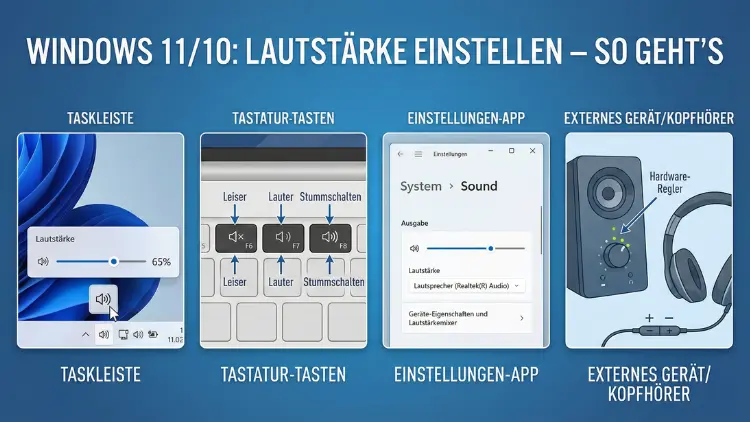
Die richtige Lautstärke am PC sorgt für angenehmes Arbeiten, klare Sprachverständlichkeit bei Meetings und satten Klang bei Musik und Videos. Sowohl Windows 11 als auch Windows 10 bieten zahlreiche Möglichkeiten, die Systemlautstärke und einzelne Audioquellen präzise zu steuern.
Dieser Leitfaden zeigt Ihnen Schritt für Schritt alle wichtigen Methoden, Einstellungen und Problemlösungen.
Lautstärke über die Taskleiste anpassen
Der schnellste Weg zur Lautstärkeregelung führt über das Lautsprechersymbol unten rechts in der Taskleiste.
So funktioniert es
- Klicken Sie auf das Lautsprechersymbol neben Uhrzeit und Netzwerk.
- Ein Schieberegler erscheint.
- Ziehen Sie den Regler nach links oder rechts, um die Lautstärke zu verringern oder zu erhöhen.
Stummschalten mit einem Klick
Ein Klick auf das Lautsprechersymbol schaltet den Ton sofort stumm. Ein weiterer Klick stellt den vorherigen Pegel wieder her.
Lautstärke mit Tastatur oder Laptop-Tasten ändern
Viele Tastaturen besitzen Multimediatasten zur Lautstärkeregelung.
Typische Tastenfunktionen
- 🔊 Lauter
- 🔉 Leiser
- 🔇 Stumm
Bei Notebooks sind diese Funktionen häufig auf den F-Tasten integriert und werden mit der Fn-Taste kombiniert.
Lautstärke über die Windows-Schnelleinstellungen
In Windows 11 ist die Lautstärke auch über das Schnelleinstellungsmenü erreichbar.
- Klicken Sie auf die Symbole für Netzwerk, Akku oder Lautsprecher unten rechts.
- Es öffnet sich das Schnelleinstellungsfeld.
- Nutzen Sie den Lautstärkeregler.
In Windows 10 funktioniert es ähnlich über das Info-Center.
Lautstärke im Soundmixer pro App einstellen
Windows erlaubt die individuelle Lautstärkeregelung für einzelne Programme.
Windows 11
- Rechtsklick auf das Lautsprechersymbol
- Soundeinstellungen öffnen
- Unter Erweitert → Lautstärkemixer
- Für jede App eigene Lautstärke festlegen
Windows 10
- Rechtsklick auf Lautsprechersymbol
- Lautstärkemixer öffnen
- Regler für Programme anpassen
So können Sie zum Beispiel den Browser leiser stellen, während ein Videokonferenz-Tool laut bleibt.
Lautstärke in den Windows-Soundeinstellungen ändern
Für präzisere Anpassungen lohnt sich der Blick in die Systemeinstellungen.
- Drücken Sie Windows + I
- Öffnen Sie System
- Wählen Sie Sound
- Unter „Ausgabe“ finden Sie Lautstärkeregler und Geräteliste
Hier können Sie auch das Standard-Ausgabegerät ändern, etwa zwischen Lautsprechern, Headset oder HDMI-Audio.
Unterschiedliche Ausgabegeräte verwalten
Moderne PCs besitzen oft mehrere Audiogeräte.
Typische Geräte
- Interne Lautsprecher
- Kopfhörer
- Bluetooth-Headsets
- HDMI-Monitorausgabe
- USB-Soundkarten
Unter Sound → Ausgabe können Sie das gewünschte Gerät auswählen. Jedes Gerät speichert seine eigene Lautstärke.
Bluetooth-Lautsprecher richtig einstellen
Bei Bluetooth-Geräten gibt es zwei Lautstärkeregler:
- Windows-Lautstärke
- Geräteinterne Lautstärke
Beide beeinflussen den Gesamtpegel. Ist der Ton zu leise, prüfen Sie daher auch die Lautstärketasten am Lautsprecher selbst.
Bluetooth wird vom Standardisierungsverband Bluetooth SIG betreut, weshalb verschiedene Geräte leicht unterschiedlich reagieren können.
Lautstärke über die Systemsteuerung anpassen
Die klassische Systemsteuerung bietet zusätzliche Optionen.
- Öffnen Sie die Suche
- Geben Sie „Systemsteuerung“ ein
- Wählen Sie Hardware und Sound
- Klicken Sie auf Sound
Im Reiter Wiedergabe können Sie ein Gerät auswählen und über Eigenschaften → Pegel die Lautstärke feinjustieren.
Erweiterte Lautstärkeeinstellungen und Verbesserungen
Lautstärkeanpassung (Loudness Equalization)
Diese Funktion gleicht leise und laute Töne automatisch an.
- Sound → Wiedergabegerät auswählen
- Eigenschaften
- Reiter Verbesserungen
- Lautstärkeanpassung aktivieren
Besonders nützlich bei Filmen mit starken Lautstärkeunterschieden.
Raumklang und räumlicher Sound
Windows unterstützt Raumklangformate wie Windows Sonic oder Dolby Atmos.
- Soundeinstellungen öffnen
- Wiedergabegerät auswählen
- Räumlicher Sound
- Format auswählen
Das verbessert das Klanggefühl bei Spielen und Filmen deutlich.
Lautstärke bei HDMI- oder Monitorlautsprechern
Ist ein Monitor per HDMI verbunden, wird er oft als Audiogerät genutzt.
- Prüfen Sie unter Sound → Ausgabe, ob der Monitor gewählt ist
- Stellen Sie die Lautstärke sowohl in Windows als auch am Monitor ein
Lautstärkeproblem beheben
Kein Ton trotz hoher Lautstärke
- Ist das richtige Ausgabegerät gewählt?
- Ist das Gerät stummgeschaltet?
- Kabel korrekt angeschlossen?
Treiber prüfen
Audiotreiber stammen häufig von Realtek, NVIDIA (HDMI-Audio) oder AMD.
- Rechtsklick auf Start
- Geräte-Manager
- Audio-, Video- und Gamecontroller
- Treiber aktualisieren
Lautstärke per Tastenkombination ändern
Windows bietet Schnellzugriffe:
- Windows + A → Schnelleinstellungen
- Windows + G → Game Bar mit Audiopegeln
Kommunikationseinstellungen anpassen
Windows reduziert automatisch andere Töne bei Anrufen.
- Systemsteuerung → Sound
- Reiter Kommunikation
- Option wählen:
- Nichts unternehmen
- Lautstärke anderer Sounds reduzieren
Ideal für Videokonferenzen.
Lautstärke bei einzelnen Programmen einstellen
Viele Programme besitzen eigene Regler:
- Mediaplayer
- Browser-Videoplayer
- Spiele
Diese addieren sich zur Windows-Lautstärke.
Lautstärke mit externer Soundkarte steuern
USB-Audiointerfaces besitzen oft physische Drehregler. Diese haben Vorrang vor Windows-Einstellungen. Prüfen Sie daher immer beide.
Automatische Lautstärkeänderungen deaktivieren
Manche Programme verändern den Pegel selbst.
- In Kommunikations-Apps automatische Anpassung deaktivieren
- In Soundeinstellungen Kommunikationsabsenkung ausschalten
Lautstärke über Sprachsteuerung ändern
Mit Sprachassistenten kann Lautstärke ebenfalls verändert werden, sofern aktiviert.
Lautstärke in Spielen separat einstellen
Spiele bieten getrennte Regler für:
- Musik
- Effekte
- Sprache
So bleibt der Gesamtpegel angenehm.
Lautstärke bei Kopfhörern zu niedrig
Mögliche Ursachen:
- Niedrige Impedanz vs. hohe Impedanz
- Falscher Anschluss (Line-Out statt Kopfhörer)
- Verstärker erforderlich
Maximale Lautstärke erhöhen
Falls Windows zu leise wirkt:
- Wiedergabegerät → Eigenschaften
- Reiter Pegel auf 100 %
- Verbesserungen wie Loudness Equalization testen
Registry-Anpassungen für Experten
Fortgeschrittene Nutzer können Audioverhalten über die Registry anpassen, etwa Kommunikationsabsenkung oder Gerätestandards. Änderungen sollten nur mit Backup erfolgen.
PowerShell zur Audiosteuerung
Administratoren können Lautstärkeeinstellungen über Skripte automatisieren, etwa für Schulungsrechner oder Firmenumgebungen.
Häufige Ursachen für leisen Ton
- Falsches Standardgerät
- Veraltete Treiber
- Niedrige App-Lautstärke
- Externe Gerätepegel zu niedrig
Lautstärke nach Windows-Update zu niedrig
Nach Updates kann das Standardgerät wechseln. Prüfen Sie daher immer die Soundeinstellungen.
Unterschied zwischen Systemlautstärke und App-Lautstärke
Die Systemlautstärke ist der Gesamtpegel. App-Lautstärken wirken zusätzlich als Verstärker oder Dämpfer einzelner Programme.
Schnellübersicht aller Methoden
| Methode | Geschwindigkeit | Genauigkeit |
|---|---|---|
| Taskleiste | Sehr schnell | Mittel |
| Tastatur | Schnell | Niedrig |
| Soundeinstellungen | Mittel | Hoch |
| Lautstärkemixer | Mittel | Sehr hoch |
| Systemsteuerung | Langsam | Sehr hoch |
Fazit
Die Lautstärkeregelung in Windows 11 und Windows 10 ist vielseitiger, als viele Nutzer denken. Vom schnellen Klick in der Taskleiste über detaillierte Geräteeinstellungen bis hin zur individuellen Steuerung einzelner Anwendungen stehen zahlreiche Optionen bereit.
Wer die verschiedenen Ebenen kennt, kann Tonprobleme schnell beheben und den Klang optimal an seine Bedürfnisse anpassen.