
Erfahren Sie, wie Sie unter Windows 11 und Windows 10 mehrere Monitore richtig einrichten und Anzeigeeinstellungen optimal für mehr Produktivität nutzen.
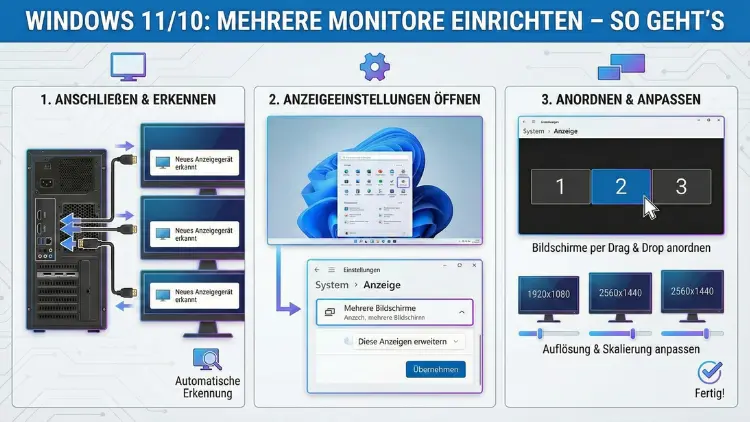
Die Einrichtung mehrerer Monitore unter Windows steigert Produktivität, Übersicht und Komfort erheblich. Ob Büroarbeit, Gaming, Streaming oder Bildbearbeitung – ein erweitertes Display-Setup schafft mehr Platz für Anwendungen und Inhalte.
Dieser Leitfaden zeigt Schritt für Schritt, wie Sie unter Windows 11 und Windows 10 mehrere Bildschirme korrekt anschließen, konfigurieren und optimal nutzen.
Warum mehrere Monitore sinnvoll sind
Ein Multi-Monitor-Setup bietet klare Vorteile im Arbeitsalltag und in der Freizeit:
- Mehr Arbeitsfläche für Programme, Dokumente und Browserfenster
- Effizienteres Multitasking ohne ständiges Wechseln zwischen Fenstern
- Bessere Übersicht bei Tabellen, Videoschnitt oder Programmierung
- Komfortableres Gaming und Streaming
- Professionellere Arbeitsumgebung im Homeoffice
Gerade bei produktiven Tätigkeiten sparen mehrere Monitore täglich Zeit und reduzieren Ablenkungen.
Voraussetzungen für den Betrieb mehrerer Monitore
Bevor Sie Monitore einrichten, sollten einige technische Bedingungen erfüllt sein.
Grafikkarte prüfen
Ihr PC oder Laptop benötigt mehrere Videoausgänge. Übliche Anschlüsse sind:
- HDMI
- DisplayPort
- USB-C mit DisplayPort-Unterstützung
- DVI (älter)
- VGA (veraltet)
Moderne Geräte besitzen meist mindestens zwei Ausgänge. Business-Notebooks unterstützen oft zusätzliche Bildschirme über Dockingstationen.
Leistungsfähigkeit der Hardware
Mehrere Monitore erhöhen die Belastung für die Grafikkarte. Für Office-Arbeiten reicht integrierte Grafik, bei 4K-Monitoren oder Spielen empfiehlt sich eine dedizierte GPU.
Kabel und Adapter
Nicht jedes Kabel unterstützt jede Auflösung oder Bildwiederholrate. Achten Sie auf:
- HDMI 2.0 oder höher für 4K bei 60 Hz
- DisplayPort 1.2 oder höher für hohe Auflösungen
- Aktive Adapter bei älteren Anschlüssen
Monitore richtig anschließen
- Schalten Sie den PC aus.
- Verbinden Sie jeden Monitor mit einem passenden Anschluss der Grafikkarte.
- Schalten Sie zuerst die Monitore, dann den PC ein.
Windows erkennt neue Bildschirme in der Regel automatisch.
Mehrere Monitore unter Windows einrichten
Sowohl Windows 11 als auch Windows 10 bieten nahezu identische Schritte.
Anzeigeeinstellungen öffnen
- Rechtsklick auf den Desktop
- Anzeigeeinstellungen auswählen
Alternativ:
Einstellungen → System → Anzeige
Monitore erkennen und anordnen
Oben sehen Sie nummerierte Rechtecke, die Ihre Monitore darstellen.
So ordnen Sie Bildschirme korrekt an:
- Ziehen Sie die Rechtecke per Maus in die tatsächliche Position Ihrer Monitore
- Achten Sie auf richtige Ausrichtung (links/rechts, oben/unten)
- Klicken Sie auf Identifizieren, um die Nummern auf den Monitoren anzeigen zu lassen
Diese Anordnung ist wichtig für flüssige Mausbewegungen zwischen den Displays.
Anzeigemodus auswählen
Windows bietet vier Hauptmodi:
| Modus | Funktion |
|---|---|
| Nur PC-Bildschirm | Bild nur auf Hauptmonitor |
| Duplizieren | Gleicher Inhalt auf allen Monitoren |
| Erweitern | Desktop wird auf mehrere Monitore erweitert |
| Nur zweiter Bildschirm | Nur externer Monitor aktiv |
Für produktives Arbeiten ist Erweitern ideal.
Schnellzugriff: Windows-Taste + P
Hauptmonitor festlegen
- Gewünschten Monitor anklicken
- Nach unten scrollen
- Als Hauptanzeige verwenden aktivieren
Auf diesem Bildschirm erscheinen Startmenü, Taskleiste und neue Fenster.
Auflösung und Skalierung anpassen
Jeder Monitor kann eigene Werte erhalten.
Empfohlene Einstellungen:
- Auflösung auf „Empfohlen“ belassen
- Skalierung zwischen 100 % und 150 % je nach Bildschirmgröße
- Bei 4K-Monitoren oft 150 % sinnvoll
Unterschiedliche Skalierungen sind möglich, können aber bei älteren Programmen zu Unschärfe führen.
Unterschiedliche Bildwiederholraten einstellen
Besonders wichtig für Gaming-Monitore.
- Anzeige auswählen
- Erweiterte Anzeigeeinstellungen öffnen
- Bildwiederholfrequenz auswählen
Typische Werte: 60 Hz, 120 Hz, 144 Hz, 165 Hz
Taskleiste auf mehreren Monitoren nutzen
Unter Windows 11:
- Einstellungen → Personalisierung → Taskleiste → Taskleistenverhalten
- Taskleiste auf allen Anzeigen anzeigen aktivieren
Sie können einstellen, ob alle Symbole oder nur geöffnete Programme angezeigt werden.
Fenster effizient zwischen Monitoren verschieben
Tastenkombinationen sparen Zeit:
- Windows + Pfeil links/rechts → Fenster andocken
- Windows + Shift + Pfeil links/rechts → Fenster auf anderen Monitor verschieben
- Windows + Pfeil hoch → Maximieren
Unterschiedliche Hintergrundbilder verwenden
Mehrere Monitore bieten kreative Möglichkeiten.
- Rechtsklick Desktop → Personalisieren
- Hintergrundbild auswählen
- Rechtsklick auf Bild → Für Monitor X festlegen
Farbprofile und Helligkeit anpassen
Gerade bei Bildbearbeitung wichtig.
- Jeder Monitor besitzt eigene Farbeinstellungen
- Unter „Erweiterte Anzeigeeinstellungen“ → Adaptereigenschaften → Farbverwaltung lassen sich Profile laden
- Professionelle Kalibrierung erfolgt mit Hardware-Kalibriergeräten
Mehrere Monitore mit Laptop nutzen
Optionen:
- HDMI + USB-C kombinieren
- Dockingstation verwenden
- USB-Grafikadapter (Leistung eingeschränkt)
Viele Business-Notebooks unterstützen zwei externe Monitore plus internes Display.
Dockingstationen richtig einsetzen
Vorteile:
- Ein Kabel für Strom, Monitore und Peripherie
- Schneller Arbeitsplatzwechsel
- Saubere Kabelführung
Achten Sie auf:
- Unterstützung für gewünschte Auflösungen
- Anzahl gleichzeitig nutzbarer Displays
- Kompatibilität mit Ihrem Laptop
Häufige Probleme und Lösungen
Monitor wird nicht erkannt
- Kabel prüfen
- Anderen Anschluss testen
- Treiber der Grafikkarte aktualisieren
- Erkennen in Anzeigeeinstellungen anklicken
Falsche Auflösung
- Anderes Kabel verwenden
- Adapter vermeiden
- Monitor-Menü auf Werkseinstellungen zurücksetzen
Flackern oder Signalverlust
- Hochwertiges Kabel nutzen
- Bildwiederholrate reduzieren
- Energiesparfunktionen am Monitor deaktivieren
Maus bleibt am Bildschirmrand hängen
- Monitore in Einstellungen neu anordnen
- Höhenunterschied korrekt einstellen
Gaming mit mehreren Monitoren
Möglichkeiten:
- Spiel auf Hauptmonitor, Tools auf zweitem
- Ultra-Wide-Simulation mit Surround-Setup
- Streaming-Software auf Nebenbildschirm
Beachten Sie:
- Leistungsstarke Grafikkarte notwendig
- Spiele müssen Multi-Monitor unterstützen
- Unterschiedliche Auflösungen können Probleme verursachen
Produktiver arbeiten mit Multi-Monitor-Setup
Beliebte Aufteilungen:
| Monitor 1 | Monitor 2 |
|---|---|
| Hauptprogramm | E-Mail/Chat |
| Textverarbeitung | Browser-Recherche |
| Videoschnitt | Vorschau |
| Programmierung | Dokumentation |
Mehr Übersicht führt zu weniger Fensterwechseln und höherer Konzentration.
Ergonomie bei mehreren Monitoren
Wichtig für langfristige Gesundheit:
- Monitore auf Augenhöhe
- Hauptmonitor direkt vor Ihnen
- Zweitmonitor leicht seitlich
- Abstand 50–70 cm
- Blaulichtfilter abends aktivieren
Monitorarme ermöglichen flexible Positionierung.
Stromverbrauch im Blick behalten
Mehr Monitore bedeuten höheren Energiebedarf.
Tipps:
- Energiesparmodus aktivieren
- Helligkeit reduzieren
- Monitore bei Nichtgebrauch ausschalten
LED-Monitore sind deutlich sparsamer als ältere Modelle.
Mehr als zwei Monitore einrichten
Professionelle Setups nutzen drei oder mehr Displays.
Voraussetzungen:
- Leistungsstarke Grafikkarte
- Genügend Anschlüsse oder MST-Hub (DisplayPort)
- Stabile Halterungen oder Monitorarme
Windows unterstützt viele Monitore gleichzeitig, begrenzt nur durch Hardware.
Hochformat-Monitore nutzen
Ideal für:
- Programmierung
- Dokumente
- Webseiten
- Social Media Management
Drehung einstellen:
Anzeigeeinstellungen → Anzeige auswählen → Ausrichtung → Hochformat
Virtuelle Desktops kombinieren
Zusätzlich zu mehreren Monitoren bieten virtuelle Desktops weitere Struktur.
Windows + Tab → Neuer Desktop
So trennen Sie Arbeitsbereiche logisch voneinander.
Farbunterschiede zwischen Monitoren ausgleichen
Unterschiedliche Panels wirken oft verschieden.
Lösungen:
- Gleiche Monitormodelle verwenden
- Farbtemperatur angleichen
- ICC-Profile einsetzen
- Helligkeit manuell anpassen
Profi-Tipps für fortgeschrittene Nutzer
- PowerToys FancyZones für flexible Fensterlayouts
- Tastaturkürzel für schnellen Monitorwechsel
- Monitorprofile für verschiedene Arbeitsmodi
- Automatische Nachtmodi planen
Sicherheit und Datenschutz
Bei mehreren Monitoren steigt das Risiko neugieriger Blicke.
- Blickschutzfilter verwenden
- Sensible Inhalte nicht auf Nebenmonitoren anzeigen
- Automatische Bildschirmsperre aktivieren
Zusammenfassung
Mehrere Monitore unter Windows einzurichten, ist unkompliziert und bringt enorme Vorteile für Produktivität, Komfort und Übersicht. Mit der richtigen Hardware, passenden Kabeln und optimalen Anzeigeeinstellungen schaffen Sie eine leistungsfähige Arbeitsumgebung.
Durch sinnvolle Anordnung, korrekte Skalierung und ergonomische Platzierung holen Sie das Maximum aus Ihrem Multi-Monitor-Setup heraus – egal ob im Büro, Homeoffice oder beim Gaming.