
Erfahren Sie, wie Sie in Windows 11 und 10 die primäre Maustaste schnell ändern und die Bedienung optimal an Ihre Gewohnheiten anpassen.
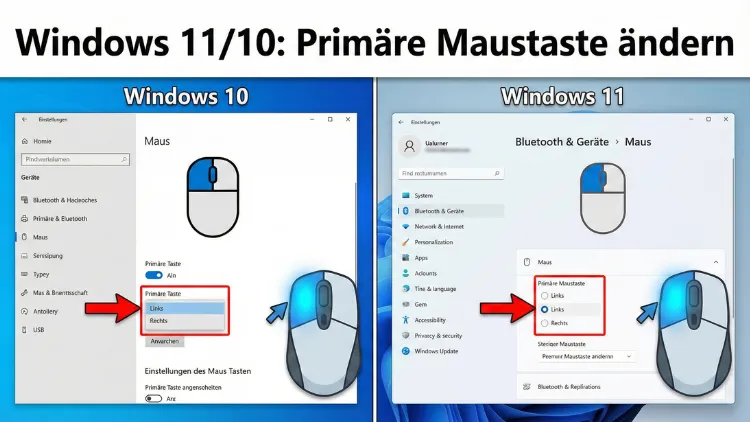
Die falsche Maustaste als Haupttaste kann die tägliche Arbeit am PC unnötig erschweren. Zum Glück lässt sich in Windows die primäre Maustaste mit wenigen Klicks umstellen.
Ob Sie Linkshänder sind, ergonomischer arbeiten möchten oder ein spezielles Setup nutzen – diese Anleitung zeigt Ihnen Schritt für Schritt alle Möglichkeiten unter Windows 11 und Windows 10, inklusive Problemlösungen und Profi-Tipps.
Warum die primäre Maustaste ändern?
Standardmäßig ist die linke Maustaste in Windows als primäre Taste eingestellt. Mit ihr führen Sie die meisten Aktionen aus: klicken, auswählen, ziehen, öffnen. Für viele Nutzer ist das ideal – aber längst nicht für alle.
Typische Gründe für eine Umstellung:
- Sie sind Linkshänder und möchten die Maus links bedienen
- Sie arbeiten aus ergonomischen Gründen mit der rechten Hand anders
- Sie nutzen eine vertikale Maus oder ein Spezialgerät
- Sie möchten Ihre Produktivität durch individuelle Anpassung steigern
- Eine körperliche Einschränkung macht die Standardbelegung unpraktisch
Windows bietet dafür eine integrierte Funktion – Sie benötigen keine Zusatzsoftware.
Unterschied zwischen primärer und sekundärer Maustaste
Bevor Sie Einstellungen ändern, ist es sinnvoll, den Unterschied zu verstehen:
| Taste | Standardfunktion |
|---|---|
| Primäre Maustaste | Auswählen, Öffnen, Ziehen, Bestätigen |
| Sekundäre Maustaste | Kontextmenü öffnen |
Wenn Sie die primäre Maustaste wechseln, werden diese Funktionen vertauscht.
Primäre Maustaste in Windows 11 ändern
Windows 11 bietet die Einstellung direkt in den Systemeinstellungen.
Schritt-für-Schritt-Anleitung
- Öffnen Sie das Startmenü
- Klicken Sie auf Einstellungen
- Wählen Sie links Bluetooth & Geräte
- Klicken Sie auf Maus
- Oben finden Sie die Option „Primäre Maustaste“
- Wählen Sie:
- Links (Standard)
- Rechts (für alternative Nutzung)
Die Änderung wird sofort übernommen.
Erweiterte Mauseinstellungen in Windows 11
Für zusätzliche Anpassungen:
- Scrollen Sie im Maus-Menü nach unten
- Klicken Sie auf Zusätzliche Mauseinstellungen
- Im neuen Fenster wechseln Sie zum Reiter Tasten
- Aktivieren Sie Primäre und sekundäre Taste tauschen
- Bestätigen Sie mit OK
Diese Methode führt zum selben Ergebnis, bietet aber zusätzliche Optionen wie Doppelklick-Geschwindigkeit.
Primäre Maustaste in Windows 10 ändern
Auch in Windows 10 ist die Umstellung unkompliziert.
Standardmethode über Einstellungen
- Öffnen Sie das Startmenü
- Klicken Sie auf Einstellungen
- Wählen Sie Geräte
- Klicken Sie links auf Maus
- Unter „Primäre Taste auswählen“ wählen Sie:
- Links
- Rechts
Fertig. Die Änderung gilt systemweit.
Alternative über die Systemsteuerung
Diese Methode ist besonders hilfreich, wenn ältere Programme genutzt werden.
- Drücken Sie Windows-Taste + R
- Geben Sie
controlein und drücken Sie Enter - Öffnen Sie Hardware und Sound
- Klicken Sie auf Maus
- Im Reiter Tasten aktivieren Sie „Primäre und sekundäre Taste tauschen“
- Mit Übernehmen bestätigen
Maus für Linkshänder optimal einrichten
Das Tauschen der Maustasten ist nur der erste Schritt. Für maximalen Komfort sollten Sie weitere Einstellungen prüfen.
Zeigergeschwindigkeit anpassen
Eine langsamere oder schnellere Bewegung kann die Bedienung deutlich verbessern.
Pfad:
Einstellungen → Maus → Mauszeigergeschwindigkeit
Doppelklick-Geschwindigkeit einstellen
Wenn Ordner versehentlich geöffnet oder nicht erkannt werden:
Systemsteuerung → Maus → Reiter Tasten → Doppelklickgeschwindigkeit
Testen Sie im Ordnersymbol-Feld, ob die Geschwindigkeit passt.
Zeigergröße und -farbe ändern
Gerade bei längerer Arbeit oder Sehproblemen sinnvoll.
Einstellungen → Barrierefreiheit → Mauszeiger und Touch
Hier können Sie:
- Größe anpassen
- Farbe ändern
- Kontrast erhöhen
Maustasten über die Registrierung ändern (für Profis)
Diese Methode ist hilfreich, wenn die grafische Oberfläche nicht verfügbar ist oder in Firmennetzwerken gearbeitet wird.
Vorsicht: Änderungen an der Registrierung sollten nur vorgenommen werden, wenn Sie sich sicher fühlen.
So geht’s
- Drücken Sie Windows + R
- Geben Sie
regeditein - Navigieren Sie zu:
HKEY_CURRENT_USER\Control Panel\Mouse - Suchen Sie den Eintrag SwapMouseButtons
- Wert ändern:
0= Linke Taste primär1= Rechte Taste primär
- Ab- und wieder anmelden oder PC neu starten
Maustasten mit PowerShell ändern
Für Administratoren oder automatisierte Setups nützlich.
Beispielbefehl zum Tauschen der Tasten:
Set-ItemProperty -Path "HKCU:\Control Panel\Mouse" -Name "SwapMouseButtons" -Value 1Danach abmelden oder neu starten.
Maustaste nur für bestimmte Programme ändern?
Windows bietet diese Funktion nicht nativ. Einige Gaming- oder Spezialmäuse liefern jedoch eigene Software, mit der sich Profile je Anwendung anlegen lassen.
Typische Hersteller-Tools ermöglichen:
- Unterschiedliche Tastenbelegung pro Spiel
- Makros auf Maustasten
- DPI-Profile
- Automatische Profilumschaltung
Probleme nach dem Umstellen der Maustaste
Manchmal treten nach der Änderung unerwartete Effekte auf.
Rechtsklick funktioniert nicht mehr wie gewohnt
Das ist normal – die Funktionen wurden getauscht. Gewöhnen Sie sich bewusst an die neue Haupttaste.
Programme reagieren falsch
Sehr alte Software kann feste Tastenbelegungen erwarten. Lösung:
- Programm im Kompatibilitätsmodus starten
- Maussoftware des Herstellers verwenden
- Tasten nur temporär tauschen
Touchpad reagiert weiterhin wie vorher
Einige Touchpads haben eigene Treiber.
Lösung:
- Einstellungen → Touchpad
- Hersteller-Software prüfen
Maustaste bei mehreren Benutzern einstellen
Die Einstellung gilt pro Benutzerkonto. Jeder Nutzer kann seine eigene primäre Maustaste festlegen.
Maustaste per Gruppenrichtlinie steuern (Unternehmen)
In Firmenumgebungen kann die Einstellung zentral verwaltet werden – meist über Anmeldeskripte oder zentrale Benutzerprofile.
Unterschied zwischen Hardware- und Software-Tausch
| Methode | Vorteil | Nachteil |
|---|---|---|
| Windows-Einstellung | Schnell, einfach | Nur systemweit |
| Maus-Software | Profile, Makros | Nur mit kompatibler Maus |
| Hardware-Umschalter | Betriebssystem-unabhängig | Selten vorhanden |
Ergonomie-Tipps für die Mausbedienung
Die richtige Maustastenbelegung ist nur ein Teil gesunder PC-Arbeit.
- Unterarm auflegen, nicht abknicken
- Maus locker halten
- Regelmäßige Pausen einlegen
- Empfindlichkeit passend einstellen
- Tastenkombinationen statt Maus nutzen
Gaming und primäre Maustaste
Viele Spiele erkennen automatisch die Systembelegung. Manche erlauben eigene Einstellungen.
Empfehlung:
- In den Steuerungsoptionen des Spiels prüfen
- Mausprofil für Spiele separat speichern
- Empfindlichkeit anpassen
Häufige Fragen
Wird die Einstellung nach einem Neustart gespeichert?
Ja, die Auswahl bleibt dauerhaft erhalten.
Funktioniert das auch mit Funkmäusen?
Ja, unabhängig von der Verbindungsart.
Betrifft das auch externe Mäuse am Laptop?
Ja, alle angeschlossenen Mäuse übernehmen die Einstellung.
Kann nur die Klickfunktion getauscht werden?
Nein, die Funktionen der beiden Haupttasten sind gekoppelt.
Wann sollte man die Maustaste nicht tauschen?
- Wenn mehrere Personen denselben PC nutzen
- In Schulungsumgebungen mit Standardbedienung
- Bei Software mit festen Mausvorgaben
Zusammenfassung
Das Ändern der primären Maustaste in Windows 11 und Windows 10 ist schnell erledigt und kann die Bedienung erheblich angenehmer machen.
Ob über die Einstellungen, die Systemsteuerung oder fortgeschrittene Methoden wie Registrierung und PowerShell – Sie haben mehrere Wege zur Auswahl.
Besonders für ergonomische Anpassungen oder alternative Bediengewohnheiten ist diese Funktion ein wichtiger Schritt zu einem komfortableren Arbeitsplatz.