
Erfahren Sie, wie Sie in Windows 11 und 10 die Größe der Taskleistensymbole schnell anpassen und Ihre Oberfläche optimal übersichtlich gestalten.
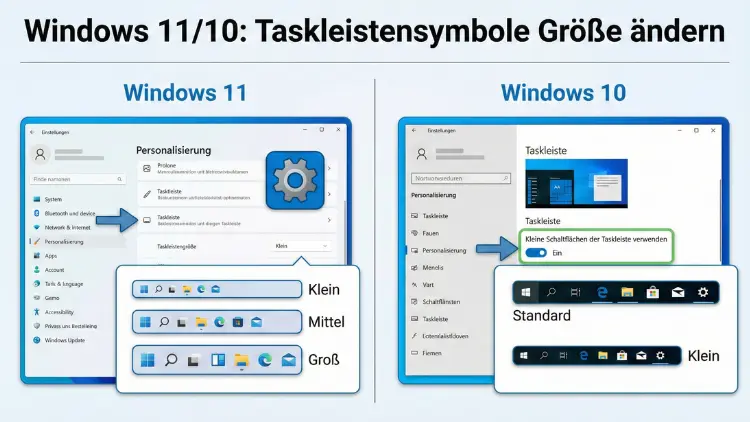
Zu große oder zu kleine Symbole in der Taskleiste können die Bedienung unnötig erschweren.
Mit den richtigen Einstellungen passen Sie die Symbolgröße in Windows 11 und Windows 10 exakt an Ihre Bedürfnisse an – für bessere Übersicht, mehr Platz oder komfortablere Bedienung auf Touch- und hochauflösenden Displays.
Warum die Größe der Taskleistensymbole wichtig ist
Die Taskleiste ist eines der zentralen Bedienelemente von Windows. Hier finden Sie angeheftete Programme, geöffnete Anwendungen, Systemicons sowie die Uhrzeit. Die Symbolgröße beeinflusst dabei direkt:
- Übersichtlichkeit bei vielen geöffneten Programmen
- Bedienkomfort auf Touchscreens
- Platzangebot auf kleinen Bildschirmen
- Lesbarkeit bei hohen Auflösungen (z. B. 4K)
- Ergonomie bei längerer PC-Nutzung
Je nach Bildschirmgröße, Sitzabstand und persönlicher Vorliebe kann eine Anpassung der Taskleistensymbole deutliche Vorteile bringen.
Unterschiede zwischen Windows 11 und Windows 10
Zwischen Windows 11 und Windows 10 gibt es deutliche Unterschiede bei den Anpassungsmöglichkeiten.
| Funktion | Windows 10 | Windows 11 |
|---|---|---|
| Kleine Taskleistensymbole per Einstellung | Ja | Nein |
| Größe über Registry anpassbar | Ja | Ja |
| Taskleistenhöhe direkt änderbar | Indirekt | Indirekt |
| Skalierung über Anzeigeeinstellungen | Ja | Ja |
Windows 10 bietet eine einfache Option für kleine Symbole. Windows 11 setzt stärker auf feste Designvorgaben, erlaubt Anpassungen aber weiterhin über Umwege.
Windows 11: Taskleistensymbole kleiner oder größer machen
Windows 11 besitzt keine sichtbare Einstellung zur direkten Änderung der Symbolgröße. Sie können die Größe jedoch über die Registrierung anpassen.
Methode 1: Größe über die Registry ändern (empfohlen)
Mit dieser Methode verändern Sie die allgemeine Größe der Taskleistensymbole.
Schritt-für-Schritt-Anleitung
- Drücken Sie Windows-Taste + R
- Geben Sie regedit ein und bestätigen Sie
- Navigieren Sie zu folgendem Pfad:
HKEY_CURRENT_USER\Software\Microsoft\Windows\CurrentVersion\Explorer\Advanced - Klicken Sie rechts mit der rechten Maustaste in einen freien Bereich
- Wählen Sie Neu → DWORD-Wert (32-Bit)
- Benennen Sie den neuen Wert:
TaskbarSi - Doppelklicken Sie auf TaskbarSi und setzen Sie einen dieser Werte:
| Wert | Ergebnis |
|---|---|
| 0 | Kleine Taskleistensymbole |
| 1 | Standardgröße (Voreinstellung) |
| 2 | Große Taskleistensymbole |
- Bestätigen Sie mit OK
- Starten Sie den PC neu oder starten Sie den Explorer-Prozess neu
Explorer neu starten (ohne Neustart)
- Drücken Sie Strg + Umschalt + Esc
- Suchen Sie Windows-Explorer
- Rechtsklick → Neu starten
Die Änderung wird sofort sichtbar.
Methode 2: Symbolgröße über Anzeigeskalierung beeinflussen
Diese Methode verändert nicht nur die Taskleistensymbole, sondern die gesamte Oberfläche.
So geht’s
- Rechtsklick auf den Desktop
- Anzeigeeinstellungen öffnen
- Unter Skalierung und Anordnung einen Wert wählen:
| Skalierung | Wirkung |
|---|---|
| 100 % | Kleinere Symbole |
| 125 % | Etwas größer |
| 150 % oder mehr | Deutlich größer |
Diese Methode eignet sich besonders bei hochauflösenden Monitoren.
Methode 3: Taskleistenhöhe indirekt verändern
Die Symbolgröße hängt auch von der Taskleistenhöhe ab. Über die Registry können Sie Abstände beeinflussen.
Pfad:HKEY_CURRENT_USER\Control Panel\Desktop\WindowMetrics
Wichtige Werte:
| Wertname | Funktion |
|---|---|
| IconSpacing | Horizontaler Abstand |
| IconVerticalSpacing | Vertikaler Abstand |
Standardwerte liegen meist bei -1125. Kleinere Werte erzeugen mehr Abstand, größere Werte weniger.
Achtung: Falsche Werte können Darstellungsfehler verursachen.
Windows 10: Taskleistensymbole einfach anpassen
Windows 10 bietet eine direkte Einstellung zur Verkleinerung der Taskleistensymbole.
Methode 1: Kleine Symbole aktivieren
- Rechtsklick auf eine freie Stelle der Taskleiste
- Taskleisteneinstellungen öffnen
- Schalter bei Kleine Schaltflächen der Taskleiste verwenden aktivieren
Sofort erscheinen kleinere Icons und die Taskleiste wird schmaler.
Methode 2: Anzeige-Skalierung nutzen
Auch unter Windows 10 wirkt sich die Skalierung auf die Symbolgröße aus.
- Desktop → Rechtsklick → Anzeigeeinstellungen
- Unter Skalierung und Anordnung Wert ändern
Niedrige Skalierung = kleinere Taskleistensymbole.
Methode 3: Erweiterte Anpassung über Registry
Auch in Windows 10 funktioniert der Registry-Wert TaskbarSi. Damit lassen sich zusätzliche Größenvarianten einstellen, die über die normale Option hinausgehen.
Symbolgröße einzelner Taskleistenbereiche ändern
Nicht alle Symbole sind gleich. Es gibt Unterschiede zwischen:
- Programmicons
- Infobereich (Systemtray)
- Uhrzeit und Datum
- Schnellstartleiste
Infobereich-Symbole anpassen
- Taskleisteneinstellungen öffnen
- Andere Symbole in der Taskleiste auswählen
- Nicht benötigte Symbole ausblenden
Weniger Symbole = bessere Übersicht, auch bei kleineren Größen.
DPI-Skalierung und ihre Auswirkungen
DPI bestimmt, wie groß Inhalte relativ zur Auflösung dargestellt werden.
| DPI-Wert | Wirkung |
|---|---|
| 96 DPI | Sehr kleine Darstellung |
| 120 DPI | Mittlere Größe |
| 144 DPI+ | Große Darstellung |
Moderne Displays verwenden oft hohe DPI-Werte, wodurch Symbole größer erscheinen.
Mehr Platz in der Taskleiste schaffen
Neben kleineren Symbolen helfen diese Maßnahmen:
- Taskleiste automatisch ausblenden
- Taskleiste oben oder seitlich positionieren (Windows 10)
- Gruppierung von Taskleisten-Schaltflächen aktivieren
- Nicht benötigte Programme lösen
Häufige Probleme und Lösungen
Symbole bleiben trotz Änderung gleich groß
Lösung:
- Explorer neu starten
- PC neu starten
- Prüfen, ob Registry-Wert korrekt ist
Taskleiste wirkt unscharf
Ursache ist oft falsche Skalierung.
Lösung:
- Skalierung auf empfohlenen Wert zurücksetzen
- Ab- und wieder anmelden
Taskleiste zu hoch oder zu niedrig
Das kann durch Drittanbieter-Tools oder alte Registry-Werte entstehen.
Lösung:
- TaskbarSi auf 1 setzen
- Explorer neu starten
Erweiterte Anpassungen für Profis
Taskleistengröße per Kommandozeile ändern
Öffnen Sie die Eingabeaufforderung als Administrator und verwenden Sie:
reg add HKCU\Software\Microsoft\Windows\CurrentVersion\Explorer\Advanced /v TaskbarSi /t REG_DWORD /d 0 /fDanach Explorer neu starten.
PowerShell-Variante
Set-ItemProperty -Path "HKCU:\Software\Microsoft\Windows\CurrentVersion\Explorer\Advanced" -Name "TaskbarSi" -Value 2Auswirkungen auf Touchgeräte
Größere Symbole sind auf Tablets sinnvoll, da:
- Trefferfläche größer
- Bedienung mit Fingern leichter
- Fehlklicks reduziert
Kleinere Symbole sind dagegen ideal für Maus- und Tastatur-Nutzer.
Multi-Monitor-Setups
Jeder Bildschirm kann eigene Skalierungswerte besitzen.
Tipp:
Stellen Sie die Skalierung pro Monitor individuell ein, um die Taskleistensymbole optimal anzupassen.
Sicherung vor Registry-Änderungen
Vor Änderungen sollten Sie die Registry sichern:
- Registry-Editor öffnen
- Datei → Exportieren
- Sicherungsdatei speichern
So können Sie Fehler leicht rückgängig machen.
Rückgängig machen der Änderungen
| Situation | Lösung |
|---|---|
| Symbole zu klein | TaskbarSi auf 1 oder 2 setzen |
| Taskleiste verzerrt | Skalierung zurücksetzen |
| Anzeigeprobleme | Explorer neu starten |
Vorteile kleiner Taskleistensymbole
- Mehr Programme sichtbar
- Aufgeräumteres Erscheinungsbild
- Ideal für kleine Displays
Vorteile großer Taskleistensymbole
- Bessere Erkennbarkeit
- Ideal für Touchscreens
- Schonender für die Augen
Wann welche Größe sinnvoll ist
| Nutzung | Empfehlung |
|---|---|
| Büroarbeit | Mittel |
| Gaming | Klein |
| Touchbedienung | Groß |
| 4K Monitor | Mittel bis Groß |
| Laptop 13 Zoll | Klein |
Fazit
Die Anpassung der Taskleistensymbole in Windows 11 und Windows 10 ist mit wenigen Handgriffen möglich – entweder über Einstellungen, Skalierung oder gezielte Registry-Anpassungen. Während Windows 10 eine direkte Option bietet, erfordert Windows 11 einen kleinen Umweg.
Mit der passenden Größe steigern Sie Übersicht, Komfort und Effizienz deutlich. Besonders bei hochauflösenden Displays oder Touchgeräten lohnt sich die Feinabstimmung der Taskleiste für ein optimales Nutzungserlebnis.