
Erfahren Sie, wie Sie Ihr Apple-ID-Passwort sicher ändern oder zurücksetzen – mit klaren Schritten, Tipps zum Schutz und schneller Hilfe bei Problemen.
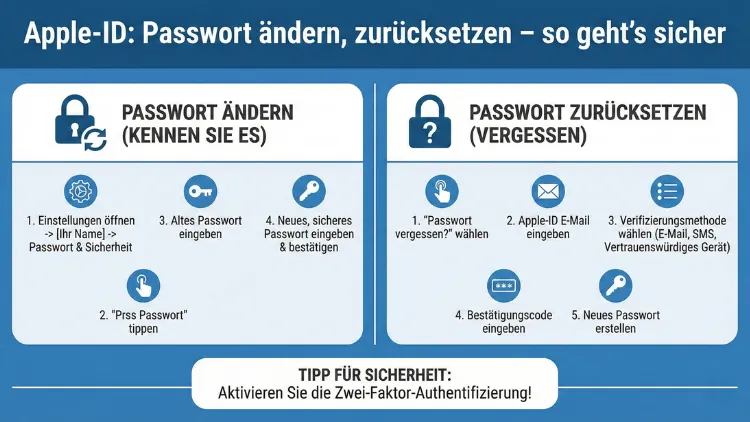
Ein vergessenes oder kompromittiertes Apple-ID-Passwort kann schnell zum Problem werden, denn darüber laufen iCloud, App-Store-Käufe, Backups und Gerätesperren.
In diesem Leitfaden erfahren Sie detailliert, wie Sie Ihr Passwort sicher ändern oder zurücksetzen, welche Wege je nach Gerät möglich sind und wie Sie Ihr Konto dauerhaft vor unbefugtem Zugriff schützen.
Warum das Apple-ID-Passwort so wichtig ist
Ihre Apple-ID ist der zentrale Schlüssel zu allen Diensten von Apple. Mit nur einem Konto greifen Sie auf persönliche Daten, Fotos, Nachrichten, Dokumente und Zahlungsinformationen zu. Gerät dieses Passwort in falsche Hände, sind Identitätsdiebstahl, Datenverlust oder ungewollte Käufe möglich.
Ein sicheres Passwort und das Wissen, wie man es im Ernstfall schnell zurücksetzt, sind daher elementar für Ihre digitale Sicherheit.
Typische Situationen, in denen Sie handeln sollten:
- Sie haben Ihr Passwort vergessen
- Sie erhalten Warnmeldungen zu verdächtigen Anmeldungen
- Ihr Gerät wurde gestohlen
- Sie haben auf einer Phishing-Seite Daten eingegeben
- Ihr Passwort ist alt oder mehrfach verwendet
Passwort ändern vs. Passwort zurücksetzen – der Unterschied
Viele verwechseln diese beiden Vorgänge. Technisch und sicherheitstechnisch gibt es jedoch klare Unterschiede.
Passwort ändern
Sie kennen Ihr aktuelles Passwort noch und möchten es aus Sicherheitsgründen aktualisieren. Das ist der einfachste und schnellste Weg.
Passwort zurücksetzen
Sie haben keinen Zugriff mehr auf das bisherige Passwort oder Ihr Konto wurde aus Sicherheitsgründen gesperrt. In diesem Fall müssen Sie Ihre Identität bestätigen.
Voraussetzungen für einen reibungslosen Vorgang
Bevor Sie beginnen, sollten Sie Folgendes bereithalten:
- Ein vertrauenswürdiges Apple-Gerät, auf dem Sie bereits angemeldet sind
- Zugriff auf Ihre hinterlegte E-Mail-Adresse
- Zugriff auf Ihre Telefonnummer für Bestätigungscodes
- Eventuell Ihren Geräte-Code (iPhone- oder iPad-Entsperrcode)
Wenn Zwei-Faktor-Authentifizierung aktiv ist – was dringend empfohlen wird –, läuft die Bestätigung meist über ein bereits angemeldetes Gerät.
Apple-ID-Passwort direkt auf dem iPhone oder iPad ändern
Dies ist der schnellste Weg, wenn Sie noch angemeldet sind.
Schritt-für-Schritt-Anleitung
- Öffnen Sie die Einstellungen
- Tippen Sie oben auf Ihren Namen
- Wählen Sie Passwort & Sicherheit
- Tippen Sie auf Passwort ändern
- Geben Sie den Geräte-Code ein
- Geben Sie ein neues, sicheres Passwort ein
- Bestätigen Sie die Eingabe
Das neue Passwort gilt sofort für alle Apple-Dienste.
Passwort auf dem Mac ändern
Auch am Mac ist die Änderung direkt möglich.
- Öffnen Sie die Systemeinstellungen
- Klicken Sie oben auf Ihren Namen
- Wählen Sie Passwort & Sicherheit
- Klicken Sie auf Passwort ändern
- Geben Sie das Mac-Benutzerpasswort ein
- Legen Sie ein neues Apple-ID-Passwort fest
Apple-ID-Passwort zurücksetzen, wenn Sie es vergessen haben
Wenn Sie sich nicht mehr anmelden können, hilft die Passwort-Wiederherstellung.
Wiederherstellung über ein Apple-Gerät
Falls Sie noch auf einem Gerät angemeldet sind:
- Öffnen Sie die Einstellungen
- Tippen Sie auf Ihren Namen
- Wählen Sie Passwort & Sicherheit
- Tippen Sie auf Passwort ändern
- Folgen Sie den Anweisungen zur Identitätsprüfung
Oft reicht der Gerätecode zur Bestätigung.
Passwort über die Apple-ID-Webseite zurücksetzen
Falls Sie kein eingeloggtes Gerät zur Hand haben:
- Öffnen Sie einen Browser
- Rufen Sie die offizielle Apple-ID-Kontoverwaltung auf
- Wählen Sie Passwort vergessen
- Geben Sie Ihre Apple-ID-E-Mail-Adresse ein
- Folgen Sie den Sicherheitsanweisungen
Je nach Einstellungen erhalten Sie:
- Einen Code auf ein vertrauenswürdiges Gerät
- Einen Code per SMS
- Eine Kontowiederherstellung mit Wartezeit
Was ist die Kontowiederherstellung?
Wenn keine schnellen Verifizierungsmethoden verfügbar sind, startet eine Sicherheitsprüfung. Dabei prüft Apple automatisch, ob Sie der rechtmäßige Kontoinhaber sind.
Dieser Prozess kann mehrere Tage dauern. Währenddessen:
- Erhalten Sie Status-E-Mails
- Dürfen Sie keine neuen Anfragen starten
- Können Sie das Konto nicht sofort nutzen
Dies ist eine Sicherheitsmaßnahme gegen Identitätsdiebstahl.
Zwei-Faktor-Authentifizierung: Ihr wichtigster Schutz
Mit aktivierter Zwei-Faktor-Authentifizierung reicht ein Passwort allein nicht aus. Zusätzlich wird ein sechsstelliger Code benötigt.
Vorteile:
- Schutz bei gestohlenen Passwörtern
- Warnungen bei neuen Anmeldungen
- Schnellere Kontowiederherstellung
Aktivieren können Sie dies unter Einstellungen → Passwort & Sicherheit.
Anforderungen an ein sicheres Apple-ID Passwort
Ein schwaches Passwort ist das größte Sicherheitsrisiko.
Gute Passwortregeln
- Mindestens 12 Zeichen
- Groß- und Kleinbuchstaben
- Zahlen und Sonderzeichen
- Keine Namen, Geburtsdaten oder einfache Wörter
- Nicht mehrfach verwenden
Beispiel (nicht verwenden)
Sicher: F7!qP9&zL2@w
Unsicher: Max1234
Häufige Fehler beim Zurücksetzen
Viele Nutzer verzögern den Prozess unnötig durch typische Fehler:
- Falsche Telefonnummer hinterlegt
- Kein Zugriff auf alte E-Mail-Adresse
- Sicherheitsfragen vergessen
- Mehrfach falsche Codes eingegeben
Prüfen Sie regelmäßig Ihre hinterlegten Daten.
Apple-ID-Passwort zurücksetzen ohne Telefonnummer
Falls Sie keinen Zugriff mehr auf die hinterlegte Nummer haben:
- Starten Sie trotzdem den Wiederherstellungsprozess
- Wählen Sie die Option „Kein Zugriff auf diese Nummer“
- Folgen Sie der erweiterten Identitätsprüfung
Dies verlängert die Wartezeit, erhöht aber die Sicherheit.
Was tun bei verdächtigen Kontoaktivitäten?
Wenn Sie Hinweise auf Fremdzugriff sehen:
- Ändern Sie sofort Ihr Passwort
- Prüfen Sie angemeldete Geräte
- Entfernen Sie unbekannte Geräte
- Aktivieren Sie Zwei-Faktor-Authentifizierung
- Prüfen Sie Zahlungsdaten
Ignorieren Sie keine Sicherheitswarnungen.
Abgemeldete Geräte aus der Apple-ID entfernen
- Öffnen Sie die Kontoeinstellungen
- Scrollen Sie zur Geräteliste
- Wählen Sie ein unbekanntes Gerät
- Klicken Sie auf Aus Account entfernen
So verhindern Sie weiteren Zugriff.
Phishing erkennen und vermeiden
Viele Passwortprobleme beginnen mit gefälschten E-Mails.
Warnzeichen
- Dringende Aufforderungen
- Rechtschreibfehler
- Unbekannte Absender
- Links zu fremden Domains
Apple fragt niemals per E-Mail nach Ihrem Passwort.
Passwortmanager sinnvoll nutzen
Ein Passwortmanager hilft, sichere Kennwörter zu erstellen und zu speichern.
Vorteile:
- Keine Wiederverwendung
- Automatische Generierung
- Schutz vor Tippfehlern
- Synchronisierung zwischen Geräten
So erhöhen Sie Ihre digitale Sicherheit deutlich.
Unterschied zwischen Apple-ID und Gerätecode
Viele verwechseln diese Begriffe.
| Begriff | Bedeutung |
|---|---|
| Apple-ID-Passwort | Zugriff auf Konto und Dienste |
| Gerätecode | Entsperrt nur das einzelne Gerät |
Beide sollten stark und unterschiedlich sein.
Passwort regelmäßig ändern – sinnvoll oder nicht?
Früher wurde empfohlen, Passwörter ständig zu wechseln. Heute gilt:
Ändern Sie Ihr Passwort nur bei:
- Sicherheitsvorfällen
- Verdacht auf Datenleck
- sehr altem Passwort
- Wiederverwendung auf anderen Seiten
Zu häufige Änderungen führen zu schwächeren Passwörtern.
Was passiert nach der Passwortänderung?
Nach dem Update werden Sie auf allen Geräten neu angemeldet.
Mögliche Folgen:
- Apps verlangen erneute Anmeldung
- Backups pausieren kurzzeitig
- iCloud synchronisiert neu
Das ist normal und dient der Sicherheit.
Apple-ID-Passwort für Kinderaccounts ändern
Bei Familienfreigabe kann der Organisator das Passwort eines Kinderaccounts zurücksetzen.
Vorgehen:
- Öffnen Sie die Familienfreigabe
- Wählen Sie das Kinderkonto
- Tippen Sie auf Passwort zurücksetzen
- Bestätigen Sie mit Face ID, Touch ID oder Gerätecode
Sicherheitstipps für die Zukunft
- Aktivieren Sie Zwei-Faktor-Authentifizierung
- Nutzen Sie einen Passwortmanager
- Halten Sie E-Mail und Telefonnummer aktuell
- Prüfen Sie regelmäßig die Geräteliste
- Ignorieren Sie keine Sicherheitsmeldungen
Wann Sie den Apple-Support kontaktieren sollten
Falls alle Wiederherstellungsoptionen scheitern, kann der Apple Support helfen.
Typische Fälle:
- Kontowiederherstellung blockiert
- Identitätsprüfung schlägt fehl
- Konto wegen Betrugs gesperrt
Halten Sie Kaufbelege oder Geräteseriennummern bereit.
Zusammenfassung
Das Ändern oder Zurücksetzen Ihres Apple-ID-Passworts ist kein komplizierter Vorgang, wenn Sie vorbereitet sind. Am schnellsten geht es über ein bereits angemeldetes Gerät. Ohne Zugriff helfen Wiederherstellungsoptionen, die allerdings Zeit benötigen können.
Mit einem starken Passwort, einer aktuellen Telefonnummer und aktivierter Zwei-Faktor-Authentifizierung schützen Sie Ihr Konto dauerhaft vor unbefugtem Zugriff.
