
Erfahren Sie, wie Sie iCloud-Fotos schnell und sicher hochladen, Speicher sparen und Ihre Bilder auf allen Geräten problemlos synchronisieren.
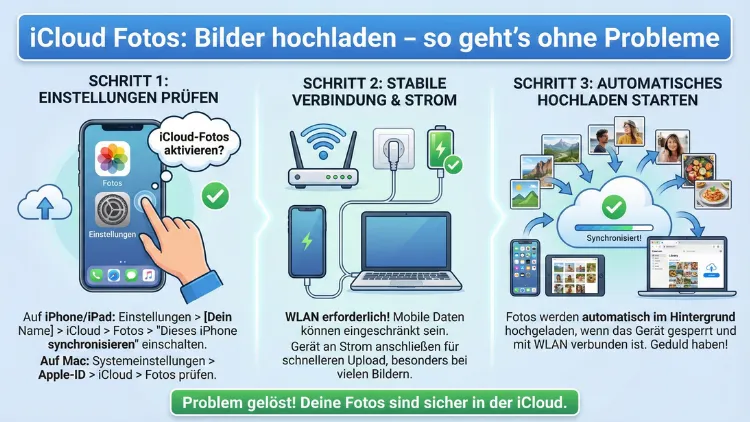
Die iCloud-Fotomediathek ist eine der bequemsten Möglichkeiten, Fotos und Videos sicher zu speichern und auf allen Geräten verfügbar zu halten. Dennoch kommt es beim Hochladen immer wieder zu Verzögerungen, Fehlermeldungen oder Speicherproblemen.
Dieser Leitfaden zeigt Ihnen Schritt für Schritt, wie der Upload zuverlässig funktioniert, welche Einstellungen entscheidend sind und wie Sie typische Fehler vermeiden.
Was ist iCloud Fotos?
iCloud Fotos ist ein Cloud-Speicherdienst von Apple, der Ihre gesamte Fotosammlung automatisch zwischen iPhone, iPad, Mac und Windows-PC synchronisiert. Jedes Bild und jedes Video wird in Originalqualität gespeichert und auf Wunsch speicheroptimiert auf Ihren Geräten abgelegt.
Vorteile auf einen Blick:
- Automatische Sicherung Ihrer Fotos
- Zugriff von mehreren Geräten
- Synchronisierung von Bearbeitungen
- Wiederherstellung gelöschter Bilder
- Schutz vor Datenverlust bei Geräteschäden
Damit der Upload reibungslos funktioniert, müssen einige Voraussetzungen erfüllt sein.
Voraussetzungen für reibungsloses Hochladen
Bevor Bilder erfolgreich in die Cloud geladen werden, sollten Sie diese Punkte prüfen:
Stabile Internetverbindung
Ein langsames oder instabiles WLAN ist die häufigste Ursache für stockende Uploads. Große Videos oder viele Fotos benötigen Zeit und Bandbreite.
Empfehlung: WLAN statt mobile Daten nutzen, besonders bei großen Mediatheken.
Ausreichend iCloud-Speicher
Ist Ihr iCloud-Speicher voll, stoppt der Upload sofort.
Speicher prüfen:
- Einstellungen öffnen
- Auf Ihren Namen tippen
- „iCloud“ auswählen
- Speicherstatus ansehen
Falls nötig, können Sie Speicherplatz freigeben oder ein größeres Paket buchen.
Aktivierte iCloud-Fotos-Funktion
Ohne aktivierte Synchronisation werden neue Bilder nur lokal gespeichert.
iCloud-Fotos auf dem iPhone oder iPad aktivieren
- Öffnen Sie Einstellungen
- Tippen Sie auf Ihren Namen
- Wählen Sie iCloud
- Tippen Sie auf Fotos
- Aktivieren Sie „Dieses iPhone synchronisieren“
Nun beginnt Ihr Gerät automatisch mit dem Hochladen Ihrer Fotos.
Speicheroption wählen
Sie haben zwei Möglichkeiten:
| Option | Bedeutung |
|---|---|
| iPhone-Speicher optimieren | Kleine Versionen auf dem Gerät, Originale in der Cloud |
| Laden und Originale behalten | Volle Auflösung bleibt lokal gespeichert |
Bei wenig Gerätespeicher empfiehlt sich die erste Variante.
Fotos vom Mac in iCloud hochladen
Auch auf dem Mac können Sie Ihre Fotomediathek synchronisieren:
- Öffnen Sie die Fotos-App
- Klicken Sie in der Menüleiste auf Fotos → Einstellungen
- Wechseln Sie zum Reiter iCloud
- Aktivieren Sie iCloud-Fotos
Alle Bilder aus Ihrer Mac-Fotomediathek werden jetzt automatisch hochgeladen.
Bilder vom Windows-PC hochladen
Auch unter Windows ist der Upload möglich.
- Laden Sie iCloud für Windows herunter
- Melden Sie sich mit Ihrer Apple-ID an
- Aktivieren Sie Fotos
- Wählen Sie den Upload-Ordner
Alle Bilder in diesem Ordner werden automatisch in iCloud Fotos übertragen.
Wie lange dauert der Upload?
Die Dauer hängt ab von:
- Anzahl der Fotos
- Größe der Videos
- Internetgeschwindigkeit
- Akkustand (bei mobilen Geräten)
Eine große Mediathek kann mehrere Stunden oder sogar Tage benötigen.
Wichtig: Der Upload pausiert häufig bei niedrigem Akkustand oder schwachem WLAN.
Upload beschleunigen – praktische Tipps
Gerät an Strom anschließen
iPhones laden bevorzugt Fotos hoch, wenn sie aufgeladen werden.
WLAN mit hoher Geschwindigkeit nutzen
Ein 5-GHz-Netz ist meist schneller als 2,4 GHz.
Energiesparmodus deaktivieren
Dieser kann Hintergrundaktivitäten einschränken.
Fotos-App geöffnet lassen
Gerade bei großen Mengen hilft es, die App im Vordergrund zu lassen.
Häufige Probleme beim Hochladen und Lösungen
Problem 1: „Upload wird pausiert“
Ursachen:
- Energiesparmodus aktiv
- Schlechte Internetverbindung
- Niedriger Akkustand
Lösung: Gerät laden, WLAN prüfen, Energiesparmodus ausschalten.
Problem 2: „Nicht genügend iCloud-Speicher“
Lösungsschritte:
- Alte Backups löschen
- Große Dateien entfernen
- Speicherplan erweitern
Problem 3: Fotos werden nicht synchronisiert
Checkliste:
- Sind Sie mit derselben Apple-ID angemeldet?
- Ist iCloud Fotos auf allen Geräten aktiviert?
- Ist genügend Speicherplatz vorhanden?
- Besteht eine Internetverbindung?
Problem 4: Upload hängt seit Tagen
Hier hilft oft ein Neustart des Geräts. Zusätzlich:
- Abmelden von iCloud und erneutes Anmelden
- Fotos-App schließen und neu öffnen
- Netzwerkeinstellungen zurücksetzen
Welche Dateiformate werden unterstützt?
iCloud Fotos akzeptiert die meisten gängigen Bild- und Videoformate:
Bilder:
- JPEG
- PNG
- HEIF
- TIFF
Videos:
- MP4
- MOV
RAW-Dateien werden ebenfalls unterstützt, benötigen aber viel Speicher.
Speicher sparen ohne Qualitätsverlust
Doppelte Fotos löschen
Mit iOS gibt es eine automatische Duplikaterkennung.
Videos verkleinern
4K-Videos verbrauchen extrem viel Speicher.
Alte Screenshots entfernen
Oft unnötig, aber speicherintensiv.
Sicherheit Ihrer Fotos in der Cloud
iCloud Fotos speichert Ihre Bilder verschlüsselt. Der Zugriff erfolgt nur über Ihre Apple-ID. Zwei-Faktor-Authentifizierung erhöht die Sicherheit zusätzlich.
Empfehlungen:
- Starkes Passwort verwenden
- Zwei-Faktor-Authentifizierung aktivieren
- Gerätecode einrichten
Fotos manuell hochladen über iCloud.com
Falls automatische Synchronisation nicht funktioniert:
- Öffnen Sie einen Browser
- Melden Sie sich bei iCloud an
- Öffnen Sie Fotos
- Klicken Sie auf das Upload-Symbol
- Bilder auswählen
So lassen sich Dateien direkt hochladen.
Unterschiede zwischen iCloud-Backup und iCloud-Fotos
Viele Nutzer verwechseln beide Funktionen.
| Funktion | Was wird gespeichert |
|---|---|
| iCloud-Backup | Gerätesicherung inkl. Einstellungen |
| iCloud-Fotos | Fotos und Videos in Originalqualität |
Sind Fotos bereits in iCloud Fotos gespeichert, werden sie nicht zusätzlich im Backup gesichert.
Upload über mobile Daten – sinnvoll oder nicht?
Grundsätzlich möglich, aber nicht ideal:
- Hoher Datenverbrauch
- Langsame Geschwindigkeit
- Gefahr von Abbrüchen
Besser ist immer ein stabiles WLAN.
Große Fotobibliothek richtig verwalten
Bei über 50.000 Bildern empfiehlt sich Struktur:
- Alben anlegen
- Unnötige Fotos löschen
- Videos auslagern
- Regelmäßig Speicher prüfen
Was passiert beim Löschen eines Fotos?
Wird ein Bild auf einem Gerät gelöscht, verschwindet es überall. Es landet jedoch zunächst im Ordner „Zuletzt gelöscht“ und bleibt dort 30 Tage wiederherstellbar.
Fotos in Originalqualität herunterladen
So laden Sie Ihre Bilder wieder lokal:
- Auf dem iPhone: Foto öffnen → Teilen → Sichern
- Auf dem Mac: Foto auswählen → Exportieren
- Über iCloud.com: Download-Symbol anklicken
Familienfreigabe und geteilte Alben
Fotos lassen sich mit Familienmitgliedern teilen, ohne Speicher zu verbrauchen. Geteilte Alben zählen nicht zum iCloud-Speicher.
Wann lohnt sich ein größeres iCloud-Abo?
Ein Upgrade ist sinnvoll, wenn:
- Viele Videos gespeichert werden
- Mehrere Geräte synchronisiert sind
- Backups zusätzlich Platz belegen
Datenschutz und Privatsphäre
Apple analysiert Fotos nicht zu Werbezwecken. Die Inhalte bleiben privat. Dennoch sollten sensible Bilder zusätzlich lokal gesichert werden.
Fazit: iCloud-Fotos richtig nutzen
Mit den richtigen Einstellungen funktioniert das Hochladen von Bildern zuverlässig und automatisch. Entscheidend sind genügend Speicherplatz, stabiles WLAN und aktivierte Synchronisation.
Wer seine Mediathek regelmäßig pflegt und Speicher im Blick behält, kann iCloud Fotos als sichere und komfortable Lösung für die langfristige Fotosicherung nutzen.
