
Erfahren Sie, wie Sie iCloud-Fotos auf Ihrem Windows-PC einrichten, synchronisieren und bequem darauf zugreifen – Schritt-für-Schritt-Anleitung.
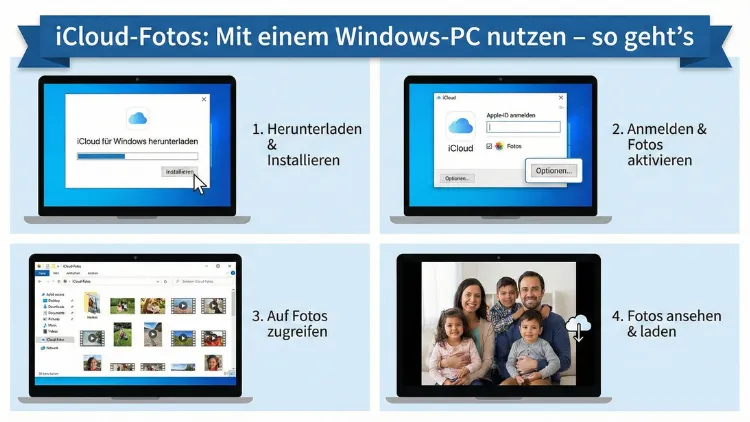
Die Nutzung von iCloud-Fotos auf einem Windows-PC ermöglicht Ihnen den Zugriff auf Ihre gesamte Apple-Fotomediathek auch ohne Mac. Ob automatische Synchronisierung, manueller Download oder Speicheroptimierung – mit den richtigen Einstellungen arbeiten Sie nahtlos geräteübergreifend.
Dieser Leitfaden zeigt Ihnen Schritt für Schritt alle Möglichkeiten, typische Probleme und praktische Lösungen.
Was sind iCloud-Fotos?
iCloud-Fotos ist der Cloud-Dienst von Apple, mit dem Fotos und Videos automatisch zwischen Geräten synchronisiert werden. Jede Aufnahme, die Sie auf einem iPhone oder iPad machen, wird in der Cloud gespeichert und steht auf allen verbundenen Geräten zur Verfügung – einschließlich Windows-PCs.
Alle Änderungen wie Bearbeitungen, Löschungen oder Alben werden ebenfalls synchronisiert. Dadurch entsteht eine zentrale, stets aktuelle Mediathek.
Voraussetzungen für die Nutzung auf einem Windows-PC
Damit iCloud-Fotos auf Ihrem PC funktioniert, benötigen Sie:
- Einen PC mit Windows 10 oder Windows 11
- Eine Apple-ID
- Aktivierte iCloud-Fotos auf Ihrem Apple-Gerät
- Die Anwendung iCloud für Windows
Die Software wird über den Microsoft Store bereitgestellt und ermöglicht die Verbindung Ihres PCs mit Ihrem iCloud-Konto.
Schritt 1: iCloud-Fotos auf dem iPhone oder iPad aktivieren
Bevor Fotos auf dem PC erscheinen, muss die Synchronisierung auf dem Apple-Gerät aktiv sein.
- Öffnen Sie die Einstellungen
- Tippen Sie oben auf Ihren Namen
- Wählen Sie iCloud
- Öffnen Sie Fotos
- Aktivieren Sie „iCloud-Fotos“
Sobald diese Funktion aktiv ist, beginnt das Gerät mit dem Hochladen aller Bilder und Videos in die Cloud. Je nach Datenmenge und Internetgeschwindigkeit kann dies einige Zeit dauern.
Schritt 2: iCloud für Windows installieren
Auf dem PC erfolgt der Zugriff über die offizielle Windows-Anwendung von Apple.
Installation
- Öffnen Sie den Microsoft Store
- Suchen Sie nach „iCloud für Windows“
- Laden Sie die App herunter und installieren Sie sie
- Starten Sie das Programm nach der Installation
Schritt 3: Anmeldung mit Ihrer Apple-ID
Nach dem Start der Anwendung melden Sie sich mit Ihrer Apple-ID an.
- Geben Sie Ihre Zugangsdaten ein
- Bestätigen Sie die Zwei-Faktor-Authentifizierung, falls aktiviert
- Wählen Sie aus, welche iCloud-Dienste synchronisiert werden sollen
Setzen Sie ein Häkchen bei Fotos, um iCloud-Fotos auf dem PC zu nutzen.
Schritt 4: iCloud-Fotos im Windows-Explorer finden
Nach der Aktivierung erstellt Windows automatisch einen iCloud-Fotos-Ordner.
Diesen finden Sie im Datei-Explorer unter:
Dieser PC → iCloud-Fotos
Dort erscheinen:
- Downloads – Bilder aus der Cloud
- Uploads – Fotos, die Sie vom PC hochladen
- Freigegeben – Geteilte Alben
Je nach Einstellung werden Dateien automatisch heruntergeladen oder nur als Platzhalter angezeigt.
Download-Optionen verstehen
iCloud für Windows bietet zwei Speicheroptionen:
Speicher optimieren
Fotos werden nur bei Bedarf in voller Auflösung geladen. Auf dem PC sehen Sie Vorschaubilder, die erst beim Öffnen vollständig heruntergeladen werden. Das spart Speicherplatz.
Originale behalten
Alle Fotos und Videos werden vollständig auf den PC geladen. Das benötigt mehr Speicher, erlaubt aber Offline-Zugriff.
Die Einstellung können Sie in der iCloud-App unter „Fotos → Optionen“ ändern.
Fotos vom PC in iCloud hochladen
Sie können auch Bilder vom PC in Ihre iCloud-Mediathek übertragen.
So geht es:
- Öffnen Sie den iCloud-Fotos-Ordner
- Ziehen Sie Bilder in den Ordner „Uploads“
- Die Dateien werden automatisch hochgeladen
- Kurz darauf erscheinen sie auf iPhone, iPad und anderen Geräten
Unterstützte Formate sind unter anderem JPG, PNG, HEIF, MP4 und MOV.
Fotos direkt über den Browser ansehen
Falls Sie keine Software installieren möchten, können Sie Ihre Bilder auch über einen Webbrowser aufrufen.
Melden Sie sich auf der iCloud-Webseite mit Ihrer Apple-ID an und öffnen Sie dort den Bereich Fotos. Hier können Sie:
- Bilder ansehen
- Fotos herunterladen
- Dateien hochladen
- Alben verwalten
Diese Methode eignet sich besonders für fremde oder öffentliche Computer.
Unterschiede zwischen App und Browser-Zugriff
| Funktion | iCloud-App | Browser |
|---|---|---|
| Automatische Synchronisierung | Ja | Nein |
| Offline-Zugriff | Möglich | Nein |
| Drag & Drop Upload | Ja | Eingeschränkt |
| Komfort | Hoch | Mittel |
Für regelmäßige Nutzung ist die Windows-App deutlich praktischer.
Speicherplatz verwalten
Fotos und Videos belegen oft viel iCloud-Speicher. So behalten Sie die Kontrolle:
- Löschen Sie unnötige Videos
- Entfernen Sie doppelte Bilder
- Nutzen Sie geteilte Alben statt Duplikate
- Leeren Sie regelmäßig den Ordner „Zuletzt gelöscht“
Gelöschte Dateien bleiben 30 Tage in der Cloud, bevor sie endgültig entfernt werden.
Häufige Probleme und Lösungen
Fotos werden nicht angezeigt
Mögliche Ursachen:
- iCloud-Fotos ist auf dem iPhone deaktiviert
- Der PC ist nicht mit dem Internet verbunden
- Sie sind mit einer falschen Apple-ID angemeldet
Lösung: Überprüfen Sie alle Einstellungen und starten Sie die iCloud-App neu.
Download funktioniert nicht
Wenn Bilder nicht geladen werden:
- Prüfen Sie den verfügbaren Speicherplatz
- Kontrollieren Sie Ihre Internetverbindung
- Melden Sie sich in der App ab und wieder an
Upload vom PC erscheint nicht auf dem iPhone
Das Hochladen kann verzögert sein. Warten Sie einige Minuten. Falls nichts passiert:
- Überprüfen Sie das Dateiformat
- Starten Sie iCloud für Windows neu
- Prüfen Sie, ob iCloud-Speicher voll ist
Zusammenarbeit mit der Windows-Fotoanzeige
Fotos aus iCloud können direkt mit der Windows-Fotos-App geöffnet werden. Bearbeitungen werden jedoch nicht immer automatisch zurück in die Cloud synchronisiert.
Tipp: Speichern Sie bearbeitete Bilder erneut im Upload-Ordner, wenn Sie möchten, dass sie auf allen Geräten erscheinen.
iCloud-Fotos deaktivieren
Wenn Sie die Synchronisierung beenden möchten:
- Öffnen Sie iCloud für Windows
- Entfernen Sie das Häkchen bei „Fotos“
- Bestätigen Sie die Änderung
Bereits heruntergeladene Dateien bleiben auf dem PC erhalten, werden aber nicht weiter synchronisiert.
Sicherheit und Datenschutz
Ihre Fotos werden verschlüsselt übertragen und gespeichert. Dennoch sollten Sie:
- Ein starkes Passwort verwenden
- Zwei-Faktor-Authentifizierung aktivieren
- Öffentliche PCs vermeiden
So schützen Sie Ihre persönlichen Aufnahmen zuverlässig.
Tipps für große Fotomediatheken
Bei mehreren zehntausend Fotos empfiehlt sich:
- Aktivierung von „Speicher optimieren“
- Regelmäßige Sicherung auf externer Festplatte
- Strukturierung in Alben
- Löschen unnötiger Serienaufnahmen
Dadurch bleibt die Mediathek übersichtlich und performant.
Unterschiede zu OneDrive oder Google Fotos
iCloud-Fotos ist stark in das Apple-Ökosystem integriert. Dienste wie OneDrive oder Google Fotos bieten teilweise bessere Windows-Integration, aber keine so nahtlose Verbindung zu iPhone und iPad.
Wenn Sie hauptsächlich Apple-Geräte nutzen, bleibt iCloud die bequemste Lösung.
Wann lohnt sich iCloud-Fotos auf dem PC besonders?
Die Nutzung ist ideal, wenn Sie:
- Fotos vom iPhone am PC bearbeiten
- Bilder sichern möchten
- Geräteübergreifend arbeiten
- Ihre Mediathek zentral verwalten wollen
Besonders praktisch ist der automatische Abgleich ohne manuelles Übertragen per Kabel.
Zusammenfassung
Mit iCloud für Windows greifen Sie bequem auf Ihre Apple-Fotomediathek am PC zu. Nach einmaliger Einrichtung synchronisieren sich Fotos und Videos automatisch.
Sie können Dateien herunterladen, hochladen und verwalten, ohne Ihr iPhone anschließen zu müssen. Durch die richtige Speicheroption und regelmäßige Pflege bleibt Ihre Mediathek organisiert und jederzeit verfügbar.
