
Erfahren Sie, wie Sie alle Ihre Pinterest-Pins schnell finden, verwalten und wiederentdecken – mit einfachen Schritten und cleveren Tipps.
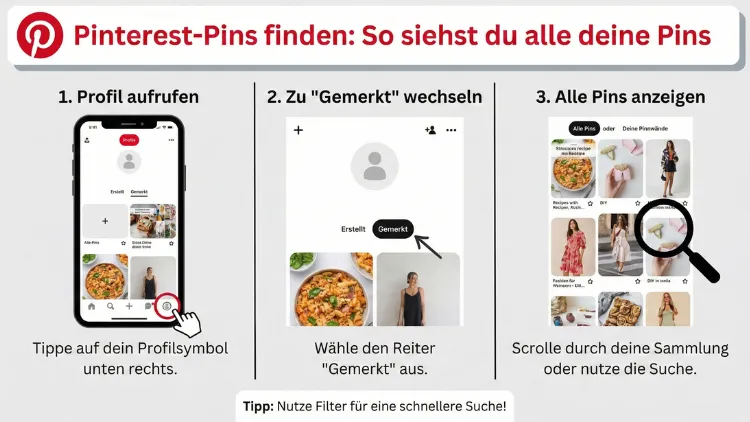
Pinterest ist eine visuelle Suchmaschine, in der Ideen, Inspirationen und Projekte dauerhaft gespeichert werden. Wer viele Inhalte sammelt, verliert jedoch schnell den Überblick.
In diesem Leitfaden erfahren Sie Schritt für Schritt, wie Sie alle Ihre Pins wiederfinden, sortieren, filtern und effizient verwalten – am Desktop und in der App. So behalten Sie jederzeit die Kontrolle über Ihre gespeicherten Inhalte.
Warum es wichtig ist, alle Pins im Blick zu behalten
Mit der Zeit sammeln sich auf Pinterest tausende gespeicherte Inhalte an. Rezepte, Einrichtungsideen, Mode, DIY-Projekte oder Reiseziele – alles landet in Pinnwänden. Doch ohne Struktur wird die Plattform schnell unübersichtlich.
Wenn Sie wissen, wie Sie Ihre Pins systematisch finden, sparen Sie Zeit und nutzen Pinterest deutlich effizienter. Außerdem vermeiden Sie doppelte Inhalte und entdecken längst vergessene Ideen neu.
Wo Ihre Pins grundsätzlich gespeichert sind
Jeder Pin, den Sie speichern, landet automatisch in Ihrem Profil. Dabei gibt es drei zentrale Bereiche:
- Pinnwände – Hier organisieren Sie Ihre gespeicherten Pins thematisch
- Profil-Übersicht – Zeigt alle Ihre erstellten und gespeicherten Inhalte
- Archivierte oder geheime Pinnwände – Versteckte Sammlungen außerhalb der öffentlichen Ansicht
Um wirklich alle Pins zu sehen, müssen Sie jeden dieser Bereiche kennen.
Alle Pins über Ihr Profil finden
Der schnellste Weg führt über Ihr eigenes Profil.
Schritt für Schritt (Desktop)
- Melden Sie sich bei Pinterest an
- Klicken Sie oben rechts auf Ihr Profilbild
- Sie sehen nun eine Übersicht Ihrer Pinnwände
- Scrollen Sie nach unten – dort erscheinen alle gespeicherten Pins innerhalb der jeweiligen Pinnwände
In der Pinterest-App
- Öffnen Sie die App
- Tippen Sie unten rechts auf Ihr Profil-Symbol
- Ihre Pinnwände erscheinen
- Tippen Sie eine Pinnwand an, um alle enthaltenen Pins zu sehen
Wichtig: Pinterest zeigt Pins immer innerhalb von Pinnwänden – es gibt keine reine „Alle Pins“-Liste auf einen Blick. Dennoch gibt es Tricks, um nahe dran zu kommen.
Die „Alle Pins“-Ansicht über Ihre Aktivitäten
Pinterest speichert jede Interaktion in Ihrem Konto.
So finden Sie Ihre zuletzt gespeicherten Pins
- Öffnen Sie Ihr Profil
- Klicken Sie auf „Aktivität“
- Dort sehen Sie chronologisch, welche Pins Sie zuletzt gespeichert haben
Diese Ansicht hilft besonders, wenn Sie einen Pin suchen, den Sie erst kürzlich abgelegt haben.
Pins über die Suchfunktion im eigenen Profil finden
Viele Nutzer wissen nicht, dass Pinterest auch innerhalb Ihres Profils sucht.
So funktioniert die Profil-Suche
- Gehen Sie auf Ihr Profil
- Öffnen Sie eine Pinnwand
- Nutzen Sie die Suchleiste innerhalb der Pinnwand
- Geben Sie Begriffe ein wie „Küche“, „Garten“ oder „Outfit“
Pinterest filtert dann nur die Pins, die Sie selbst gespeichert haben und zum Suchbegriff passen.
Versteckte Pins: Geheime Pinnwände prüfen
Manchmal verschwinden Pins scheinbar – oft liegen sie auf geheimen Pinnwänden.
So finden Sie geheime Pinnwände
- Öffnen Sie Ihr Profil
- Scrollen Sie ganz nach unten
- Dort sehen Sie den Bereich „Geheim“
- Diese Pinnwände sind nur für Sie sichtbar
Viele Nutzer legen dort unfertige Projekte, Geschenkideen oder private Inspirationen ab.
Archivierte Pinnwände nicht vergessen
Pinterest erlaubt das Archivieren von Pinnwänden. Diese sind nicht gelöscht, sondern nur ausgeblendet.
So rufen Sie archivierte Pinnwände auf
- Öffnen Sie Ihr Profil
- Scrollen Sie nach unten
- Wählen Sie „Archivierte Pinnwände anzeigen“
- Öffnen Sie die Pinnwand, um wieder auf alle Pins zuzugreifen
Oft sind gesuchte Pins genau dort versteckt.
Eigene erstellte Pins finden
Wenn Sie selbst Inhalte hochgeladen haben, sind diese ebenfalls in Ihrem Profil gespeichert.
So filtern Sie Ihre eigenen Pins
- Gehen Sie auf Ihr Profil
- Wechseln Sie zum Tab „Erstellt“
- Hier erscheinen alle Pins, die Sie selbst veröffentlicht haben
Das unterscheidet sich von gespeicherten Pins, die aus anderen Quellen stammen.
Gelöschte Pins wiederfinden – geht das?
Gelöschte Pins sind in der Regel dauerhaft entfernt. Pinterest bietet keinen Papierkorb für einzelne Pins.
Ausnahme: Wenn Sie nur die Pinnwand gelöscht haben, könnten sich die Pins noch in einer anderen Pinnwand befinden, falls Sie sie mehrfach gespeichert haben.
Tipp: Speichern Sie wichtige Pins doppelt in einer Sicherungs-Pinnwand.
Pins schneller finden mit kluger Pinnwand-Struktur
Je besser Ihre Organisation, desto leichter finden Sie Inhalte wieder.
Bewährte Struktur-Tipps
- Verwenden Sie klare Pinnwand-Namen
- Erstellen Sie Unterteilungen mit Abschnitten
- Trennen Sie große Themen in mehrere Boards
- Nutzen Sie Schlüsselwörter in den Titeln
Beispiel statt „Ideen“ besser: „Wohnzimmer-Deko-Ideen Modern“.
Pinnwand-Abschnitte nutzen
Pinterest bietet Abschnitte innerhalb von Pinnwänden an.
Vorteile
- Bessere Übersicht
- Schnellere Navigation
- Thematische Sortierung innerhalb eines Boards
Beispiel: Pinnwand „Rezepte“ → Abschnitte „Pasta“, „Dessert“, „Low Carb“.
Pins sortieren, um sie später leichter zu finden
Pinterest erlaubt das Verschieben von Pins.
So verschieben Sie Pins
- Öffnen Sie eine Pinnwand
- Wählen Sie „Organisieren“
- Markieren Sie Pins
- Verschieben Sie diese in andere Pinnwände oder Abschnitte
So bauen Sie langfristig ein übersichtliches System auf.
Die Suchhistorie als Gedächtnisstütze
Wenn Sie einen Pin nicht gespeichert haben, hilft die Suchhistorie.
- Klicken Sie in die Suchleiste
- Pinterest zeigt frühere Suchanfragen
- So finden Sie Themen wieder, nach denen Sie gesucht haben
Pins nach Datum sortieren
Pinterest zeigt Pins meist nach dem Zeitpunkt des Speicherns.
- Neue Pins erscheinen oben
- Alte Pins sind weiter unten
Scrollen hilft oft, wenn Sie ungefähr wissen, wann Sie etwas gespeichert haben.
Warum Pins scheinbar verschwinden
Es gibt mehrere Gründe:
- Der ursprüngliche Pin wurde vom Ersteller gelöscht
- Die Quelle ist nicht mehr verfügbar
- Der Pin wurde von Pinterest entfernt
In solchen Fällen bleibt manchmal nur ein leeres Feld zurück.
Browser-Suche als Trick (Desktop)
Öffnen Sie eine Pinnwand im Browser und nutzen Sie Strg + F (bzw. Cmd + F auf Mac), um Begriffe direkt auf der Seite zu finden.
Das ist besonders hilfreich bei sehr großen Pinnwänden.
Pinterest-Daten anfordern
Sie können Ihre Kontodaten herunterladen.
- Einstellungen öffnen
- Datenschutz & Daten
- Daten anfordern
Sie erhalten eine Datei mit Aktivitätsinformationen – hilfreich zur Übersicht, aber nicht ideal für visuelle Suche.
Ordnung schaffen: Alte Pins regelmäßig prüfen
Viele Nutzer speichern impulsiv. Eine regelmäßige Aufräumrunde hilft.
Vorgehen
- Löschen Sie doppelte Pins
- Entfernen Sie veraltete Inhalte
- Sortieren Sie neu ein
So bleibt Ihr Profil übersichtlich.
Häufige Fehler beim Suchen von Pins
- Nur in einer Pinnwand suchen
- Geheime Boards vergessen
- Archivierte Pinnwände übersehen
- Falsche Suchbegriffe verwenden
Systematisches Vorgehen spart Zeit.
Mobile vs. Desktop – wo finden Sie schneller Pins?
Desktop eignet sich besser für große Aufräumaktionen und Sortierung.
App ist ideal zum schnellen Nachsehen einzelner Pins.
Beide Versionen greifen jedoch auf dieselben Inhalte zu.
Wenn Pins auf mehreren Pinnwänden liegen
Pinterest erlaubt mehrfaches Speichern desselben Pins.
Das bedeutet:
Ein Pin kann auf verschiedenen Boards existieren. Löschen Sie ihn nur aus einer Pinnwand, bleibt er auf anderen erhalten.
Backup-Strategie für wichtige Pins
Erstellen Sie eine Pinnwand wie „Wichtige Projekte“ oder „Favoriten“.
Speichern Sie dort alles, was Sie sicher behalten möchten. So vermeiden Sie Verluste.
Die Rolle von Notizen und Beschreibungen
Pins mit klaren Beschreibungen lassen sich leichter finden.
Wenn Sie eigene Pins hochladen, nutzen Sie:
- präzise Titel
- eindeutige Begriffe
- konkrete Stichworte
Das verbessert die Auffindbarkeit innerhalb Ihres Profils.
Pinterest-Algorithmus verstehen
Pinterest zeigt Inhalte nicht rein chronologisch, sondern personalisiert.
Ihre gespeicherten Pins bleiben aber immer in Ihren Pinnwänden – unabhängig davon, was im Homefeed angezeigt wird.
Checkliste: So finden Sie wirklich alle Ihre Pins
✔ Profil öffnen
✔ Alle Pinnwände durchsehen
✔ Geheime Pinnwände prüfen
✔ Archivierte Boards öffnen
✔ „Erstellt“-Tab kontrollieren
✔ Suchfunktion innerhalb von Pinnwänden nutzen
✔ Aktivitätsverlauf ansehen
Fazit
Alle Pins auf Pinterest zu finden, ist weniger kompliziert, als es zunächst scheint – wenn Sie wissen, wo Sie suchen müssen. Ihr Profil, geheime Pinnwände, archivierte Boards und die Aktivitätsübersicht sind die entscheidenden Bereiche.
Mit einer klaren Struktur, passenden Bezeichnungen und regelmäßiger Pflege behalten Sie dauerhaft den Überblick über Ihre gespeicherten Ideen und Inspirationen. So wird Pinterest vom Sammelchaos zur perfekt organisierten Ideensammlung.
