
Erfahren Sie, wie Sie mit dem Media Creation Tool Windows 11 oder 10 herunterladen, installieren und einen bootfähigen USB-Stick erstellen.
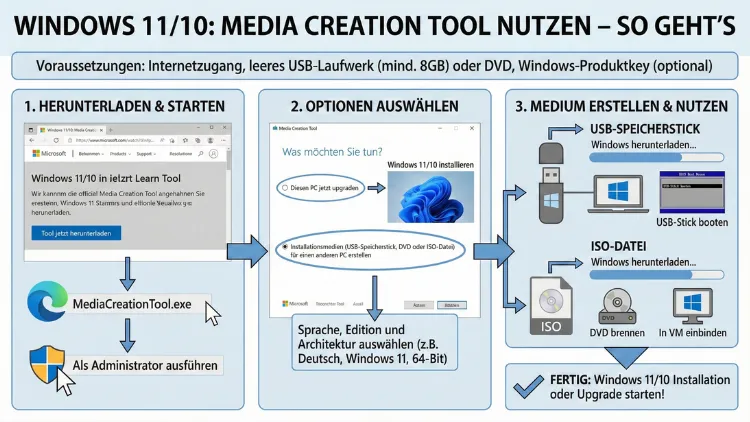
Die Neuinstallation oder Reparatur von Windows wirkt kompliziert, ist mit dem richtigen Werkzeug jedoch unkompliziert machbar. Mit dem offiziellen Media Creation Tool von Microsoft erstellen Sie ein startfähiges Installationsmedium für Windows 10 oder Windows 11.
Dieser Leitfaden zeigt Schritt für Schritt, wie Sie das Tool einsetzen, Fehler vermeiden und Ihr System sicher neu aufsetzen.
Was ist das Media Creation Tool?
Das Media-Creation-Tool ist ein kostenloses Programm von Microsoft. Es ermöglicht Ihnen, eine aktuelle Windows-Version herunterzuladen und daraus ein Installationsmedium zu erstellen. Dieses kann später zur Neuinstallation, Reparatur oder zum Upgrade eines PCs genutzt werden.
Sie benötigen dafür keinen Datenträger aus dem Handel. Ein USB-Stick genügt.
Wofür wird das Tool verwendet?
Das Tool ist vielseitig einsetzbar und besonders hilfreich in folgenden Situationen:
- Windows startet nicht mehr korrekt
- Sie möchten einen neuen PC ohne Betriebssystem einrichten
- Ein bestehendes System soll sauber neu installiert werden
- Ein Upgrade auf eine neuere Windows-Version ist gewünscht
- Systemfehler sollen durch eine komplette Neuinstallation behoben werden
Vorteile gegenüber einer normalen Update-Installation
Viele Anwender führen Updates direkt über Windows Update aus. Das Media Creation Tool bietet jedoch zusätzliche Vorteile:
| Vorteil | Erklärung |
|---|---|
| Saubere Neuinstallation | Alte Fehler und Altlasten werden entfernt |
| Offline-Installation möglich | Keine Internetverbindung während Setup nötig |
| Rettungsmedium | Startfähiger USB-Stick bei Systemproblemen |
| Neuinstallation auf leerer Festplatte | Ideal für neue SSDs oder PCs |
Voraussetzungen
Bevor Sie starten, sollten Sie Folgendes bereithalten:
- Einen USB-Stick mit mindestens 8 GB Speicher
- Einen funktionierenden PC mit Internetzugang
- Eine gültige Windows-Lizenz (oft im Gerät gespeichert)
- Datensicherung wichtiger Dateien
Achtung: Beim Erstellen des Installationsmediums werden alle Daten auf dem USB-Stick gelöscht.
Media Creation Tool herunterladen
Das Tool wird direkt von Microsoft bereitgestellt. Laden Sie es ausschließlich von der offiziellen Microsoft-Website herunter, um manipulierte Versionen zu vermeiden.
Speichern Sie die Datei auf Ihrem Computer und starten Sie sie anschließend per Doppelklick.
Schritt-für-Schritt-Anleitung: Installationsmedium erstellen
Tool starten
Nach dem Start akzeptieren Sie zunächst die Lizenzbedingungen.
Option auswählen
Wählen Sie:
„Installationsmedien (USB-Speicherstick, DVD oder ISO-Datei) für einen anderen PC erstellen“
Nicht die Upgrade-Option, wenn Sie einen bootfähigen Stick erstellen möchten.
Sprache, Edition und Architektur
Standardmäßig erkennt das Tool die passende Version für Ihren PC. Sie können das Häkchen entfernen, um manuell auszuwählen:
- Sprache (z. B. Deutsch)
- Edition (Windows 10 oder 11)
- Architektur (64-Bit empfohlen)
Medium auswählen
Nun entscheiden Sie:
- USB-Flash-Laufwerk (empfohlen)
- ISO-Datei (später auf DVD brennen oder virtuell nutzen)
USB-Stick auswählen
Stecken Sie den USB-Stick ein und wählen Sie ihn aus der Liste aus. Danach beginnt der Download.
Der Vorgang kann je nach Internetgeschwindigkeit 10–60 Minuten dauern.
Bootfähigen USB-Stick verwenden
Nach Fertigstellung ist der USB-Stick einsatzbereit.
Vom USB-Stick booten
- USB-Stick einstecken
- PC neu starten
- Bootmenü öffnen (meist F12, F8, ESC oder DEL)
- USB-Gerät auswählen
Falls der PC nicht vom Stick startet, prüfen Sie die BIOS/UEFI-Einstellungen.
Windows neu installieren
Setup starten
Nach dem Booten erscheint der Windows-Installationsbildschirm.
- Sprache und Tastaturlayout wählen
- „Jetzt installieren“ anklicken
Produktschlüssel
- Bei vielen Geräten ist die Lizenz im BIOS gespeichert
- Falls abgefragt: „Ich habe keinen Product Key“ wählen (Aktivierung erfolgt später automatisch)
Edition auswählen
Wählen Sie dieselbe Edition, die zuvor aktiviert war (Home oder Pro).
Installationsart
Wählen Sie:
„Benutzerdefiniert: Nur Windows installieren“
Nun können Sie:
- Bestehende Partitionen löschen
- Neue Partitionen erstellen
- Auf eine leere SSD installieren
Vorsicht: Das Löschen entfernt alle Daten dauerhaft.
Windows einrichten nach Installation
Nach Abschluss startet Windows neu. Nun folgen die Ersteinrichtungs-Schritte:
- Region und Sprache wählen
- Netzwerkverbindung herstellen
- Microsoft-Konto oder lokales Konto einrichten
- Datenschutzeinstellungen festlegen
Danach landet man auf dem Desktop.
Treiber und Updates installieren
Nach der Neuinstallation fehlen oft spezielle Treiber.
- Windows Update ausführen
- Hersteller-Treiber installieren (Grafik, WLAN, Chipsatz)
- Optional: Geräte-Manager prüfen
Unterschied zwischen Windows 10 und Windows 11 Installation
| Bereich | Windows 10 | Windows 11 |
|---|---|---|
| Systemanforderungen | Niedriger | Höher (TPM 2.0, Secure Boot) |
| Design | Klassisch | Modernisiert |
| Konto-Zwang | Optional | Häufig Microsoft-Konto erforderlich |
| Support-Zukunft | Begrenzt | Langfristig |
Häufige Probleme und Lösungen
USB-Stick wird nicht erkannt
- Anderen USB-Port probieren
- BIOS auf UEFI-Modus prüfen
- Stick erneut mit Tool erstellen
Installation bricht ab
- ISO neu herunterladen
- RAM und Festplatte prüfen
- Secure Boot kurzzeitig deaktivieren
Aktivierung funktioniert nicht
- Internetverbindung prüfen
- Richtige Windows-Edition installiert?
- Vorherige Lizenz war digital verknüpft?
BIOS/UEFI richtig einstellen
Manche PCs starten nicht automatisch vom Stick.
Im BIOS/UEFI prüfen:
- Bootreihenfolge: USB an erster Stelle
- Secure Boot aktiv (für Windows 11 nötig)
- UEFI statt Legacy-Modus
ISO-Datei statt USB verwenden
Sie können mit dem Tool auch eine ISO-Datei speichern.
Diese eignet sich für:
- Virtuelle Maschinen
- Späteres Brennen auf DVD
- Archivierung einer Windows-Version
Unterschied: Upgrade vs. Neuinstallation
| Upgrade | Neuinstallation |
|---|---|
| Daten bleiben erhalten | Alles wird gelöscht |
| Schnell | Sauber und stabil |
| Alte Fehler bleiben | System wie neu |
| Weniger Aufwand | Mehr Vorbereitung |
Datensicherung vor der Installation
Sichern Sie unbedingt:
- Dokumente
- Bilder
- Browser-Favoriten
- E-Mails
- Spielstände
Am besten auf externer Festplatte oder Cloud.
Media Creation Tool bei defektem Windows nutzen
Falls Windows nicht mehr startet:
- Tool an anderem PC herunterladen
- USB-Installationsmedium erstellen
- Problem-PC vom Stick booten
- „Computerreparaturoptionen“ wählen
Dort finden Sie:
- Starthilfe
- Systemwiederherstellung
- Eingabeaufforderung
Windows ohne Internet installieren
Eine Internetverbindung ist nicht zwingend nötig. Während der Einrichtung kann man Netzwerke überspringen und später verbinden.
Tipps für schnellere Installation
- SSD statt HDD verwenden
- Nur eine Festplatte angeschlossen lassen
- Unnötige USB-Geräte entfernen
Sicherheit nach Neuinstallation
Nach der Einrichtung sollten Sie:
- Windows Defender aktiv lassen
- Alle Updates installieren
- Ein Backup-System einrichten
- Wiederherstellungspunkt erstellen
Wann lohnt sich das Media Creation Tool besonders?
Das Tool ist ideal, wenn:
- Windows sehr langsam geworden ist
- Viele Fehlermeldungen auftreten
- Malware Probleme verursacht hat
- Hardware gewechselt wurde
Fazit
Das Media Creation Tool ist die zuverlässigste Methode, Windows 10 oder Windows 11 sauber zu installieren. Mit einem USB-Stick und etwas Vorbereitung lässt sich ein PC vollständig neu aufsetzen, reparieren oder auf den neuesten Stand bringen.
Wer systematisch vorgeht und wichtige Daten sichert, erhält ein stabiles, schnelles und fehlerfreies Windows-System.