
Erfahren Sie, wie Sie einem Microsoft-Teams-Meeting schnell beitreten, teilnehmen und typische Probleme vermeiden – Schritt für Schritt erklärt.
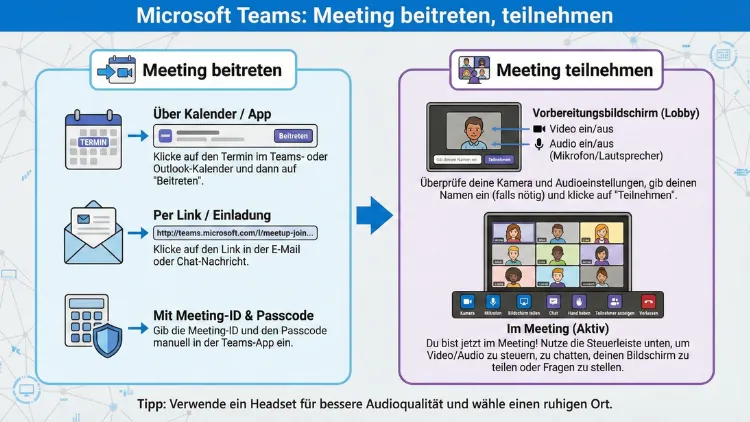
Microsoft Teams gehört zu den meistgenutzten Plattformen für Online-Meetings, Videokonferenzen und digitale Zusammenarbeit. Ob im Büro, im Homeoffice oder unterwegs: Wer weiß, wie man einem Teams-Meeting schnell und problemlos beitritt, spart Zeit und vermeidet technische Hürden.
Dieser Leitfaden zeigt verständlich und praxisnah, wie Sie an einer Besprechung teilnehmen – per App, Browser, Smartphone oder ohne eigenes Konto.
Voraussetzungen für die Teilnahme an einem Teams-Meeting
Um an einer Online-Besprechung teilzunehmen, benötigen Sie nur wenige grundlegende Dinge:
- Ein Gerät: PC, Laptop, Smartphone oder Tablet
- Eine Internetverbindung (möglichst stabil und schnell)
- Lautsprecher oder Kopfhörer
- Optional: Mikrofon und Kamera für aktive Teilnahme
Ein Microsoft-Konto ist nicht zwingend erforderlich. Sie können auch als Gast an einer Besprechung teilnehmen, wenn der Organisator dies erlaubt hat.
Einladung zu einem Microsoft-Teams-Meeting verstehen
In der Regel erhalten Sie eine Einladung per E-Mail oder über einen Kalendereintrag. Diese enthält:
- Datum und Uhrzeit der Besprechung
- Einen Button oder Link mit der Aufschrift wie „Hier klicken, um an der Besprechung teilzunehmen“
- Eventuell eine Besprechungs-ID und einen Kenncode
- Telefonnummern für die Einwahl per Telefon
Der wichtigste Bestandteil ist der Teilnahmelink. Über diesen gelangen Sie direkt in den virtuellen Meetingraum.
Meeting beitreten über die Desktop-App
Die Nutzung der installierten Anwendung bietet die beste Stabilität und den größten Funktionsumfang.
Schritt-für-Schritt-Anleitung
- Öffnen Sie die Einladung.
- Klicken Sie auf den Link zur Teilnahme.
- Falls die App installiert ist, öffnet sie sich automatisch.
- Wählen Sie Ihre Audio- und Videoeinstellungen.
- Klicken Sie auf „Jetzt teilnehmen“.
Falls Sie zu früh sind, gelangen Sie in einen Warteraum. Der Organisator lässt Sie anschließend eintreten.
Vorteile der App
- Stabilere Verbindung
- Bessere Bild- und Tonqualität
- Zugriff auf alle Funktionen wie Bildschirmfreigabe oder Hintergrundeffekte
Teilnahme am Teams-Meeting ohne App im Browser
Sie können auch ohne Installation direkt über den Webbrowser teilnehmen.
So funktioniert es
- Öffnen Sie den Einladungslink.
- Wählen Sie die Option „In diesem Browser fortfahren“.
- Erlauben Sie dem Browser den Zugriff auf Mikrofon und Kamera.
- Geben Sie Ihren Namen ein.
- Klicken Sie auf „Jetzt teilnehmen“.
Geeignete Browser
Die beste Leistung erhalten Sie mit:
- Microsoft Edge
- Google Chrome
Andere Browser können eingeschränkte Funktionen haben.
Beitritt über Smartphone oder Tablet
Mobile Teilnahme ist besonders praktisch unterwegs.
Teilnahme über die mobile App
- Installieren Sie die Microsoft-Teams-App aus dem App Store oder Play Store.
- Öffnen Sie den Einladungslink auf Ihrem Mobilgerät.
- Die App startet automatisch.
- Wählen Sie Ihre Einstellungen für Kamera und Mikrofon.
- Tippen Sie auf „Teilnehmen“.
Teilnahme über mobilen Browser
Auch ohne App ist eine Teilnahme möglich, jedoch mit eingeschränkten Funktionen. Die App wird daher empfohlen.
Ohne Microsoft-Konto an einem Meeting teilnehmen
Viele Nutzer glauben, ein Konto sei zwingend erforderlich. Das stimmt nicht.
Teilnahme als Gast
- Klicken Sie auf den Meetinglink
- Geben Sie Ihren Namen ein
- Treten Sie als Gast bei
Je nach Einstellungen müssen Sie im Warteraum bleiben, bis der Organisator Sie zulässt.
Audio- und Videoeinstellungen vor dem Beitritt prüfen
Vor dem Eintritt können Sie wichtige Einstellungen vornehmen:
Mikrofon
- Wählen Sie das richtige Gerät aus
- Sprechen Sie kurz, um den Pegel zu prüfen
Kamera
- Prüfen Sie den Bildausschnitt
- Achten Sie auf ausreichende Beleuchtung
Lautsprecher
- Testen Sie, ob Sie einen Testton hören
Hintergrundeffekte
Sie können den Hintergrund weichzeichnen oder ein virtuelles Bild verwenden, um Ihre Umgebung auszublenden.
Während des Meetings: Wichtige Funktionen für Teilnehmer
Nach dem Beitritt stehen Ihnen verschiedene Bedienelemente zur Verfügung.
Mikrofon stummschalten
Wenn Sie nicht sprechen, schalten Sie Ihr Mikrofon aus, um Hintergrundgeräusche zu vermeiden.
Kamera ein- und ausschalten
Nutzen Sie Video, wenn es die Situation erfordert, oder deaktivieren Sie es bei schwacher Verbindung.
Chatfunktion
Über den Besprechungschat können Sie:
- Fragen stellen
- Links teilen
- Informationen austauschen
Hand heben
Mit dieser Funktion signalisieren Sie, dass Sie sprechen möchten.
Bildschirmfreigabe
Wenn der Organisator es erlaubt, können auch Teilnehmer ihren Bildschirm präsentieren.
Häufige Probleme beim Beitreten und deren Lösungen
Problem: Kein Ton
Lösung:
- Lautsprecher prüfen
- Richtige Audioquelle auswählen
- Kopfhörer neu einstecken
Problem: Mikrofon funktioniert nicht
Lösung:
- Mikrofonzugriff im Browser erlauben
- In den Geräteeinstellungen das richtige Mikrofon auswählen
Problem: Kamera wird nicht erkannt
Lösung:
- Kamera in den Systemeinstellungen aktivieren
- Andere Programme schließen, die die Kamera nutzen
Problem: Verbindung instabil
Lösung:
- WLAN näher am Router nutzen
- Andere Downloads pausieren
- Wenn möglich LAN-Kabel verwenden
Sicherheit und Datenschutz bei Teams-Meetings
Online-Meetings erfordern besondere Aufmerksamkeit in Sachen Sicherheit.
Warteraum
Organisatoren können Teilnehmer erst zulassen, bevor sie eintreten dürfen.
Teilnehmerrechte
Der Organisator entscheidet, wer:
- Präsentieren darf
- Teilnehmer stummschalten kann
- Aufzeichnungen starten darf
Meetinglink nicht weitergeben
Geben Sie Einladungslinks nur an berechtigte Personen weiter.
Tipps für eine stabile Verbindung und gute Qualität
Internetverbindung
- Mindestens 10 Mbit/s empfohlen
- Kabelverbindung ist stabiler als WLAN
Audioqualität verbessern
- Headset statt Lautsprecher nutzen
- In ruhiger Umgebung teilnehmen
Videoqualität verbessern
- Lichtquelle vor sich platzieren
- Kamera auf Augenhöhe ausrichten
Störungen vermeiden
- Andere Programme schließen
- Benachrichtigungen stummschalten
Besprechung per Telefon beitreten
Falls keine Internetverbindung verfügbar ist, können Sie sich per Telefon einwählen.
So funktioniert es
- Wählen Sie die Telefonnummer aus der Einladung
- Geben Sie die Konferenz-ID ein
- Bestätigen Sie mit der Raute-Taste
Sie hören das Meeting, können sprechen, sehen jedoch keine Präsentationen.
Rollen im Teams-Meeting verstehen
Organisator
- Plant das Meeting
- Legt Berechtigungen fest
Referent
- Kann präsentieren
- Darf Teilnehmer verwalten
Teilnehmer
- Kann sprechen, chatten und reagieren
- Hat eingeschränkte Steuerungsrechte
Reaktionen und Interaktionen nutzen
Während einer Videokonferenz können Sie nonverbal reagieren:
- Daumen hoch
- Applaus
- Lachen
- Herzsymbol
Diese Funktionen helfen, ohne Unterbrechung Feedback zu geben.
Bildschirmansicht anpassen
Sie können die Darstellung individuell einstellen:
Galerieansicht
Zeigt mehrere Teilnehmer gleichzeitig.
Sprecheransicht
Hebt die aktuell sprechende Person hervor.
Inhaltsfokus
Stellt geteilte Präsentationen in den Mittelpunkt.
Aufzeichnungen und Protokolle
Falls das Meeting aufgezeichnet wird:
- Werden Teilnehmer darüber informiert
- Können Aufzeichnungen später abgerufen werden
- Werden Chats oft gespeichert
Achten Sie darauf, was Sie sagen oder teilen.
Nach dem Meeting: Wichtige Schritte
- Chatnachrichten prüfen
- Geteilte Dateien herunterladen
- Aufgaben oder Termine notieren
Oft wird im Anschluss eine Zusammenfassung bereitgestellt.
Fazit
Die Teilnahme an einem Microsoft-Teams-Meeting ist unkompliziert, wenn Sie den Ablauf kennen. Ob per App, Browser, Smartphone oder sogar telefonisch – es gibt für jede Situation eine passende Möglichkeit.
Wer Audio und Video vorab prüft, eine stabile Internetverbindung nutzt und die wichtigsten Funktionen kennt, kann reibungslos an Online-Besprechungen teilnehmen und professionell auftreten.