
Erfahren Sie, wie Sie mit Media Builder schnell bootfähige CD/DVDs und USB-Sticks erstellen – Schritt-für-Schritt-Anleitung für sichere Systemstarts.
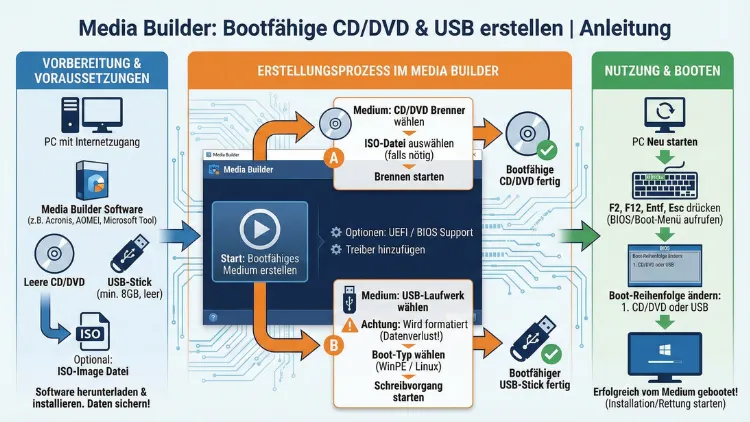
Bootfähige Medien sind unverzichtbar, wenn ein System neu installiert, repariert oder getestet werden soll. Mit einer startfähigen CD, DVD oder einem USB-Stick können Betriebssysteme geladen, Daten gerettet oder Diagnosetools ausgeführt werden – selbst wenn der Rechner nicht mehr normal startet.
Diese Anleitung zeigt Schritt für Schritt, wie Sie sichere und zuverlässige Boot-Medien erstellen.
Was ist ein bootfähiges Medium?
Ein bootfähiges Medium ist ein Datenträger, der ein startfähiges System enthält. Der Computer kann direkt von diesem Medium starten, ohne auf das installierte Betriebssystem der Festplatte zuzugreifen. Solche Medien enthalten meist:
- Installationsprogramme für Betriebssysteme
- Rettungssysteme
- Antiviren-Umgebungen
- Diagnose- und Reparaturtools
Technisch wird beim Start ein sogenannter Bootloader geladen, der das eigentliche System initialisiert.
Typische Einsatzbereiche
Bootfähige Medien kommen in vielen Situationen zum Einsatz:
- Neuinstallation eines Betriebssystems
- Reparatur eines beschädigten Systems
- Virenentfernung außerhalb des laufenden Systems
- Datenrettung bei nicht startfähigem PC
- Hardware-Diagnose
- Passwort-Reset oder Systemanalyse
Besonders in Notfällen ist ein vorbereitetes Boot-Medium oft der schnellste Weg zur Lösung.
Unterschiede zwischen CD/DVD und USB-Stick
| Merkmal | CD/DVD | USB-Stick |
|---|---|---|
| Geschwindigkeit | Langsam | Schnell |
| Speicherkapazität | Begrenzt (4,7–8,5 GB) | Hoch (8–256+ GB) |
| Wiederbeschreibbar | Nur spezielle Medien | Ja |
| Kompatibilität | Sehr hoch | Hoch |
| Lebensdauer | Kratzanfällig | Robust |
Heute wird meist der USB-Stick bevorzugt, da moderne Rechner häufig kein optisches Laufwerk mehr besitzen.
Voraussetzungen und Vorbereitung
Bevor Sie beginnen, stellen Sie sicher, dass folgende Punkte erfüllt sind:
- Ein leerer USB-Stick (mindestens 8 GB empfohlen) oder ein Rohling
- Eine ISO-Datei des gewünschten Systems
- Ein funktionierender Computer zur Erstellung
- Administratorrechte
- Stabile Internetverbindung für den Download
Wichtig: Alle Daten auf dem USB-Stick werden gelöscht.
ISO-Dateien verstehen und prüfen
Eine ISO-Datei ist ein exaktes Abbild eines Datenträgers. Sie enthält die vollständige Struktur eines bootfähigen Mediums.
ISO-Datei prüfen
Nach dem Download sollte die Integrität überprüft werden. Anbieter stellen meist Prüfsummen (SHA256 oder MD5) bereit. Unter Windows können Sie die Eingabeaufforderung nutzen:
certutil -hashfile datei.iso SHA256Stimmt die Prüfsumme überein, ist die Datei unverändert und sicher nutzbar.
Bootfähige CD oder DVD erstellen
Windows-Bordmittel nutzen
- ISO-Datei mit Rechtsklick auswählen
- „Datenträgerabbild brennen“ wählen
- Brenner auswählen
- „Nach dem Brennen überprüfen“ aktivieren
- Brennvorgang starten
Wichtig ist eine niedrige Brenngeschwindigkeit, um Fehler zu vermeiden.
Bootfähigen USB-Stick unter Windows erstellen
Unter Windows ist ein Tool besonders verbreitet: Rufus.
Erstellung mit Rufus
- Rufus herunterladen
- USB-Stick einstecken
- ISO-Datei auswählen
- Partitionsschema wählen:
- GPT für UEFI
- MBR für ältere Systeme
- Dateisystem: FAT32 oder NTFS, je nach ISO
- Start drücken
Der USB-Stick wird formatiert und bootfähig gemacht.
Alternativ bietet auch das Media Creation Tool von Microsoft eine einfache Möglichkeit zur Erstellung eines Windows-Installationssticks.
Bootfähigen USB-Stick unter macOS erstellen
Unter macOS kann das Terminal verwendet werden.
Beispielbefehl
sudo dd if=system.iso of=/dev/diskX bs=1m„diskX“ muss durch das korrekte Laufwerk ersetzt werden, das über das Festplattendienstprogramm ermittelt wird.
Auch grafische Tools wie balenaEtcher sind für macOS verfügbar und erleichtern den Prozess erheblich.
Bootfähigen USB-Stick unter Linux erstellen
Unter Linux ist der Vorgang besonders einfach.
Mit dd
sudo dd if=system.iso of=/dev/sdX status=progressAlternativ stehen Programme wie Startup Disk Creator oder Ventoy zur Verfügung, mit denen mehrere ISOs auf einem Stick genutzt werden können.
Viele Linux-Distributionen wie die von Canonical bereitgestellte Ubuntu-Variante liefern eigene Tools mit.
UEFI vs. Legacy-BIOS
Moderne Rechner nutzen UEFI, ältere BIOS.
| Merkmal | BIOS | UEFI |
|---|---|---|
| Alter | Älter | Modern |
| Partitionierung | MBR | GPT |
| Geschwindigkeit | Langsamer | Schneller |
| Sicherheit | Geringer | Secure Boot möglich |
Die richtige Wahl beim Erstellen des Mediums ist entscheidend für die Startfähigkeit.
Bootreihenfolge im BIOS/UEFI ändern
Damit das System vom USB-Stick startet:
- Rechner einschalten
- Taste für BIOS/UEFI drücken (oft F2, F12, Entf oder Esc)
- Boot-Menü öffnen
- USB-Gerät an erste Stelle setzen
- Änderungen speichern und neu starten
Viele Systeme bieten auch ein temporäres Bootmenü per Funktionstaste.
Häufige Fehler und Lösungen
USB-Stick wird nicht erkannt
→ Anderen USB-Port nutzen, vorzugsweise USB 2.0
„No bootable device“
→ Falsches Partitionsschema gewählt
Installation bricht ab
→ ISO erneut herunterladen und Prüfsumme prüfen
Secure Boot blockiert Start
→ Secure Boot im UEFI deaktivieren
Datensicherheit und Backup-Hinweise
Vor jeder Neuinstallation sollten wichtige Daten gesichert werden. Ein bootfähiges Rettungssystem ermöglicht den Zugriff auf Dateien, auch wenn das Hauptsystem nicht mehr startet.
Empfohlen sind:
- Externe Festplatten
- NAS-Systeme
- Cloud-Backups
Multiboot-USB erstellen
Mit speziellen Tools können mehrere Systeme auf einem USB-Stick gespeichert werden.
Vorteile
- Windows-Installation
- Linux-Live-System
- Rettungstools
- Diagnoseprogramme
Programme wie Ventoy ermöglichen das einfache Kopieren mehrerer ISO-Dateien ohne erneutes Formatieren.
Spezialfälle: Rettungsmedien und Diagnosetools
Beliebte Einsatzmöglichkeiten:
- Antiviren-Rettungssticks
- Passwort-Reset-Medien
- Speicher-Diagnose
- Festplattenprüfung
Solche Tools laufen unabhängig vom installierten System und sind daher besonders effektiv.
Performance-Tipps für USB-Medien
Nicht jeder USB-Stick ist gleich schnell.
Achten Sie auf:
- USB 3.0 oder höher
- Markenprodukte mit hoher Schreibgeschwindigkeit
- Keine sehr alten oder stark genutzten Sticks
Langsame Sticks können Installationen erheblich verzögern.
Sicherheit beim Download von Systemabbildern
ISO-Dateien sollten ausschließlich von offiziellen Quellen stammen, etwa direkt von Microsoft, Apple oder anerkannten Linux-Anbietern.
Vermeiden Sie inoffizielle Downloadseiten, da diese manipulierte Dateien enthalten können.
Pflege und Aufbewahrung bootfähiger Medien
Damit Ihre Boot-Medien im Ernstfall funktionieren:
- Kühl und trocken lagern
- USB-Stick sicher entfernen
- Regelmäßig testen
- ISO-Versionen aktuell halten
Ein veraltetes Installationsmedium kann Sicherheitslücken enthalten.
Fazit
Bootfähige CDs, DVDs und USB-Sticks sind essenzielle Werkzeuge zur Systeminstallation, Fehlerbehebung und Datenrettung. Während optische Medien zunehmend an Bedeutung verlieren, ist der USB-Stick heute der Standard für flexible und schnelle Boot-Lösungen.
Mit der richtigen ISO-Datei, passenden Einstellungen für UEFI oder BIOS und zuverlässigen Tools erstellen Sie in kurzer Zeit ein einsatzbereites Rettungs- oder Installationsmedium. Wer vorbereitet ist, spart im Notfall Zeit, Daten und Nerven.
