
Erfahren Sie, wie Sie problemlos an einem Zoom-Meeting teilnehmen: Schritt-für-Schritt-Anleitung mit Tipps zu Einwahl, Audio und Video.
Die Teilnahme an einer Online-Besprechung mit Zoom ist heute für viele Menschen Alltag. Dennoch führen kleine technische Hürden, fehlende Einstellungen oder Unsicherheiten schnell zu Stress kurz vor dem Termin.
Dieser Leitfaden zeigt Ihnen Schritt für Schritt, wie Sie problemlos an einem Zoom-Meeting teilnehmen – am Computer, Smartphone oder per Telefon – und wie Sie typische Fehler vermeiden.
Was ist Zoom und warum wird es so häufig genutzt?
Zoom ist eine Videokonferenz-Plattform des Unternehmens Zoom Video Communications, die weltweit für Online-Meetings, Webinare, Schulungen und virtuelle Veranstaltungen eingesetzt wird. Die Software ermöglicht Video- und Audioübertragung, Bildschirmfreigabe, Chatfunktionen und vieles mehr.
Typische Einsatzbereiche sind:
- Geschäftliche Online-Meetings
- Virtuelle Vorstellungsgespräche
- Fernunterricht und Online-Schulungen
- Digitale Workshops und Seminare
- Private Videoanrufe mit mehreren Teilnehmern
Damit Ihre Teilnahme reibungslos funktioniert, sind einige Vorbereitungen sinnvoll.
Technische Voraussetzungen für eine stabile Teilnahme
Bevor Sie einem Zoom-Meeting beitreten, sollten Sie prüfen, ob Ihre Technik geeignet ist.
Geeignetes Gerät
Sie können Zoom nutzen mit:
- Desktop-PC oder Laptop (Windows oder macOS)
- Smartphone oder Tablet (Android oder iOS)
- Festnetz- oder Mobiltelefon (nur Audio per Einwahl)
Ein Computer oder Laptop ist ideal für längere Meetings, Präsentationen oder wenn Sie aktiv sprechen möchten.
Internetverbindung
Eine stabile Internetverbindung ist entscheidend für gute Bild- und Tonqualität.
Empfohlen sind:
- Mindestens 3–5 Mbit/s für Videoanrufe
- Eine kabelgebundene Verbindung statt WLAN, wenn möglich
- Bei WLAN: Nähe zum Router und wenig Störungen durch andere Geräte
Bei schwacher Verbindung kann es zu Aussetzern, verzögertem Ton oder Standbildern kommen.
Kamera, Mikrofon und Lautsprecher
Prüfen Sie vor dem Meeting:
- Funktioniert Ihre Webcam?
- Ist ein Mikrofon vorhanden (integriert oder Headset)?
- Können Sie Ton hören (Lautsprecher oder Kopfhörer)?
Ein Headset verbessert die Tonqualität deutlich und verhindert störende Echos.
Zoom herunterladen oder im Browser nutzen
Für die Teilnahme an einem Meeting müssen Sie nicht zwingend ein Konto erstellen.
Teilnahme über die Zoom-App (empfohlen)
Die Zoom-App bietet die stabilste Verbindung und alle Funktionen. Sie können sie vorab installieren oder werden beim ersten Meeting automatisch dazu aufgefordert.
Vorteile der App:
- Bessere Audio- und Videoqualität
- Zugriff auf Bildschirmfreigabe
- Stabilere Verbindung bei längeren Meetings
- Volle Nutzung von Chat und Reaktionen
Teilnahme über den Webbrowser
Alternativ können Sie Zoom auch direkt im Browser nutzen.
Wichtige Hinweise:
- Nicht alle Funktionen sind verfügbar
- Die Leistung kann eingeschränkt sein
- Aktuelle Versionen von Chrome, Edge oder Firefox funktionieren am besten
Wenn Sie regelmäßig an Online-Meetings teilnehmen, ist die App klar zu empfehlen.
Teilnahme über einen Einladungslink
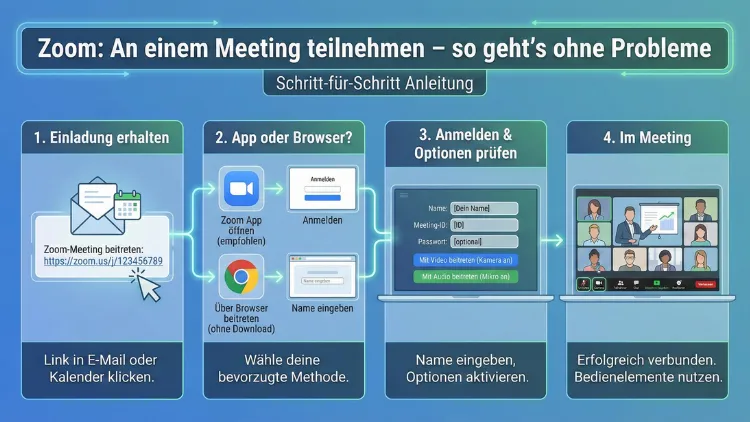
Der einfachste Weg in ein Zoom-Meeting führt über einen Einladungslink, den Sie per E-Mail oder Kalender erhalten.
Schritt-für-Schritt-Anleitung
- Öffnen Sie die Einladung.
- Klicken Sie auf den angegebenen Meeting-Link.
- Falls nötig, erlauben Sie das Öffnen der Zoom-App.
- Geben Sie Ihren Namen ein, der im Meeting angezeigt werden soll.
- Bestätigen Sie mit „Beitreten“.
Oft gelangen Sie zunächst in einen Warteraum. Dort bleiben Sie, bis der Gastgeber Sie einlässt.
Teilnahme mit Meeting-ID und Kenncode
Manchmal erhalten Sie statt eines Links nur eine Meeting-ID und einen Kenncode.
So gehen Sie vor
- Öffnen Sie die Zoom-App.
- Klicken Sie auf „An Meeting teilnehmen“.
- Geben Sie die Meeting-ID ein.
- Tragen Sie Ihren Anzeigenamen ein.
- Optional: Kamera oder Mikrofon vorab deaktivieren.
- Klicken Sie auf „Beitreten“.
- Geben Sie den Kenncode ein, falls abgefragt.
Diese Methode ist besonders hilfreich, wenn der Link nicht funktioniert.
Teilnahme über Smartphone oder Tablet
Auch mobil können Sie problemlos an einem Zoom-Meeting teilnehmen.
Zoom-App auf dem Smartphone
- Laden Sie die Zoom-App aus dem jeweiligen App-Store.
- Öffnen Sie die App.
- Tippen Sie auf „An Meeting teilnehmen“.
- Geben Sie Meeting-ID und Namen ein oder nutzen Sie den Einladungslink.
Achten Sie auf folgende Punkte:
- Erlauben Sie der App Zugriff auf Kamera und Mikrofon.
- Nutzen Sie möglichst WLAN statt mobiler Daten.
- Laden Sie Ihr Gerät vor dem Meeting auf.
Teilnahme per Telefon (nur Audio)
Wenn kein Internet verfügbar ist, können Sie sich telefonisch einwählen.
Vorgehensweise
- Wählen Sie die in der Einladung angegebene Telefonnummer.
- Geben Sie die Meeting-ID über die Telefontastatur ein.
- Bestätigen Sie mit der Raute-Taste.
- Geben Sie den Teilnehmercode ein, falls vorhanden.
Sie hören dann alle anderen Teilnehmer, können aber kein Video sehen oder teilen.
Audio richtig einrichten
Tonprobleme sind einer der häufigsten Gründe für Startschwierigkeiten.
Beim Beitritt: Audio auswählen
Nach dem Eintritt ins Meeting fragt Zoom meist:
„Wie möchten Sie dem Audio beitreten?“
Wählen Sie:
- „Per Computer dem Audio beitreten“ für Mikrofon und Lautsprecher
- „Einwahl per Telefon“ für reine Telefonverbindung
Mikrofon testen
Klicken Sie auf den Pfeil neben dem Mikrofon-Symbol:
- Wählen Sie das richtige Mikrofon aus
- Testen Sie die Lautstärke
- Sprechen Sie kurz, um den Ausschlag zu prüfen
Echo und Rückkopplung vermeiden
- Nutzen Sie Kopfhörer oder ein Headset
- Schalten Sie Ihr Mikrofon stumm, wenn Sie nicht sprechen
- Vermeiden Sie mehrere Geräte im selben Raum mit aktivem Mikrofon
Kamera optimal nutzen
Gute Bildqualität wirkt professionell und erleichtert die Kommunikation.
Kamera aktivieren
Klicken Sie auf das Kamera-Symbol unten in der Zoom-Leiste. Wenn ein roter Strich zu sehen ist, ist die Kamera ausgeschaltet.
Tipps für ein gutes Bild
- Platzieren Sie die Kamera auf Augenhöhe
- Sorgen Sie für gute Beleuchtung von vorne
- Vermeiden Sie helles Licht direkt hinter Ihnen
- Wählen Sie einen ruhigen, neutralen Hintergrund
Ein virtueller Hintergrund ist möglich, benötigt aber ausreichend Rechenleistung.
Verhalten im Warteraum
Viele Meetings nutzen einen Warteraum als Sicherheitsmaßnahme.
Das bedeutet:
- Sie sehen noch keine anderen Teilnehmer
- Der Gastgeber entscheidet, wann Sie eintreten dürfen
Bleiben Sie einfach im Fenster – Sie werden automatisch eingelassen.
Häufige Probleme beim Beitreten – und Lösungen
Problem: Sie hören nichts
Mögliche Ursachen:
- Falsches Audiogerät ausgewählt
- Lautsprecher stummgeschaltet
- Kein Audio beigetreten
Lösung: Prüfen Sie die Audioeinstellungen über das Mikrofon-Symbol.
Problem: Andere hören Sie nicht
- Mikrofon stumm?
- Falsches Mikrofon ausgewählt?
- Mikrofon vom Betriebssystem blockiert?
Öffnen Sie die System-Datenschutzeinstellungen und erlauben Sie Zoom den Zugriff.
Problem: Schwarzer Bildschirm
- Kamera von anderer Anwendung blockiert
- Kamera im System deaktiviert
Schließen Sie andere Programme und starten Sie Zoom neu.
Problem: Verbindung bricht ab
- Schwaches WLAN
- Zu viele Geräte im Netzwerk
- Hintergrund-Downloads
Wechseln Sie, wenn möglich, auf LAN oder setzen Sie sich näher an den Router.
Bildschirmfreigabe als Teilnehmer nutzen
Wenn der Gastgeber es erlaubt, können auch Teilnehmer ihren Bildschirm teilen.
So funktioniert es:
- Klicken Sie auf „Bildschirm freigeben“.
- Wählen Sie das gewünschte Fenster oder den gesamten Bildschirm.
- Bestätigen Sie mit „Freigeben“.
Schließen Sie vorab private Inhalte, da alles Sichtbare übertragen wird.
Chatfunktion im Meeting
Über den integrierten Meeting-Chat können Sie:
- Nachrichten an alle senden
- Privat mit einzelnen Teilnehmern schreiben
- Links oder Dateien teilen (falls erlaubt)
Der Chat eignet sich gut für Fragen, ohne das Gespräch zu unterbrechen.
Stummschalten und Hand heben
Gerade in größeren Meetings ist Disziplin wichtig.
Mikrofon stummschalten
Nutzen Sie das Mikrofon-Symbol, um Hintergrundgeräusche zu vermeiden.
Virtuelle Hand heben
Über „Reaktionen“ können Sie die Hand heben. So signalisieren Sie Gesprächsbedarf, ohne dazwischenzureden.
Sicherheit und Datenschutz
Zoom-Meetings sind in der Regel durch mehrere Maßnahmen geschützt:
- Meeting-Kenncode
- Warteraum
- Gastgeber kontrolliert Teilnehmer
- Möglichkeit, Bildschirmfreigabe einzuschränken
Geben Sie Einladungsdaten niemals öffentlich weiter.
Pünktlichkeit und professionelle Vorbereitung
Loggen Sie sich 5–10 Minuten vor Beginn ein. So haben Sie Zeit, Technikprobleme zu beheben.
Bereiten Sie vor:
- Unterlagen oder Präsentationen
- Notizen
- Ruhige Umgebung ohne Störungen
Ein strukturierter Start hinterlässt einen guten Eindruck.
Netiquette in Zoom-Meetings
Auch online gelten Umgangsformen.
- Sprechen Sie klar und nicht gleichzeitig mit anderen
- Lassen Sie andere ausreden
- Schalten Sie Ihr Mikrofon stumm, wenn Sie nicht sprechen
- Vermeiden Sie Nebenbeschäftigungen vor der Kamera
- Nutzen Sie den Chat respektvoll
Professionelles Auftreten stärkt Ihre Wirkung im virtuellen Raum.
Nach dem Meeting
Nach Ende des Meetings können Sie das Fenster einfach schließen oder auf „Meeting verlassen“ klicken.
Wenn das Meeting aufgezeichnet wurde, informiert der Gastgeber in der Regel darüber.
Fazit
Die Teilnahme an einem Zoom-Meeting ist unkompliziert, wenn Technik, Audio und Kamera richtig vorbereitet sind. Mit stabiler Internetverbindung, funktionierendem Mikrofon und einem ruhigen Umfeld vermeiden Sie typische Probleme.
Ob über Link, Meeting-ID, Smartphone oder Telefon – mit den hier beschriebenen Schritten gelingt Ihnen der Einstieg in jedes Online-Meeting sicher und stressfrei.
