
Erfahren Sie, wie Sie unter Windows 11 und 10 den Bildschirm teilen, Fenster nebeneinander anordnen und mit Snap-Layouts produktiver arbeiten.
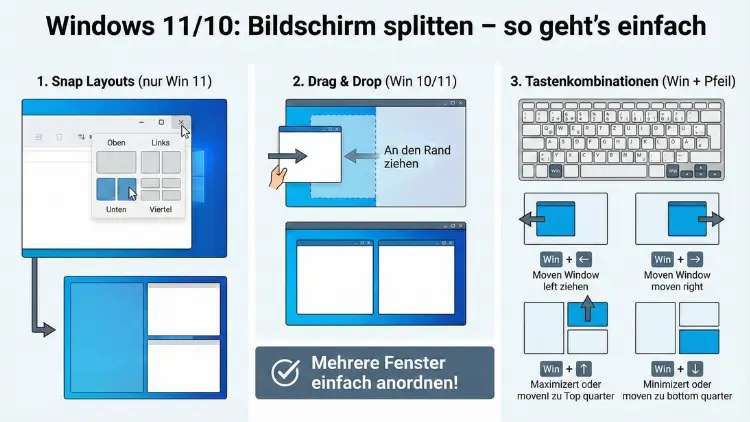
Wenn Sie unter Windows 11 oder Windows 10 effizient arbeiten möchten, ist das Teilen des Bildschirms eine der wichtigsten Funktionen. Mehrere Fenster nebeneinander anzuordnen, spart Zeit, erhöht die Produktivität und sorgt für eine bessere Übersicht beim Multitasking.
Ob Büroarbeit, Studium oder Homeoffice: Mit den integrierten Funktionen können Sie Ihren Desktop ohne Zusatzsoftware optimal nutzen und Arbeitsabläufe deutlich beschleunigen.
Warum es sinnvoll ist, den Bildschirm zu teilen
Das gleichzeitige Arbeiten mit mehreren Programmen gehört heute zum Alltag. Sie vergleichen Dokumente, recherchieren im Internet oder übertragen Daten zwischen Anwendungen. Ohne geteilten Bildschirm müssen Sie ständig zwischen Fenstern wechseln. Das kostet Zeit und Konzentration.
Durch das Nebeneinander-Anordnen von Fenstern profitieren Sie von:
- Schnelleren Arbeitsabläufen
- Besserer Übersicht über geöffnete Programme
- Effizientem Multitasking
- Weniger Ablenkung durch ständiges Wechseln
- Optimaler Nutzung großer Monitore
Besonders auf großen Displays oder bei mehreren Monitoren entfaltet diese Funktion ihr volles Potenzial.
Bildschirm teilen unter Windows 11 – die Snap-Funktion
Windows 11 bietet eine deutlich verbesserte Funktion zum Anordnen von Fenstern. Die sogenannten Snap-Layouts ermöglichen verschiedene Bildschirmaufteilungen mit wenigen Klicks.
Snap-Layouts mit der Maus verwenden
So teilen Sie Ihren Bildschirm in Windows 11:
- Öffnen Sie mehrere Programme oder Fenster.
- Bewegen Sie den Mauszeiger über das Maximieren-Symbol eines Fensters.
- Es erscheinen verschiedene Layouts zur Auswahl.
- Wählen Sie die gewünschte Aufteilung aus.
- Windows ordnet die Fenster automatisch an.
Sie können beispielsweise zwei, drei oder vier Programme gleichzeitig sichtbar machen. Auf großen Monitoren stehen zusätzliche Layouts zur Verfügung.
Fenster an Bildschirmränder ziehen
Alternativ funktioniert das Teilen auch klassisch:
- Ziehen Sie ein Fenster an den linken oder rechten Bildschirmrand, bis eine Vorschau erscheint.
- Lassen Sie die Maustaste los.
- Wählen Sie im freien Bereich ein weiteres Fenster aus.
Das System ordnet beide Programme automatisch nebeneinander an.
Bildschirm vierteln in Windows 11
Wenn Sie vier Fenster gleichzeitig anzeigen möchten:
- Ziehen Sie ein Fenster in eine Bildschirmecke.
- Wiederholen Sie dies mit drei weiteren Fenstern.
- Der Bildschirm wird in vier gleich große Bereiche aufgeteilt.
Diese Methode eignet sich besonders für große Monitore mit hoher Auflösung.
Tastenkombinationen zum Bildschirm teilen
Mit Tastaturbefehlen arbeiten Sie noch schneller. Windows bietet dafür praktische Shortcuts.
Windows-Taste + Pfeiltasten
- Windows + Pfeil links: Fenster links andocken
- Windows + Pfeil rechts: Fenster rechts andocken
- Windows + Pfeil oben: Maximieren
- Windows + Pfeil unten: Minimieren
Für eine Viertelaufteilung:
- Windows + Pfeil links
- Danach Windows + Pfeil oben oder unten
So positionieren Sie Fenster exakt in den Bildschirmquadranten.
Vorteile der Tastatursteuerung
- Kein Umgreifen zur Maus nötig
- Schneller Workflow
- Besonders praktisch auf Laptops
- Ideal für Vielschreiber
Bildschirm teilen unter Windows 10
Auch Windows 10 bietet eine integrierte Funktion zum Anordnen von Fenstern, die als Snap Assist bekannt ist.
Zwei Fenster nebeneinander anzeigen
- Öffnen Sie zwei Programme.
- Ziehen Sie das erste Fenster an den linken oder rechten Rand.
- Windows zeigt Miniaturen der anderen geöffneten Fenster.
- Wählen Sie das gewünschte zweite Fenster aus.
Beide Anwendungen werden gleichmäßig verteilt.
Vier Fenster gleichzeitig anzeigen
Windows 10 unterstützt ebenfalls die Viertelansicht:
- Ziehen Sie Fenster in die Ecken des Bildschirms.
- Wiederholen Sie dies für weitere Programme.
Diese Ansicht ist besonders bei Tabellen, E-Mails und Browserfenstern hilfreich.
Snap-Funktion aktivieren oder deaktivieren
Falls das Andocken nicht funktioniert, prüfen Sie die Einstellungen.
So aktivieren Sie Snap unter Windows
- Öffnen Sie die Einstellungen.
- Gehen Sie zu „System“.
- Wählen Sie „Multitasking“.
- Aktivieren Sie „Fenster andocken“.
Hier können Sie auch festlegen, ob Windows Vorschläge für weitere Fenster anzeigen soll.
Bildschirm teilen bei mehreren Monitoren
Viele Nutzer arbeiten mit zwei oder mehr Bildschirmen. Windows unterstützt auch hier das Teilen von Fenstern.
Fenster zwischen Monitoren verschieben
- Ziehen Sie das Fenster einfach auf den gewünschten Bildschirm.
- Nutzen Sie anschließend die Snap-Funktion wie gewohnt.
Tastenkombination für Monitorwechsel
Mit Windows + Shift + Pfeiltaste verschieben Sie ein Fenster auf einen anderen Monitor.
Vorteile eines Multi-Monitor-Setups
- Deutlich mehr Arbeitsfläche
- Bessere Organisation
- Paralleles Arbeiten an verschiedenen Projekten
- Ideal für Programmierung, Grafik oder Finanzanwendungen
Bildschirm teilen auf kleinen Displays
Auf Laptops mit kleineren Bildschirmen ist die Funktion besonders nützlich.
Tipps für kleine Displays:
- Nutzen Sie maximal zwei Fenster nebeneinander
- Vergrößern Sie Text und Symbole bei Bedarf
- Arbeiten Sie im Vollbildmodus für einzelne Aufgaben
- Verwenden Sie virtuelle Desktops für bessere Organisation
Virtuelle Desktops als Ergänzung
Wenn der Bildschirm nicht ausreicht, helfen virtuelle Arbeitsflächen.
Neue Desktops erstellen
- Drücken Sie Windows + Tab.
- Wählen Sie „Neuer Desktop“.
Sie können Programme auf verschiedene Desktops verteilen und zwischen ihnen wechseln.
Vorteile virtueller Desktops
- Trennung von Arbeit und Privat
- Mehr Ordnung
- Weniger überfüllter Bildschirm
- Strukturierte Projektverwaltung
Häufige Probleme und Lösungen
Fenster lassen sich nicht andocken
Mögliche Ursachen:
- Snap-Funktion deaktiviert
- Programm unterstützt kein Andocken
- Systemfehler
Lösung: Einstellungen prüfen und Windows neu starten.
Layouts werden nicht angezeigt
Unter Windows 11 kann es helfen, die Multitasking-Optionen zu überprüfen oder Updates zu installieren.
Programme reagieren ungewöhnlich
Manche ältere Anwendungen sind nicht für moderne Bildschirmaufteilungen optimiert. In diesem Fall hilft es, alternative Programme zu verwenden.
Tipps für produktiveres Arbeiten
Um das Maximum aus der Bildschirmaufteilung herauszuholen, beachten Sie folgende Empfehlungen:
- Nutzen Sie große Monitore oder Ultrawide-Displays
- Kombinieren Sie Maus- und Tastatursteuerung
- Ordnen Sie Programme nach Arbeitsabläufen
- Minimieren Sie unnötige Fenster
- Verwenden Sie klare Desktop-Hintergründe
Bildschirm teilen für spezielle Anwendungen
Büroarbeit
Ideal für:
- Dokumente vergleichen
- Tabellen bearbeiten
- E-Mails parallel lesen
Studium und Lernen
Perfekt für:
- Online-Vorlesung und Notizen gleichzeitig
- Recherche neben Schreibprogrammen
- Präsentationen vorbereiten
Homeoffice
Erleichtert:
- Videokonferenzen neben Arbeitsdokumenten
- Projektmanagement
- Kommunikation im Team
Kreative Arbeit
Hilfreich für:
- Bildbearbeitung mit Referenzen
- Videoschnitt mit Vorschaufenster
- Design und Layout
Unterschiede zwischen Windows 10 und Windows 11
Windows 11 bietet modernere Layouts und mehr Auswahlmöglichkeiten. Windows 10 ist funktional, aber weniger flexibel.
Wichtige Verbesserungen in Windows 11:
- Snap-Layouts mit Vorschau
- Mehr Layoutvarianten
- Bessere Unterstützung großer Displays
- Intuitivere Bedienung
Windows 10 bleibt dennoch ausreichend für grundlegendes Multitasking.
Erweiterte Möglichkeiten für Profis
Fortgeschrittene Nutzer können zusätzliche Methoden einsetzen:
Ultrawide-Monitore optimal nutzen
Breite Displays ermöglichen:
- Drei oder mehr Fenster nebeneinander
- Komfortables Arbeiten ohne zweiten Monitor
- Bessere Übersicht bei großen Projekten
Kombination mit Taskleiste und Startmenü
Ordnen Sie häufig verwendete Programme an der Taskleiste an, um sie schnell in geteilten Ansichten zu öffnen.
Touch-Bedienung
Auf Tablets oder Convertibles können Sie Fenster auch per Finger anordnen.
Sicherheit und Ergonomie
Beim Arbeiten mit mehreren Fenstern sollten Sie auch Ihre Gesundheit berücksichtigen.
- Achten Sie auf ausreichende Schriftgröße
- Positionieren Sie den Monitor ergonomisch
- Machen Sie regelmäßig Pausen
- Vermeiden Sie überfüllte Bildschirme
Fazit
Das Teilen des Bildschirms gehört zu den nützlichsten Funktionen von Windows 10 und Windows 11. Mit wenigen Handgriffen können Sie mehrere Programme gleichzeitig anzeigen und Ihre Produktivität deutlich steigern.
Ob per Maus, Tastenkombination oder Snap-Layouts – Windows bietet flexible Möglichkeiten für jeden Arbeitsstil. Wenn Sie die Funktionen gezielt einsetzen, arbeiten Sie schneller, übersichtlicher und deutlich komfortabler im Alltag.