
Erfahren Sie, wie Sie den Ruhezustand in Windows 11 und 10 aktivieren oder deaktivieren, Energie sparen und Probleme mit dem Standby schnell beheben.
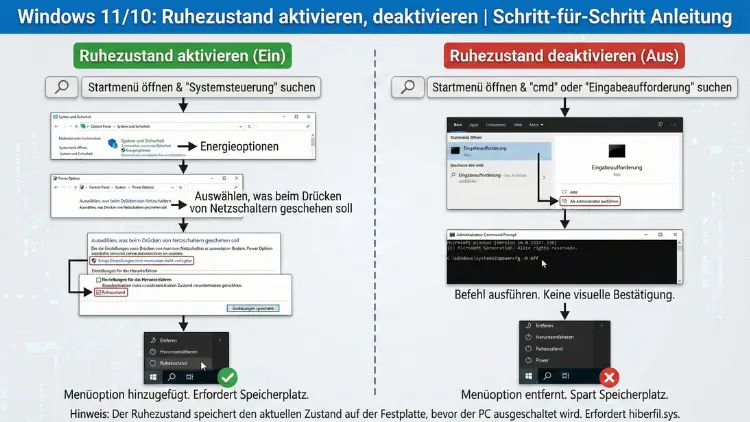
Der Ruhezustand in Windows 11 und Windows 10 ist eine praktische Energiesparfunktion, mit der Sie Ihren PC vollständig ausschalten können, ohne offene Programme und Dokumente zu verlieren. Beim erneuten Einschalten wird der vorherige Arbeitszustand exakt wiederhergestellt.
Diese Anleitung zeigt Ihnen Schritt für Schritt, wie Sie den Ruhezustand aktivieren oder deaktivieren, typische Probleme beheben und Einstellungen optimal anpassen.
Was ist der Ruhezustand unter Windows?
Der Ruhezustand ist ein Energiesparmodus, bei dem der aktuelle Systemzustand auf der Festplatte gespeichert wird. Im Gegensatz zum Energiesparmodus bleibt der Computer nicht eingeschaltet, sondern fährt vollständig herunter. Beim nächsten Start werden alle Programme, Fenster und Dateien wiederhergestellt.
Unterschied zwischen Ruhezustand, Energiesparmodus und Herunterfahren
Viele Nutzer verwechseln diese drei Optionen. Dabei gibt es klare Unterschiede:
- Energiesparmodus: PC bleibt eingeschaltet, verbraucht wenig Strom, startet sehr schnell.
- Ruhezustand: PC wird komplett ausgeschaltet, kein Stromverbrauch, Wiederherstellung dauert etwas länger.
- Herunterfahren: Alle Programme werden beendet, kein Wiederherstellen der Sitzung.
Der Ruhezustand eignet sich besonders für Notebooks, da er keine Akkuleistung verbraucht.
Vorteile des Ruhezustands
Die Nutzung bringt mehrere Vorteile:
- Kein Stromverbrauch während der Pause
- Sicheres Fortsetzen der Arbeit
- Ideal für längere Pausen oder Transport
- Schutz vor Datenverlust bei leerem Akku
- Schnelleres Arbeiten im Alltag
Gerade bei mobilen Geräten kann diese Funktion entscheidend sein.
Voraussetzungen für den Ruhezustand
Damit der Ruhezustand verfügbar ist, müssen bestimmte Bedingungen erfüllt sein:
- Aktivierte Funktion im System
- Ausreichender Speicherplatz für die Datei hiberfil.sys
- Unterstützte Hardware und Treiber
- Administratorrechte für Änderungen
Auf manchen Systemen ist der Ruhezustand standardmäßig deaktiviert.
Ruhezustand in Windows 11 aktivieren
Methode 1: Über die Eingabeaufforderung
- Öffnen Sie die Windows-Suche.
- Geben Sie cmd ein.
- Starten Sie die Eingabeaufforderung als Administrator.
- Geben Sie folgenden Befehl ein:
powercfg /hibernate on- Bestätigen Sie mit Enter.
Der Ruhezustand ist nun aktiviert.
Methode 2: Über die Energieoptionen
- Öffnen Sie die Systemsteuerung.
- Wählen Sie „Hardware und Sound“.
- Klicken Sie auf „Energieoptionen“.
- Links auf „Auswählen, was beim Drücken von Netzschaltern geschehen soll“.
- Klicken Sie auf „Einige Einstellungen sind momentan nicht verfügbar“.
- Aktivieren Sie das Kontrollkästchen „Ruhezustand“.
- Änderungen speichern.
Nun erscheint die Option im Startmenü.
Ruhezustand in Windows 10 aktivieren
Die Schritte sind nahezu identisch:
- Systemsteuerung öffnen.
- Energieoptionen auswählen.
- Verhalten des Netzschalters ändern.
- Einstellungen entsperren.
- Ruhezustand aktivieren.
- Speichern.
Alternativ funktioniert auch hier der Befehl über die Eingabeaufforderung.
Ruhezustand deaktivieren
Wenn Sie Speicherplatz sparen möchten oder die Funktion nicht nutzen, können Sie den Ruhezustand abschalten.
Deaktivierung per Eingabeaufforderung
- Eingabeaufforderung als Administrator starten.
- Folgenden Befehl eingeben:
powercfg /hibernate off- Enter drücken.
Die Datei hiberfil.sys wird gelöscht und Speicherplatz freigegeben.
Ruhezustand im Startmenü anzeigen
Falls der Ruhezustand aktiviert ist, aber nicht angezeigt wird:
- Systemsteuerung öffnen.
- Energieoptionen wählen.
- Netzschalterverhalten ändern.
- Einstellungen freischalten.
- Häkchen bei „Ruhezustand“ setzen.
Danach erscheint die Option beim Klick auf das Ein/Aus-Symbol.
Automatischen Ruhezustand einstellen
Sie können festlegen, wann der PC automatisch in den Ruhezustand wechseln soll.
- Energieoptionen öffnen.
- Aktiven Energiesparplan ändern.
- Erweiterte Energieeinstellungen.
- „Energie sparen“ → „Ruhezustand nach“.
- Zeit festlegen.
Dies ist besonders für Notebooks sinnvoll.
Speicherplatzbedarf der Ruhezustandsdatei
Windows legt eine Datei namens hiberfil.sys an. Diese entspricht etwa 40–75 % des Arbeitsspeichers.
Beispiel:
- 8 GB RAM → ca. 3–6 GB Speicherplatz
- 16 GB RAM → ca. 6–12 GB Speicherplatz
Wenn Speicher knapp ist, kann die Deaktivierung sinnvoll sein.
Ruhezustand funktioniert nicht – Lösungen
Option fehlt
Mögliche Ursachen:
- Funktion deaktiviert
- Treiberprobleme
- Schnellstart blockiert Anzeige
- Gruppenrichtlinien verhindern Nutzung
Lösung: Aktivierung per powercfg-Befehl.
PC startet nicht korrekt aus dem Ruhezustand
Mögliche Gründe:
- Veraltete Treiber
- BIOS-Probleme
- Hardwarekonflikte
Empfohlen wird:
- Treiber aktualisieren
- Windows Update durchführen
- BIOS prüfen
Ruhezustand bricht ab
Dies kann passieren durch:
- USB-Geräte
- Netzwerkeinstellungen
- Wake-on-LAN
Abhilfe schafft das Deaktivieren unnötiger Aufweckfunktionen.
Ruhezustand vs. Schnellstart
Windows nutzt den Ruhezustand auch für den Schnellstart. Dabei wird ein Teil des Systems gespeichert, um schneller hochzufahren.
Wenn Sie den Ruhezustand deaktivieren, wird auch der Schnellstart abgeschaltet.
Vorteile des Schnellstarts:
- Kürzere Bootzeit
- Schnellere Anmeldung
Nachteile:
- Probleme bei Dual-Boot-Systemen
- Schwierigkeiten mit Updates
Ruhezustand per Tastenkombination nutzen
Sie können den Ruhezustand schnell aufrufen:
- Alt + F4 auf dem Desktop.
- Im Auswahlmenü „Ruhezustand“ wählen.
- Bestätigen.
Alternativ über das Startmenü.
Ruhezustand bei Notebooks
Für Laptops ist diese Funktion besonders wichtig:
- Kein Akkuverbrauch
- Sicherer Transport
- Schutz vor Datenverlust
Viele Geräte wechseln automatisch in den Ruhezustand bei niedrigem Akkustand.
Ruhezustand über Gruppenrichtlinien steuern
In Unternehmensumgebungen kann der Ruhezustand zentral konfiguriert werden.
- Gruppenrichtlinien-Editor öffnen.
- Computerkonfiguration → Administrative Vorlagen.
- System → Energieverwaltung.
- Einstellungen anpassen.
Dies ist besonders für Firmen-PCs relevant.
Ruhezustand über Registry aktivieren
Fortgeschrittene Nutzer können die Registry nutzen:
- Registrierungseditor öffnen.
- Zu folgendem Pfad navigieren:
HKEY_LOCAL_MACHINE\SYSTEM\CurrentControlSet\Control\Power- Wert „HibernateEnabled“ auf 1 setzen.
Vorsicht: Änderungen an der Registry sollten nur von erfahrenen Nutzern durchgeführt werden.
Häufige Fragen
Ist der Ruhezustand schädlich für SSDs?
Nein. Moderne SSDs sind für häufige Schreibvorgänge ausgelegt.
Verbraucht der Ruhezustand Strom?
Nein, der PC ist vollständig ausgeschaltet.
Kann der Ruhezustand Daten verlieren?
Nein, solange die hiberfil.sys-Datei intakt bleibt.
Ist der Ruhezustand sicher?
Ja, alle Daten bleiben lokal gespeichert.
Tipps zur optimalen Nutzung
- Aktivieren Sie den Ruhezustand bei Notebooks.
- Nutzen Sie ihn bei längeren Pausen.
- Kombinieren Sie ihn mit Energiesparplänen.
- Deaktivieren Sie unnötige Aufweckfunktionen.
Wann sollten Sie den Ruhezustand deaktivieren?
Eine Deaktivierung kann sinnvoll sein, wenn:
- Sie Speicherplatz benötigen
- Probleme beim Systemstart auftreten
- Sie ausschließlich herunterfahren
- Ein Desktop-PC dauerhaft am Strom hängt
Fazit
Der Ruhezustand in Windows 11 und Windows 10 ist eine leistungsstarke Funktion, die Komfort und Energieeinsparung kombiniert. Sie können Ihren PC vollständig ausschalten und später exakt dort weiterarbeiten, wo Sie aufgehört haben. Die Aktivierung erfolgt schnell über die Eingabeaufforderung oder die Energieoptionen.
Ebenso lässt sich die Funktion bei Bedarf wieder deaktivieren, um Speicherplatz zu sparen oder Probleme zu vermeiden. Besonders für mobile Geräte ist der Ruhezustand eine unverzichtbare Option, die den Alltag deutlich erleichtert.