
Erfahren Sie, wie Sie den Bluetooth-Fehler „Code 31“ in Windows 11/10 beheben, Treiberprobleme lösen und Ihre Geräte zuverlässig verbinden.
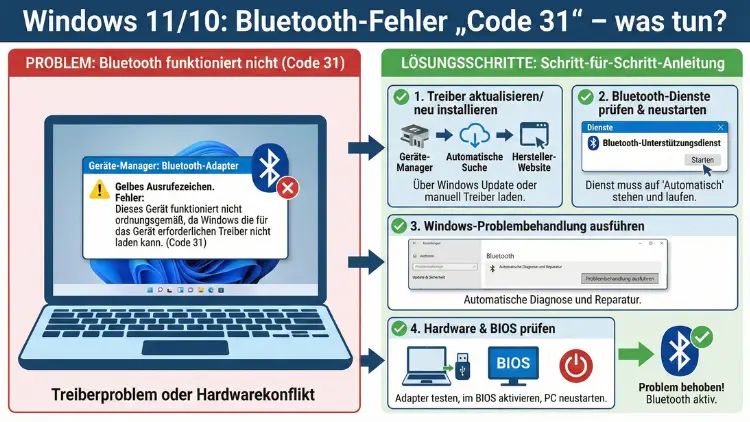
Der Bluetooth-Fehler „Code 31“ in Windows 11 oder Windows 10 tritt häufig nach Updates, Treiberproblemen oder Systemänderungen auf und verhindert die Nutzung kabelloser Geräte. Wenn Maus, Tastatur, Kopfhörer oder Smartphone nicht mehr verbunden werden können, ist schnelle Hilfe gefragt.
Dieser Leitfaden zeigt Ihnen Schritt für Schritt die Ursachen und bewährte Lösungen, um den Bluetooth-Adapter wieder funktionsfähig zu machen.
Was bedeutet der Bluetooth-Fehler „Code 31“?
Der Geräte-Manager meldet bei betroffenen Systemen typischerweise:
„Dieses Gerät funktioniert nicht ordnungsgemäß, da Windows die für dieses Gerät erforderlichen Treiber nicht laden kann. (Code 31)“
Dieser Fehler weist darauf hin, dass Windows den Bluetooth-Treiber nicht korrekt initialisieren kann. Ursache ist meist ein beschädigter, veralteter oder inkompatibler Treiber. Seltener stecken fehlerhafte Systemdateien, deaktivierte Dienste oder Hardwareprobleme dahinter.
Der Fehler kann bei integrierten Bluetooth-Modulen ebenso auftreten wie bei USB-Bluetooth-Adaptern.
Typische Symptome bei Bluetooth Code 31
Wenn der Fehler auftritt, zeigen sich häufig mehrere der folgenden Probleme:
- Bluetooth lässt sich nicht aktivieren
- Geräte werden nicht gefunden
- Bereits gekoppelte Geräte funktionieren nicht mehr
- Bluetooth-Symbol fehlt in den Einstellungen
- Im Geräte-Manager erscheint ein Warnsymbol
- Drahtlose Audiogeräte verbinden sich nicht
Diese Symptome treten besonders oft nach Windows-Updates, Treiberinstallationen oder Systembereinigungen auf.
Häufige Ursachen für Code 31 unter Windows 11/10
Treiberprobleme
Die häufigste Ursache sind fehlerhafte Bluetooth-Treiber. Das kann passieren durch:
- Automatische Windows-Updates
- Inkompatible Treiberversionen
- Beschädigte Treiberdateien
- Fehlgeschlagene Treiberinstallationen
Windows-Update-Konflikte
Nach großen Funktionsupdates kann es vorkommen, dass vorhandene Treiber nicht mehr kompatibel sind.
Deaktivierte Dienste
Bluetooth benötigt bestimmte Windows-Dienste. Sind diese deaktiviert, startet der Adapter nicht korrekt.
Energieverwaltung
Windows kann Bluetooth-Geräte zur Energieeinsparung abschalten, was zu Initialisierungsfehlern führt.
Registry-Fehler
Beschädigte Einträge in der Systemregistrierung können ebenfalls den Treiberstart verhindern.
Hardwareprobleme
Selten liegt ein Defekt am Bluetooth-Modul oder USB-Port vor.
Erste Schnelllösungen
Bevor Sie tiefgreifende Maßnahmen durchführen, versuchen Sie diese einfachen Schritte:
Computer neu starten
Ein Neustart behebt oft temporäre Treiberprobleme.
Bluetooth ein- und ausschalten
- Einstellungen öffnen
- Bluetooth deaktivieren
- Einige Sekunden warten
- Wieder aktivieren
Flugmodus kurz aktivieren
Dies setzt die Funkmodule zurück.
Lösung 1: Bluetooth-Treiber neu installieren
Dies ist die effektivste Methode bei Code 31.
Schritt-für-Schritt-Anleitung
- Geräte-Manager öffnen
- „Bluetooth“ ausklappen
- Bluetooth-Adapter auswählen
- Rechtsklick → „Gerät deinstallieren“
- Option „Treibersoftware löschen“ aktivieren
- Computer neu starten
Windows installiert den Treiber anschließend automatisch neu.
Wenn das nicht funktioniert, laden Sie den aktuellen Treiber vom Hersteller Ihres PCs oder Mainboards herunter.
Lösung 2: Treiber manuell aktualisieren
Manchmal installiert Windows nicht die passende Version.
So gehen Sie vor
- Geräte-Manager öffnen
- Bluetooth-Gerät auswählen
- Rechtsklick → „Treiber aktualisieren“
- „Auf dem Computer nach Treibern suchen“
- Heruntergeladenen Treiber auswählen
Achten Sie darauf, den Treiber exakt für Ihr Modell und Ihre Windows-Version zu verwenden.
Lösung 3: Windows-Problembehandlung ausführen
Windows bietet eine integrierte Diagnosefunktion.
Schritte
- Einstellungen öffnen
- System → Problembehandlung
- Weitere Problembehandlungen
- Bluetooth auswählen
- Diagnose starten
Das Tool behebt häufige Konfigurationsfehler automatisch.
Lösung 4: Bluetooth-Dienste überprüfen
Bluetooth funktioniert nur, wenn die erforderlichen Dienste aktiv sind.
Dienste aktivieren
- Tastenkombination Windows + R drücken
- „services.msc“ eingeben
- Folgende Dienste prüfen:
- Bluetooth-Unterstützungsdienst
- Bluetooth-Audiogatewaydienst
- Bluetooth-Benutzerdienst
Alle sollten auf „Automatisch“ stehen und ausgeführt werden.
Lösung 5: Energieverwaltung deaktivieren
Windows kann den Adapter abschalten, um Strom zu sparen.
Vorgehensweise
- Geräte-Manager öffnen
- Bluetooth-Adapter auswählen
- Eigenschaften öffnen
- Register „Energieverwaltung“
- Haken bei „Computer kann das Gerät ausschalten“ entfernen
Danach den PC neu starten.
Lösung 6: Systemdateien reparieren
Beschädigte Windows-Dateien können Treiberprobleme verursachen.
Systemprüfung durchführen
- Eingabeaufforderung als Administrator starten
- Folgenden Befehl eingeben:
sfc /scannowNach Abschluss den PC neu starten.
Falls Fehler bestehen bleiben:
DISM /Online /Cleanup-Image /RestoreHealthLösung 7: Windows-Updates prüfen
Ein fehlendes oder fehlerhaftes Update kann Code 31 auslösen.
Updates installieren
- Einstellungen öffnen
- Windows Update
- Nach Updates suchen
- Alle verfügbaren Updates installieren
Starten Sie den Computer anschließend neu.
Lösung 8: BIOS- und Chipsatztreiber aktualisieren
Bluetooth ist häufig Teil des Mainboards. Veraltete Firmware kann Probleme verursachen.
Aktualisieren Sie:
- BIOS oder UEFI
- Chipsatztreiber
- WLAN/Bluetooth-Kombitreiber
Beziehen Sie diese ausschließlich vom Hersteller Ihres Geräts.
Lösung 9: USB-Bluetooth-Adapter testen
Wenn Sie einen externen Adapter nutzen:
- Anderen USB-Port verwenden
- Adapter an anderem PC testen
- Treiber des Herstellers installieren
USB-Hubs können ebenfalls Probleme verursachen.
Lösung 10: Bluetooth vollständig zurücksetzen
Geräte entfernen
- Einstellungen → Bluetooth & Geräte
- Alle gekoppelten Geräte entfernen
- Bluetooth deaktivieren
- PC neu starten
- Geräte neu koppeln
Lösung 11: Abgesicherten Modus verwenden
Starten Sie Windows im abgesicherten Modus, um Softwarekonflikte auszuschließen.
Wenn Bluetooth dort funktioniert, verursacht wahrscheinlich ein Programm oder Treiber den Fehler.
Lösung 12: Registry-Einträge bereinigen
Fehlerhafte Registrierungseinträge können Treiber blockieren.
Vorsicht
Erstellen Sie vorher eine Sicherung der Registry.
Anschließend können verwaiste Bluetooth-Einträge entfernt werden.
Lösung 13: Systemwiederherstellung
Wenn der Fehler plötzlich auftrat:
- Wiederherstellungspunkt auswählen
- System auf früheren Zustand zurücksetzen
Dies ist besonders hilfreich nach Updates oder Treiberinstallationen.
Wann liegt ein Hardwaredefekt vor?
Wenn keine Softwarelösung hilft, kann die Bluetooth-Hardware beschädigt sein.
Hinweise darauf:
- Adapter wird gar nicht erkannt
- Fehler bleibt nach Neuinstallation bestehen
- Auch unter Linux oder anderem System kein Bluetooth
In diesem Fall hilft nur Austausch oder Reparatur.
Vorbeugung gegen zukünftige Bluetooth-Probleme
Um Code 31 künftig zu vermeiden:
- Treiber regelmäßig aktualisieren
- Große Windows-Updates beobachten
- Systembereinigung mit Vorsicht durchführen
- Nur kompatible Treiber installieren
- Wiederherstellungspunkte erstellen
Bluetooth funktioniert, aber Geräte verbinden nicht
Auch nach Behebung von Code 31 können Verbindungsprobleme auftreten.
Prüfen Sie:
- Gerät im Pairing-Modus
- Entfernung zum PC
- Störquellen durch WLAN
- Akkustand der Geräte
Unterschiede zwischen Windows 10 und Windows 11
Die Lösungen sind weitgehend identisch. Unterschiede bestehen nur in der Menüführung:
- Windows 11: Einstellungen → Bluetooth & Geräte
- Windows 10: Einstellungen → Geräte → Bluetooth
Häufig gestellte Fragen
Kann Antivirus-Software Code 31 verursachen?
Ja, Sicherheitssoftware kann Treiber blockieren.
Hilft ein Zurücksetzen von Windows?
In extremen Fällen kann eine Neuinstallation helfen.
Ist der Fehler gefährlich?
Nein, er betrifft nur die Bluetooth-Funktion.
Fazit
Der Bluetooth-Fehler „Code 31“ unter Windows 11 und Windows 10 ist in den meisten Fällen auf Treiberprobleme zurückzuführen und lässt sich mit gezielten Maßnahmen beheben. Besonders effektiv sind das Neuinstallieren des Treibers, das Überprüfen der Dienste und die Reparatur von Systemdateien.
Nur selten liegt ein Hardwaredefekt vor. Wenn Sie die beschriebenen Schritte systematisch durchführen, sollte Bluetooth schnell wieder einwandfrei funktionieren und Ihre drahtlosen Geräte lassen sich problemlos nutzen.