
Erfahren Sie, wie Sie Microsoft Edge in Windows per Firewall zulassen, Verbindungsprobleme beheben und den Browser sicher und uneingeschränkt nutzen.
Microsoft Edge wird unter Windows gelegentlich durch die Firewall blockiert, was zu Ladeproblemen, Updatefehlern oder eingeschränkter Synchronisation führt.
In dieser Anleitung erfahren Sie Schritt für Schritt, wie Sie Edge in der Windows-Firewall zulassen, passende Regeln erstellen und typische Fehler beheben. Die Vorgehensweise gilt für Windows 10 und Windows 11 und berücksichtigt Sicherheitsaspekte sowie erweiterte Methoden per PowerShell.
Voraussetzungen und Überblick
Bevor Sie beginnen, sollten Sie sicherstellen, dass Sie über Administratorrechte verfügen. Ohne diese lassen sich Firewall-Regeln nicht dauerhaft anpassen. Außerdem empfiehlt es sich, die aktuellste Version von Microsoft Edge sowie die neuesten Windows-Updates installiert zu haben, um Kompatibilitätsprobleme zu vermeiden.
Die Windows-Firewall (Microsoft Defender Firewall) überwacht eingehende und ausgehende Verbindungen. Wird Edge blockiert, kann der Browser keine Webseiten laden, Erweiterungen synchronisieren oder Updates beziehen. Ziel ist es, eine gezielte Ausnahme zu definieren, ohne die Systemsicherheit zu gefährden.
Warum Microsoft Edge durch die Firewall blockiert wird
Es gibt mehrere Gründe, weshalb Edge nicht auf das Internet zugreifen darf:
- Strenge Sicherheitsrichtlinien im Unternehmensnetzwerk
- Falsch konfigurierte Firewall-Regeln nach einem Update
- Nutzung öffentlicher Netzwerke mit restriktiven Profilen
- Drittanbieter-Sicherheitssoftware, die den Zugriff unterbindet
- Manuell erstellte Regeln, die Edge versehentlich sperren
Besonders häufig tritt das Problem nach System-Upgrades oder beim Wechsel zwischen privatem und öffentlichem Netzwerkprofil auf. Windows setzt in solchen Fällen restriktivere Standardregeln.
Schnelllösung: Microsoft Edge über die Windows-Firewall zulassen
Wenn Sie Edge kurzfristig freigeben möchten, können Sie dies direkt über die Windows-Sicherheitseinstellungen erledigen.
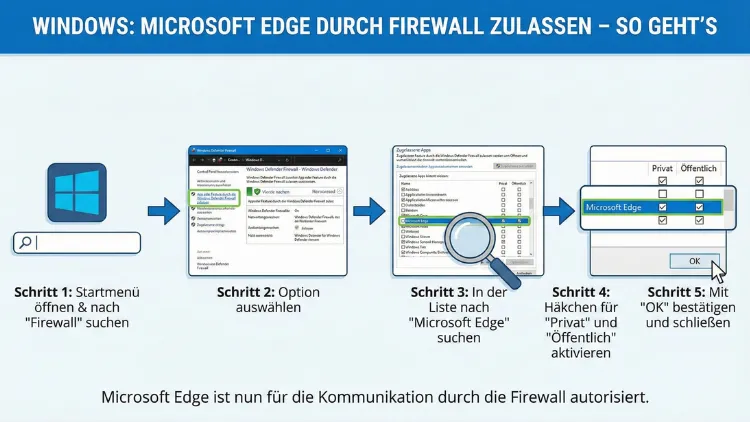
- Öffnen Sie das Startmenü und geben Sie „Windows-Sicherheit“ ein.
- Wechseln Sie zu „Firewall & Netzwerkschutz“.
- Klicken Sie auf „App durch Firewall zulassen“.
- Wählen Sie „Einstellungen ändern“.
- Suchen Sie in der Liste nach „Microsoft Edge“.
- Aktivieren Sie die Häkchen für „Privat“ und „Öffentlich“.
- Bestätigen Sie mit „OK“.
Damit erlauben Sie dem Browser sowohl in privaten als auch öffentlichen Netzwerken den Internetzugriff.
Detaillierte Anleitung für Windows 11 und Windows 10
Schritt 1: Firewall-Einstellungen öffnen
Drücken Sie die Tastenkombination Windows + R und geben Sie control firewall.cpl ein. Dadurch öffnen Sie direkt die klassische Firewall-Konsole. Alternativ erreichen Sie die Einstellungen über:
Systemsteuerung → System und Sicherheit → Windows Defender Firewall
Schritt 2: Zugriff für Apps konfigurieren
Im linken Menü klicken Sie auf „App oder Feature durch die Windows Defender Firewall zulassen“. Anschließend sehen Sie eine Liste aller Programme mit Zugriffskontrolle.
Falls Microsoft Edge bereits vorhanden ist, aktivieren Sie die entsprechenden Netzwerkprofile. Ist der Eintrag nicht vorhanden, müssen Sie Edge manuell hinzufügen.
Schritt 3: Microsoft Edge manuell hinzufügen
- Klicken Sie auf „Andere App zulassen“.
- Wählen Sie „Durchsuchen“.
- Navigieren Sie zum Installationspfad:
C:\Program Files (x86)\Microsoft\Edge\Application\msedge.exe - Fügen Sie die Datei hinzu und bestätigen Sie mit „Hinzufügen“.
- Aktivieren Sie die gewünschten Netzwerkprofile.
Nach dem Speichern ist der Zugriff erlaubt und Edge kann uneingeschränkt Verbindungen herstellen.
Unterschied zwischen eingehenden und ausgehenden Regeln
Die Windows-Firewall unterscheidet zwischen eingehenden und ausgehenden Verbindungen:
- Eingehende Regeln betreffen Verbindungen von externen Quellen zu Ihrem PC.
- Ausgehende Regeln steuern, welche Programme ins Internet kommunizieren dürfen.
Für einen Webbrowser ist vor allem die ausgehende Regel entscheidend. Wird diese blockiert, können keine Webseiten geladen werden. Eingehende Regeln spielen eine Rolle bei lokalen Webservern oder Synchronisationsdiensten.
Netzwerkprofile: Privat oder Öffentlich?
Windows verwendet verschiedene Sicherheitsprofile für Netzwerke:
- Privat: Heimnetzwerke oder vertrauenswürdige Umgebungen
- Öffentlich: Öffentliche WLAN-Hotspots oder fremde Netzwerke
Wenn Edge nur im Heimnetz funktioniert, liegt oft eine fehlende Freigabe für das öffentliche Profil vor. Prüfen Sie daher immer beide Optionen, sofern Sie den Browser auch unterwegs nutzen möchten.
Erweiterte Methode: Firewall-Regel per PowerShell erstellen
Fortgeschrittene Anwender können Edge über PowerShell freigeben. Diese Methode eignet sich besonders für automatisierte Setups oder mehrere Geräte.
Öffnen Sie PowerShell als Administrator und führen Sie folgenden Befehl aus:
New-NetFirewallRule -DisplayName „Microsoft Edge zulassen“ -Direction Outbound -Program „C:\Program Files (x86)\Microsoft\Edge\Application\msedge.exe“ -Action Allow -Profile Any
Damit erstellen Sie eine ausgehende Regel, die Edge in allen Netzwerkprofilen erlaubt. Nach der Ausführung ist kein Neustart erforderlich.
Nutzung von Gruppenrichtlinien in Unternehmensnetzwerken
In Firmenumgebungen werden Firewall-Regeln häufig zentral per Gruppenrichtlinie gesteuert. Wenn Edge trotz lokaler Freigabe blockiert bleibt, liegt möglicherweise eine übergeordnete Richtlinie vor.
Öffnen Sie den Gruppenrichtlinien-Editor mit gpedit.msc und navigieren Sie zu:
Computerkonfiguration → Windows-Einstellungen → Sicherheitseinstellungen → Windows Defender Firewall
Hier können Administratoren detaillierte Regeln für Programme definieren. Änderungen wirken sich meist nach einem Neustart oder einer Richtlinienaktualisierung aus.
Konflikte mit Drittanbieter-Firewalls erkennen
Viele Sicherheitslösungen ersetzen die Windows-Firewall durch eigene Module. In solchen Fällen hat die Defender-Firewall keine Wirkung. Prüfen Sie daher:
- Installierte Antivirenprogramme mit integrierter Firewall
- Internet-Security-Suiten
- Endpoint-Schutzlösungen im Unternehmensumfeld
Deaktivieren Sie testweise die Drittanbieter-Firewall oder legen Sie dort eine Ausnahme für msedge.exe an. Beachten Sie, dass mehrere aktive Firewalls zu Verbindungsproblemen führen können.
Typische Fehler und deren Behebung
Edge lädt keine Webseiten
Wenn Webseiten nicht geladen werden, prüfen Sie zunächst die ausgehenden Regeln. Häufig ist die Verbindung vollständig blockiert oder auf ein bestimmtes Profil beschränkt.
Synchronisation funktioniert nicht
Bei fehlender Synchronisation von Favoriten oder Erweiterungen kann die Firewall bestimmte Microsoft-Dienste blockieren. Eine vollständige Freigabe des Browsers behebt dieses Problem meist sofort.
Updates schlagen fehl
Edge benötigt Zugriff auf Update-Server. Wird dieser Verkehr unterbunden, bleiben Sicherheitsupdates aus. Überprüfen Sie, ob restriktive Regeln für Programme oder Ports bestehen.
Fehlermeldung „Keine Internetverbindung“
Diese Meldung tritt auf, wenn die Firewall ausgehende HTTP- oder HTTPS-Verbindungen blockiert. Kontrollieren Sie, ob benutzerdefinierte Regeln existieren, die Webverkehr einschränken.
Sicherheitsaspekte beim Freigeben von Anwendungen
Das Zulassen eines Programms durch die Firewall sollte stets mit Bedacht erfolgen. Zwar ist Microsoft Edge ein vertrauenswürdiger Browser, dennoch empfiehlt es sich, nur die notwendigen Rechte zu vergeben.
Beachten Sie folgende Grundsätze:
- Freigaben möglichst auf bestimmte Programme beschränken
- Keine globalen Ausnahmen für alle Anwendungen setzen
- Regelmäßig prüfen, ob Einträge noch benötigt werden
- Unbekannte Programme niemals pauschal zulassen
Durch gezielte Regeln behalten Sie die Kontrolle über den Datenverkehr und minimieren Sicherheitsrisiken.
Erweiterte Konfiguration: Ports und Protokolle anpassen
In speziellen Szenarien, etwa bei Proxy- oder VPN-Nutzung, kann es notwendig sein, bestimmte Ports explizit zu erlauben. Typische Webports sind:
- TCP 80 für HTTP
- TCP 443 für HTTPS
Diese Ports sollten in der Regel offen sein. Wenn eine restriktive Konfiguration vorliegt, können Sie in der erweiterten Firewall-Konsole neue Regeln erstellen und die benötigten Ports freigeben.
Microsoft Edge nach einem Update erneut freigeben
Nach großen Windows- oder Edge-Updates kann sich der Programmpfad ändern. In solchen Fällen erkennt die Firewall die Anwendung als neues Programm und blockiert sie erneut.
Überprüfen Sie daher nach Updates:
- Ob der Eintrag weiterhin auf msedge.exe verweist
- Ob die Regel aktiv und korrekt konfiguriert ist
- Ob doppelte oder veraltete Regeln vorhanden sind
Gegebenenfalls löschen Sie alte Einträge und erstellen eine neue Freigabe.
Diagnose mit der erweiterten Firewall-Konsole
Für eine detaillierte Analyse öffnen Sie die erweiterte Konsole mit wf.msc. Dort sehen Sie alle eingehenden und ausgehenden Regeln sowie deren Status.
Sie können gezielt nach „msedge.exe“ filtern und prüfen, ob Regeln aktiv, deaktiviert oder blockierend sind. Diese Ansicht hilft besonders bei komplexen Konfigurationen oder mehreren Profilen.
Empfohlene Vorgehensweisen für stabile und sichere Konfiguration
Um langfristig eine stabile Verbindung zu gewährleisten, sollten Sie einige bewährte Vorgehensweisen beachten:
- Nur benötigte Programme freigeben
- Firewall-Regeln dokumentieren
- Änderungen nach Systemupdates kontrollieren
- Öffentliche Netzwerke restriktiver behandeln als private
- Regelmäßig Sicherheitsprüfungen durchführen
Eine saubere Konfiguration verhindert Konflikte und sorgt dafür, dass Edge zuverlässig funktioniert, ohne die Sicherheit des Systems zu schwächen.
Häufige Fragen
Muss ich Edge in allen Netzwerken freigeben?
Nein. Wenn Sie den Browser ausschließlich im Heimnetz nutzen, genügt die Freigabe im privaten Profil. Für mobile Nutzung empfiehlt sich jedoch die Aktivierung beider Profile.
Reicht es, die Firewall komplett zu deaktivieren?
Davon ist abzuraten. Das vollständige Deaktivieren der Firewall reduziert den Schutz erheblich. Stattdessen sollten Sie gezielt eine Ausnahme für Edge einrichten.
Wirkt sich die Freigabe auf andere Browser aus?
Nein. Jede Regel gilt nur für das definierte Programm. Andere Browser wie Chrome oder Firefox benötigen eigene Freigaben, falls sie ebenfalls blockiert sind.
Kann ich die Freigabe wieder entfernen?
Ja. Öffnen Sie die Firewall-Konsole, suchen Sie den entsprechenden Eintrag und entfernen Sie die Häkchen oder löschen Sie die Regel vollständig.
Fazit
Das Zulassen von Microsoft Edge durch die Windows-Firewall ist ein wichtiger Schritt, um uneingeschränkten Internetzugriff, stabile Updates und funktionierende Synchronisation zu gewährleisten.
Mit den beschriebenen Methoden – von der einfachen Freigabe über die Einstellungen bis hin zu erweiterten Regeln per PowerShell oder Gruppenrichtlinie – können Sie die Konfiguration exakt an Ihre Anforderungen anpassen.
Achten Sie dabei stets auf eine ausgewogene Balance zwischen Funktionalität und Sicherheit, damit Ihr System geschützt bleibt und der Browser zuverlässig arbeitet.