
Erfahren Sie, wie Sie in Firefox die Startseite festlegen – Schritt für Schritt: schnelle Browser-Einstellungen, damit Ihr Lieblings-Tab sofort öffnet.
Firefox startet genau so, wie Sie es möchten: mit Ihrer Lieblingsseite, einer praktischen Übersicht oder mit den zuletzt geöffneten Tabs. Wer die Startseite richtig festlegt, spart täglich Zeit, behält wichtige Informationen im Blick und sorgt für eine aufgeräumte Browser-Umgebung.
In dieser Anleitung erfahren Sie Schritt für Schritt, wie Sie die Startseite in Firefox einstellen, anpassen und typische Probleme schnell beheben.
Warum die richtige Startseite in Firefox sinnvoll ist
Die Startseite entscheidet, was Sie beim Öffnen des Browsers zuerst sehen. Das kann ein News-Portal sein, Ihr Webmail-Postfach, die Seite Ihres Unternehmens oder eine neutrale Übersicht mit Schnellzugriffen. Eine gut konfigurierte Firefox-Startseite bringt Struktur in den Alltag und reduziert unnötige Klicks.
Typische Gründe für eine Anpassung:
- Schneller Zugriff auf häufig genutzte Websites
- Mehr Produktivität, weil der Browser sofort „arbeitsbereit“ ist
- Weniger Ablenkung, wenn statt Nachrichten eine neutrale Seite öffnet
- Bessere Übersicht, wenn Firefox die letzten Tabs wiederherstellt
Begriffe kurz erklärt: Startseite, Homepage und neue Tabs
In Firefox werden mehrere Einstellungen oft miteinander verwechselt:
- Startseite (Homepage): Seite, die beim Klick auf das „Haus“-Symbol (falls eingeblendet) oder beim Öffnen bestimmter Firefox-Funktionen genutzt wird.
- Startseite beim Start: Seite oder Tabs, die beim Starten von Firefox angezeigt werden.
- Neuer Tab: Inhalt, der erscheint, wenn Sie einen neuen Tab öffnen.
Firefox erlaubt es, diese Punkte getrennt zu konfigurieren. So können Sie beim Start Ihre Arbeitsseiten öffnen, aber neue Tabs als neutrale Übersicht nutzen.
Startseite in Firefox festlegen: Schritt-für-Schritt-Anleitung
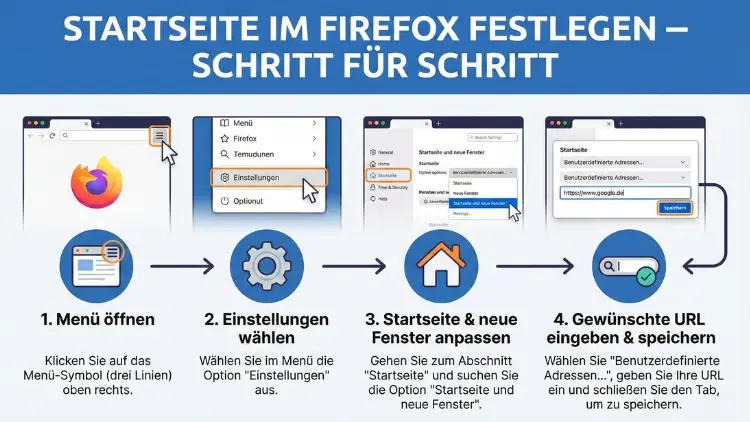
Schritt 1: Firefox-Einstellungen öffnen
- Öffnen Sie Firefox.
- Klicken Sie oben rechts auf das Menü (drei waagerechte Linien).
- Wählen Sie Einstellungen (unter macOS kann der Punkt Einstellungen… heißen).
Damit landen Sie in den zentralen Firefox-Optionen.
Schritt 2: Zum Bereich „Startseite“ wechseln
- Klicken Sie links in der Navigation auf Startseite.
- Sie sehen nun mehrere Abschnitte, die für Start, neue Tabs und Firefox-Startseite relevant sind.
Hier wird der Großteil der gewünschten Anpassungen vorgenommen.
Schritt 3: Firefox-Startverhalten einstellen
Suchen Sie den Abschnitt Firefox-Start. Dort legen Sie fest, was beim Öffnen des Browsers passieren soll. Übliche Optionen sind:
- Firefox-Startseite (Standard)
- Benutzerdefinierte URLs…
- Vorherige Sitzung wiederherstellen
Wählen Sie die Option, die zu Ihrem Ziel passt:
Option A: Eine bestimmte Website als Startseite nutzen
- Wählen Sie im Dropdown Benutzerdefinierte URLs….
- Tragen Sie die gewünschte Adresse ein, zum Beispiel
https://…oder eine lokale Seite. - Bestätigen Sie die Eingabe (Firefox übernimmt die Änderung automatisch).
Damit öffnet Firefox beim Start genau diese Seite.
Option B: Mehrere Startseiten (mehrere Tabs) festlegen
Wenn Sie beim Start mehrere Seiten gleichzeitig öffnen möchten, gehen Sie so vor:
- Öffnen Sie alle Seiten, die später automatisch starten sollen, jeweils in einem eigenen Tab.
- Gehen Sie zu Einstellungen → Startseite.
- Im Abschnitt Firefox-Start wählen Sie Benutzerdefinierte URLs….
- Klicken Sie auf Aktuelle Tabs verwenden.
Firefox übernimmt dann die geöffneten Tabs als Startkonfiguration. Das ist besonders praktisch für Arbeitsumgebungen, Online-Tools und tägliche Routinen.
Option C: Die letzte Sitzung beim Start wiederherstellen
Wenn Sie häufig mit vielen Tabs arbeiten und später weitermachen möchten:
- Bleiben Sie im Bereich Startseite.
- Aktivieren Sie Vorherige Sitzung wiederherstellen.
Damit öffnet Firefox beim Start die zuletzt verwendeten Tabs und Fenster. Das ist ideal, wenn Sie laufende Recherchen oder Projekte fortsetzen möchten.
Neue Tabs anpassen: So steuern Sie, was beim Öffnen eines neuen Tabs erscheint
Unabhängig vom Startverhalten können Sie einstellen, was beim Öffnen eines neuen Tabs angezeigt wird:
- Einstellungen → Startseite
- Suchen Sie den Abschnitt Neue Tabs.
- Wählen Sie eine passende Option, zum Beispiel:
- Firefox-Startseite
- Leere Seite
- Benutzerdefinierte URLs… (falls verfügbar)
Eine leere Seite ist hilfreich, wenn Sie Ablenkung vermeiden möchten. Eine Übersicht mit Verknüpfungen ist sinnvoll, wenn Sie schnell zu häufig genutzten Seiten springen.
Die Startseite per Drag & Drop festlegen
Firefox bietet eine schnelle Methode, um eine Seite als Startseite zu setzen:
- Öffnen Sie die Website, die Ihre Startseite werden soll.
- Stellen Sie sicher, dass die Symbolleiste sichtbar ist.
- Ziehen Sie das Schloss-Symbol links in der Adressleiste (oder das Seiten-Icon) auf das Haus-Symbol in der Symbolleiste.
- Bestätigen Sie die Änderung.
Hinweis: Falls Sie kein Haus-Symbol sehen, können Sie es über Anpassen der Symbolleiste hinzufügen.
Haus-Symbol einblenden und Symbolleiste anpassen
Wenn Sie die Homepage häufiger nutzen, lohnt es sich, das Startseite-Symbol einzublenden:
- Klicken Sie auf das Menü (drei Linien).
- Wählen Sie Weitere Werkzeuge → Symbolleiste anpassen…
- Suchen Sie das Startseite/Haus-Symbol.
- Ziehen Sie es in die Symbolleiste.
- Klicken Sie auf Fertig.
Ab jetzt gelangen Sie jederzeit per Klick zur festgelegten Startseite.
Firefox-Startseite personalisieren: Verknüpfungen, Top-Seiten und Inhalte
Firefox bietet eine integrierte Startseite, die Sie flexibel konfigurieren können. Im Bereich Startseite finden Sie Einstellungen wie:
- Web-Suche
- Verknüpfungen (häufig besuchte Seiten oder manuell gepinnt)
- Empfohlene Inhalte (je nach Region und Einstellungen)
- Zuletzt besuchte Seiten / Aktivitäten
Wenn Sie eine ruhige, schnelle Oberfläche bevorzugen:
- Deaktivieren Sie Inhalte, die Sie nicht benötigen.
- Nutzen Sie stattdessen Verknüpfungen oder eine leere Seite.
- Halten Sie die Startseite schlank, um Ladezeit und Ablenkung zu reduzieren.
Startseite wird nicht gespeichert: Häufige Ursachen und Lösungen
Manchmal springt Firefox nach einem Neustart zurück auf eine andere Seite oder übernimmt Änderungen nicht. Das lässt sich meist schnell beheben.
Ursache 1: Firefox im privaten Modus oder mit strengen Datenschutz-Einstellungen
Wenn Firefox so eingestellt ist, dass Chronik und Daten beim Beenden gelöscht werden, kann das Auswirkungen auf Sitzungen haben.
Lösung:
- Öffnen Sie Einstellungen → Datenschutz & Sicherheit.
- Prüfen Sie den Abschnitt Chronik.
- Wenn „Firefox wird eine Chronik niemals anlegen“ aktiv ist, kann die Sitzungswiederherstellung eingeschränkt sein.
- Passen Sie die Optionen an Ihre Nutzung an.
Ursache 2: Add-ons oder Sicherheitssoftware überschreibt die Startseite
Manche Erweiterungen, Toolbars oder „Security Suites“ ändern Start- oder Suchseiten.
Lösung:
- Öffnen Sie Menü → Add-ons und Themes.
- Deaktivieren Sie verdächtige oder kürzlich installierte Erweiterungen testweise.
- Starten Sie Firefox neu und prüfen Sie die Startseite erneut.
Ursache 3: Firefox startet im Problembehandlungsmodus
Wenn Firefox im Fehlerbehebungsmodus läuft, können Einstellungen anders wirken.
Lösung:
- Öffnen Sie das Menü.
- Gehen Sie zu Hilfe → Fehlerbehebungsmodus (nicht dauerhaft verwenden).
- Starten Sie normal neu und testen Sie die Startseite.
Ursache 4: Einstellungen sind durch Unternehmensrichtlinien gesperrt
In Firmenumgebungen kann die Startseite durch Richtlinien fest vorgegeben sein.
Hinweise darauf:
- Einstellungen lassen sich nicht ändern oder springen zurück
- Bestimmte Felder sind ausgegraut
In diesem Fall hilft nur die IT-Administration, da Firefox zentral verwaltet wird.
Startseite zurücksetzen: So stellen Sie den Standard wieder her
Wenn Sie experimentiert haben und wieder zum Ausgangspunkt zurückwollen:
- Öffnen Sie Einstellungen → Startseite.
- Stellen Sie bei Firefox-Start wieder Firefox-Startseite ein.
- Bei Bedarf deaktivieren Sie Vorherige Sitzung wiederherstellen.
- Prüfen Sie zusätzlich Neue Tabs, falls Sie auch dort Änderungen vorgenommen haben.
Damit kehrt Firefox zu einer neutralen Standardkonfiguration zurück.
Tipps für eine sinnvolle Startseiten-Strategie
Eine gute Startseite hängt davon ab, wofür Sie Firefox nutzen. Diese Ansätze funktionieren in der Praxis besonders gut:
Für produktives Arbeiten
- Mehrere Tabs als Startseiten (Mail, Kalender, Aufgaben, Projektboard)
- Neuer Tab: leere Seite oder neutrale Übersicht
- Sitzungswiederherstellung nur, wenn Sie häufig unterbrechen
Für private Nutzung
- Startseite: Verknüpfungen zu Lieblingsseiten
- Optional: Suchfeld aktiv lassen
- Neue Tabs: Firefox-Übersicht für schnellen Zugriff
Für weniger Ablenkung
- Startseite: leere Seite oder eine minimalistische Seite
- Empfohlene Inhalte deaktivieren
- Nur die wichtigsten Verknüpfungen anzeigen
Häufige Fragen zur Firefox-Startseite
Kann ich eine lokale Datei als Startseite setzen?
In vielen Fällen ja, zum Beispiel über eine file://-Adresse. Je nach Sicherheitseinstellungen kann Firefox den Zugriff jedoch einschränken. Wenn es nicht klappt, nutzen Sie stattdessen eine Webadresse oder ein lokales Dashboard, das über einen lokalen Server bereitgestellt wird.
Kann ich unterschiedliche Startseiten für verschiedene Profile verwenden?
Ja. Firefox-Profile speichern Einstellungen getrennt. Wenn Sie mehrere Profile nutzen (zum Beispiel Arbeit und Privat), können Sie für jedes Profil eine eigene Startseite festlegen.
Warum öffnet Firefox trotzdem eine andere Seite beim Start?
Meist liegt das an einer Erweiterung, einer Wiederherstellung der Sitzung oder an Richtlinien. Prüfen Sie zuerst Einstellungen → Startseite, dann Erweiterungen und schließlich, ob eine zentrale Verwaltung aktiv ist.
Fazit: Firefox-Startseite in wenigen Minuten optimal einstellen
Die Startseite in Firefox festzulegen ist schnell erledigt, bringt aber spürbare Vorteile: weniger Klicks, klarere Abläufe und ein Browser, der sich Ihrem Alltag anpasst.
Ob Sie eine einzelne Website öffnen, mehrere Tabs als Startumgebung nutzen oder die letzte Sitzung wiederherstellen möchten – mit den passenden Einstellungen im Bereich „Startseite“ haben Sie alles im Griff.
Wenn etwas nicht gespeichert wird, helfen meist Add-ons, Datenschutzoptionen oder Unternehmensrichtlinien als Prüfpunkte, um die Ursache zügig zu finden.
