
Erfahren Sie, wie Sie DNS-Server unter Windows und macOS ändern, um Geschwindigkeit, Datenschutz und Stabilität Ihrer Internetverbindung zu verbessern.
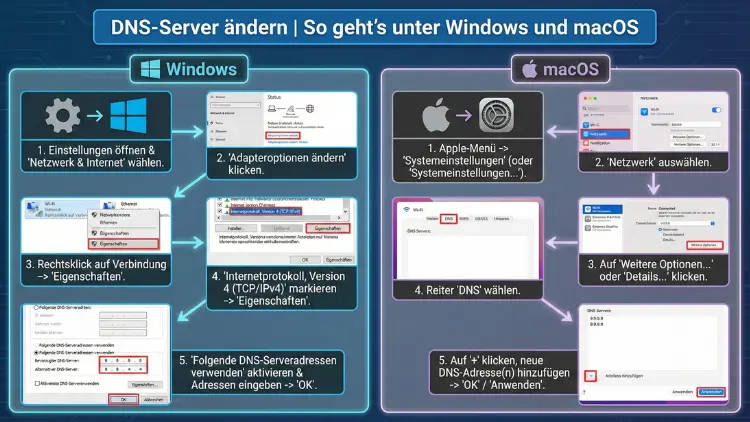
Den DNS-Server zu ändern, kann die Internetgeschwindigkeit verbessern, Ladezeiten verkürzen und Probleme mit der Namensauflösung beheben. Sowohl unter Windows als auch unter macOS lässt sich der DNS-Server manuell einstellen.
In dieser Anleitung erfahren Sie Schritt für Schritt, wie Sie den DNS-Server unter Windows und macOS ändern und welche Vorteile alternative DNS-Server bieten.
DNS-Server ändern unter Windows
Unter Windows können Sie den DNS-Server über die Netzwerkeinstellungen der aktiven Internetverbindung anpassen. Dies funktioniert bei WLAN- und LAN-Verbindungen identisch.
So ändern Sie den DNS-Server unter Windows 10 und Windows 11:
- Öffnen Sie die Einstellungen über die Tastenkombination Windows + I.
- Navigieren Sie zu „Netzwerk und Internet“.
- Wählen Sie „Erweiterte Netzwerkeinstellungen“ und anschließend „Adapteroptionen ändern“.
- Klicken Sie mit der rechten Maustaste auf Ihre aktive Netzwerkverbindung (WLAN oder Ethernet).
- Öffnen Sie „Eigenschaften“.
- Markieren Sie „Internetprotokoll, Version 4 (TCP/IPv4)“ und klicken Sie auf „Eigenschaften“.
- Aktivieren Sie die Option „Folgende DNS-Serveradressen verwenden“.
- Tragen Sie den gewünschten primären und alternativen DNS-Server ein.
- Bestätigen Sie die Änderungen mit „OK“.
Typische öffentliche DNS-Server sind beispielsweise Google DNS (8.8.8.8 und 8.8.4.4), Cloudflare DNS (1.1.1.1 und 1.0.0.1) oder OpenDNS. Diese können die DNS-Auflösung beschleunigen und die Stabilität der Internetverbindung erhöhen.
DNS-Server unter Windows per IPv6 ändern
Falls Ihr Netzwerk IPv6 nutzt, können Sie den DNS-Server auch für IPv6 konfigurieren:
- Öffnen Sie erneut die Eigenschaften der Netzwerkverbindung.
- Wählen Sie „Internetprotokoll, Version 6 (TCP/IPv6)“.
- Aktivieren Sie „Folgende DNS-Serveradressen verwenden“.
- Geben Sie die IPv6-DNS-Adressen ein und speichern Sie die Einstellungen.
Dies ist sinnvoll, wenn Sie eine moderne IPv6-Verbindung nutzen oder DNS-Probleme bei bestimmten Websites auftreten.
DNS-Server ändern unter macOS
Unter macOS wird der DNS-Server direkt in den Netzwerkeinstellungen der aktiven Verbindung festgelegt. Die Schritte sind unter aktuellen macOS-Versionen wie Sonoma, Ventura und Monterey ähnlich.
So ändern Sie den DNS-Server auf dem Mac:
- Öffnen Sie die Systemeinstellungen.
- Wechseln Sie zu „Netzwerk“.
- Wählen Sie Ihre aktive Verbindung aus, etwa WLAN oder Ethernet.
- Klicken Sie auf „Details“ oder „Weitere Optionen“.
- Öffnen Sie den Bereich „DNS“.
- Entfernen Sie vorhandene DNS-Einträge oder lassen Sie diese bestehen.
- Fügen Sie neue DNS-Server über das Plus-Symbol hinzu.
- Bestätigen Sie die Änderungen mit „OK“ und anschließend mit „Anwenden“.
Nach der Umstellung nutzt macOS die neuen DNS-Server für die Domainauflösung. Dies kann helfen, wenn Webseiten nicht laden, DNS-Fehler auftreten oder bestimmte Dienste blockiert sind.
Wann es sinnvoll ist, den DNS-Server zu ändern
Das manuelle Ändern des DNS-Servers ist besonders nützlich in folgenden Situationen:
- Langsame Internetverbindung oder lange Ladezeiten bei Webseiten
- DNS-Fehler wie „Server nicht gefunden“
- Probleme mit der Namensauflösung bestimmter Domains
- Umgehung von DNS-basierten Sperren
- Nutzung schneller oder datenschutzfreundlicher DNS-Anbieter
Ein alternativer DNS-Server kann außerdem die Stabilität verbessern, wenn der Standard-DNS des Internetproviders überlastet ist.
Vorteile alternativer DNS-Server
Ein Wechsel des DNS-Servers bringt mehrere Vorteile:
- Schnellere DNS-Auflösung und kürzere Reaktionszeiten
- Höhere Zuverlässigkeit bei Internetverbindungen
- Bessere Sicherheit durch Schutz vor schädlichen Domains
- Mehr Privatsphäre durch datensparsame DNS-Dienste
Viele Nutzer setzen auf öffentliche DNS-Dienste, um Performance-Probleme, Verbindungsabbrüche oder Fehler bei der Domainauflösung zu vermeiden.
Änderungen überprüfen und DNS-Cache leeren
Nach dem Ändern des DNS-Servers kann es sinnvoll sein, den DNS-Cache zu leeren, damit die neuen DNS-Einstellungen sofort greifen.
Unter Windows öffnen Sie die Eingabeaufforderung und führen den Befehl „ipconfig /flushdns“ aus.
Unter macOS kann der DNS-Cache über das Terminal mit dem passenden Befehl für Ihre macOS-Version geleert werden.
So stellen Sie sicher, dass neue DNS-Serveradressen korrekt verwendet werden und keine alten Einträge im Cache verbleiben.
DNS-Server automatisch beziehen wieder aktivieren
Falls es nach der Änderung zu Problemen mit der Internetverbindung kommt, können Sie jederzeit wieder zur automatischen DNS-Konfiguration zurückkehren.
Aktivieren Sie dazu einfach die Option „DNS-Serveradresse automatisch beziehen“ unter Windows oder entfernen Sie die manuell eingetragenen DNS-Adressen unter macOS.
Damit verwendet das System wieder den Standard-DNS-Server des Routers oder Internetanbieters.