
Erfahren Sie jetzt, wie Sie doppelte Bilder in Windows 11 und 10 schnell finden, sicher löschen und Speicherplatz effizient freigeben jetzt.
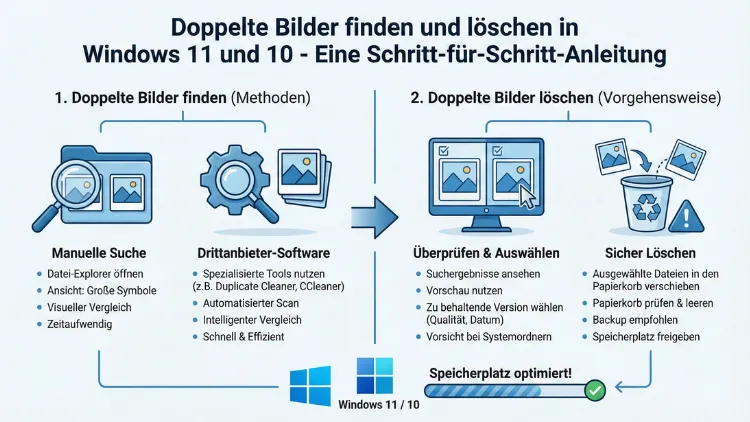
Doppelte Bilder belegen wertvollen Speicherplatz, verlangsamen die Suche und erschweren die Ordnung Ihrer Mediathek. Mit den richtigen Methoden lassen sich Duplikate in Windows 11 und 10 schnell identifizieren und sicher entfernen.
Dieser Leitfaden zeigt Ihnen Schritt für Schritt, wie Sie doppelte Fotos finden, vergleichen und löschen – manuell sowie mit bewährten Programmen.
Warum doppelte Bilder entstehen
Doppelte Bilddateien entstehen häufig beim Import von Smartphone-Fotos, durch Backups, Cloud-Synchronisationen oder beim Bearbeiten mit verschiedenen Versionen derselben Aufnahme. Auch das mehrfache Speichern identischer Dateien unter unterschiedlichen Namen führt zu unnötigen Kopien. Mit der Zeit wächst so ein unübersichtliches Archiv, das Speicher verschwendet und die Systemleistung beeinträchtigen kann.
Vorbereitung: Sicheres Vorgehen vor dem Löschen
Bevor Sie doppelte Bilder löschen, sollten Sie einige grundlegende Maßnahmen treffen:
- Erstellen Sie eine Sicherung wichtiger Ordner, zum Beispiel auf einer externen Festplatte.
- Aktivieren Sie die Anzeige von Dateiendungen im Explorer, damit Sie Dateiformate besser erkennen.
- Sortieren Sie Fotos nach Datum, Größe oder Name, um Dubletten leichter zu vergleichen.
- Löschen Sie Duplikate zunächst in den Papierkorb und leeren Sie ihn erst nach einer Kontrolle.
So vermeiden Sie Datenverlust und behalten die volle Kontrolle über Ihre Bildsammlung.
Methode 1: Doppelte Bilder manuell im Datei-Explorer finden
Der Windows-Datei-Explorer bietet bereits grundlegende Möglichkeiten, doppelte Fotos aufzuspüren.
Schritt-für-Schritt-Anleitung
- Öffnen Sie den Datei-Explorer mit der Tastenkombination Windows-Taste + E.
- Navigieren Sie zum Ordner mit Ihren Bildern, zum Beispiel „Bilder“ oder einen spezifischen Foto-Ordner.
- Wechseln Sie oben in die Detailansicht.
- Sortieren Sie nach „Name“, „Größe“ oder „Änderungsdatum“.
- Nutzen Sie die Suchleiste oben rechts und geben Sie beispielsweise „.jpg“ oder „.png“ ein.
- Prüfen Sie identische Dateinamen und Größen – oft handelt es sich dabei um Duplikate.
- Markieren Sie doppelte Bilder und löschen Sie diese mit der Entf-Taste.
Diese Methode ist besonders geeignet, wenn Sie nur wenige Ordner durchsuchen möchten oder die Anzahl der Bilder überschaubar ist.
Methode 2: Erweiterte Suche mit Filtern und Gruppierung
Windows 10 und 11 bieten erweiterte Suchfilter, die Ihnen helfen, doppelte Bilddateien effizienter zu identifizieren.
So nutzen Sie die erweiterten Filter
- Öffnen Sie den gewünschten Ordner im Datei-Explorer.
- Klicken Sie in das Suchfeld und wählen Sie oben „Suchtools“.
- Filtern Sie nach „Typ: Bild“.
- Sortieren Sie zusätzlich nach „Größe“, um identische Dateigrößen nebeneinander zu sehen.
- Aktivieren Sie die Gruppierung nach Name oder Größe über das Kontextmenü der Spaltenüberschrift.
So lassen sich ähnliche oder identische Bilder schneller vergleichen und Duplikate manuell entfernen.
Methode 3: Doppelte Bilder per PowerShell finden
Fortgeschrittene Anwender können mit PowerShell doppelte Dateien anhand der Prüfsumme erkennen. Diese Methode ist sehr präzise, da identische Inhalte erkannt werden – unabhängig vom Dateinamen.
Schritt für Schritt mit PowerShell
- Öffnen Sie PowerShell als Administrator über das Startmenü.
- Geben Sie folgenden Befehl ein, um einen Ordner zu analysieren:
Get-ChildItem -Path "C:\Users\IhrName\Bilder" -Recurse | Get-FileHash | Group-Object Hash | Where-Object {$_.Count -gt 1} - PowerShell listet Dateien mit identischer Prüfsumme auf.
- Vergleichen Sie die Dateipfade und entscheiden Sie, welche Version gelöscht werden soll.
- Löschen Sie die gewünschten Duplikate gezielt im Explorer.
Diese Methode eignet sich besonders für große Bildarchive mit vielen Unterordnern.
Methode 4: Doppelte Bilder automatisch mit Software finden
Spezialisierte Programme sparen Zeit und bieten präzise Vergleichsalgorithmen. Sie erkennen identische sowie ähnliche Bilder anhand von Pixeln, Metadaten und Dateigröße.
Empfohlene Programme und genaue Vorgehensweise
AllDup verwenden
AllDup ist ein kostenloses Tool zur Duplikatsuche.
- Laden Sie AllDup von der offiziellen Webseite herunter und installieren Sie es.
- Starten Sie das Programm und klicken Sie auf „Quellordner“.
- Wählen Sie Ihre Bildordner aus, zum Beispiel „Bilder“ und „Downloads“.
- Aktivieren Sie unter „Suchmethode“ die Optionen „Dateiinhalt“ und „Dateigröße“.
- Klicken Sie auf „Start“, um die Analyse zu beginnen.
- Nach Abschluss werden doppelte Bilder gruppiert angezeigt.
- Prüfen Sie die Vorschau und markieren Sie unerwünschte Kopien.
- Klicken Sie auf „Löschen“ und verschieben Sie die Dateien in den Papierkorb.
AllDup ist besonders schnell und eignet sich für umfangreiche Bildsammlungen.
dupeGuru Picture Edition einsetzen
dupeGuru Picture Edition ist auf Bildvergleiche spezialisiert.
- Installieren Sie dupeGuru Picture Edition.
- Öffnen Sie das Programm und klicken Sie auf „Scan“.
- Wählen Sie die zu durchsuchenden Ordner aus.
- Starten Sie die Analyse über „Scan starten“.
- Das Programm erkennt identische und ähnliche Bilder.
- Vergleichen Sie die Vorschau nebeneinander.
- Markieren Sie doppelte Bilder und löschen Sie diese sicher über „Move to Trash“.
Diese Software erkennt auch leicht bearbeitete Bilder, die visuell gleich sind.
Auslogics Duplicate File Finder nutzen
Auslogics Duplicate File Finder bietet eine einfache Bedienung.
- Installieren Sie das Programm und starten Sie es.
- Wählen Sie den Ordner, den Sie scannen möchten.
- Aktivieren Sie den Filter „Images“.
- Klicken Sie auf „Search“.
- Nach der Analyse werden Duplikate aufgelistet.
- Verwenden Sie die automatische Auswahlfunktion, um ältere oder kleinere Dateien zu markieren.
- Löschen Sie die ausgewählten Bilder sicher in den Papierkorb.
Dieses Tool eignet sich für Einsteiger, die schnell Ergebnisse wünschen.
Methode 5: Cloud-Ordner und externe Laufwerke prüfen
Viele doppelte Bilder befinden sich in synchronisierten Cloud-Ordnern oder auf externen Festplatten. Prüfen Sie daher zusätzlich:
- OneDrive-Ordner auf doppelte Uploads
- Externe Festplatten mit alten Backups
- USB-Sticks mit importierten Fotosammlungen
Verwenden Sie die oben genannten Programme, um auch diese Speicherorte gezielt zu analysieren.
Worauf Sie beim Löschen achten sollten
Beim Entfernen doppelter Bilder ist Vorsicht geboten. Beachten Sie folgende Punkte:
- Prüfen Sie vor dem Löschen immer die Bildvorschau.
- Löschen Sie keine Systembilder oder Programmressourcen.
- Achten Sie auf unterschiedliche Auflösungen derselben Aufnahme.
- Behalten Sie die Version mit der höchsten Qualität.
- Nutzen Sie den Papierkorb statt endgültigem Löschen.
So stellen Sie sicher, dass keine wichtigen Erinnerungen oder hochauflösenden Originaldateien verloren gehen.
Automatische Organisation nach dem Bereinigen
Nachdem Sie doppelte Bilder gelöscht haben, empfiehlt es sich, Ihre Bildbibliothek neu zu strukturieren.
Praktische Ordnungsmethoden
- Legen Sie Ordner nach Jahr und Ereignis an, zum Beispiel „2025 Urlaub“.
- Benennen Sie Dateien sinnvoll um, etwa mit Datum und Motiv.
- Verwenden Sie ein einheitliches Dateiformat wie JPG oder PNG.
- Aktivieren Sie die Windows-Funktion zur automatischen Sortierung nach Datum.
Eine klare Struktur verhindert zukünftige Duplikate und erleichtert das Auffinden von Fotos.
Häufige Fehler beim Entfernen doppelter Bilder
Viele Nutzer löschen Duplikate zu schnell oder ohne Vergleich. Typische Fehler sind:
- Verwechslung ähnlicher, aber nicht identischer Fotos
- Löschen der Originaldatei statt der Kopie
- Ungeprüfte automatische Löschfunktionen
- Entfernen von Bildern, die von Programmen verwendet werden
Arbeiten Sie deshalb stets mit Vorschau und kontrollierter Auswahl.
Häufig gestellte Fragen (FAQ)
Wie finde ich doppelte Bilder in Windows ohne Programme?
Sie können den Datei-Explorer verwenden, nach Dateinamen, Größe und Änderungsdatum sortieren und identische Dateien manuell vergleichen. Diese Methode ist einfach, aber zeitaufwendig.
Erkennt Windows automatisch doppelte Fotos?
Windows selbst verfügt über keine integrierte automatische Duplikatsuche. Sie müssen entweder manuell prüfen oder ein spezielles Tool wie AllDup oder dupeGuru einsetzen.
Ist es sicher, doppelte Bilder zu löschen?
Ja, sofern Sie vorher prüfen, welche Datei die Originalversion ist. Löschen Sie Duplikate am besten zunächst in den Papierkorb und kontrollieren Sie die Ergebnisse.
Welche Methode ist am genauesten?
Die genaueste Methode ist die Analyse per Prüfsumme, etwa über PowerShell oder Programme, die den Dateiinhalt vergleichen. So werden identische Bilder zuverlässig erkannt.
Können ähnliche Bilder automatisch erkannt werden?
Ja, Programme wie dupeGuru Picture Edition vergleichen Pixelstrukturen und finden auch leicht bearbeitete oder komprimierte Varianten desselben Fotos.
Fazit
Doppelte Bilder in Windows 11 und 10 lassen sich sowohl manuell als auch automatisiert effizient finden und löschen. Für kleine Ordner genügt der Datei-Explorer mit Sortier- und Suchfunktionen.
Bei großen Bildsammlungen empfiehlt sich der Einsatz spezialisierter Programme wie AllDup, dupeGuru oder Auslogics Duplicate File Finder, die identische und ähnliche Fotos zuverlässig erkennen.
Durch regelmäßige Bereinigung und eine klare Ordnerstruktur sparen Sie Speicherplatz, beschleunigen Ihr System und behalten jederzeit den Überblick über Ihre Bildbibliothek.