
Erfahren Sie, wie Sie Audioeingabegeräte in Windows 11/10 verwalten, Mikrofone konfigurieren und Aufnahmeprobleme schnell beheben.
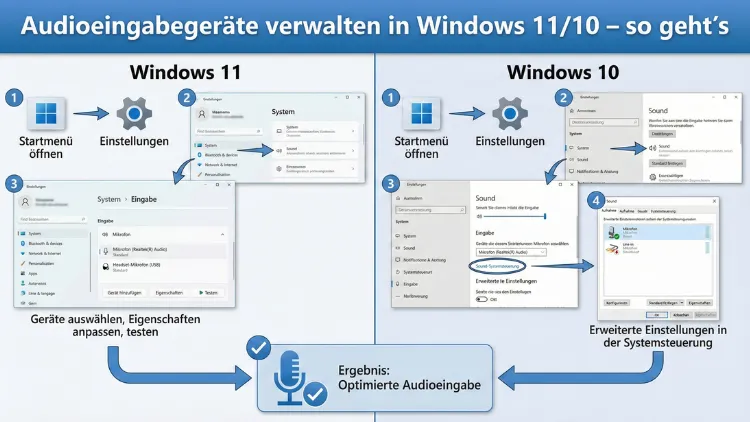
Audioeingabegeräte wie Mikrofone oder Headsets korrekt zu verwalten, ist unter Windows 11 und Windows 10 entscheidend für klare Sprachaufnahmen, Videokonferenzen und Streaming.
In diesem Leitfaden erfahren Sie Schritt für Schritt, wie Sie Eingabegeräte einrichten, wechseln, testen und typische Probleme gezielt beheben. Sie lernen außerdem, wie Sie Standardgeräte festlegen, Treiber prüfen und die Aufnahmequalität optimal konfigurieren.
Warum die Verwaltung von Audioeingabegeräten wichtig ist
Ob Sie online Meetings führen, Podcasts aufnehmen oder Spiele streamen: Ein korrekt konfiguriertes Mikrofon sorgt für sauberen Klang ohne Aussetzer oder Störgeräusche. Windows erkennt angeschlossene Audioeingabegeräte zwar meist automatisch, dennoch kann es zu falschen Standardzuweisungen, Treiberproblemen oder Konflikten zwischen mehreren Geräten kommen. Deshalb sollten Sie wissen, wie Sie Eingabegeräte gezielt auswählen, anpassen und testen.
Eine strukturierte Verwaltung hilft Ihnen dabei, die Aufnahmequalität zu verbessern, das richtige Mikrofon für jede Anwendung zu wählen und Systemkonflikte zu vermeiden. Vor allem bei USB-Mikrofonen, Headsets oder integrierten Laptop-Mikrofonen lohnt sich ein Blick in die Einstellungen.
Audioeingabegeräte in Windows 11 verwalten
Windows 11 bietet eine übersichtliche Oberfläche, über die Sie Mikrofone und andere Eingabegeräte komfortabel konfigurieren können.
Eingabegeräte über die Einstellungen anzeigen
Gehen Sie folgendermaßen vor:
- Drücken Sie die Tastenkombination Windows-Taste + I.
- Klicken Sie auf „System“.
- Wählen Sie „Sound“.
- Scrollen Sie zum Bereich „Eingabe“.
Hier sehen Sie alle erkannten Mikrofone und Aufnahmegeräte. Wählen Sie das gewünschte Gerät aus, um detaillierte Optionen aufzurufen.
Standard-Audioeingabegerät festlegen
Um ein bestimmtes Mikrofon als Standard zu definieren:
- Öffnen Sie „Einstellungen“ > „System“ > „Sound“.
- Unter „Eingabe“ klicken Sie auf das gewünschte Gerät.
- Aktivieren Sie „Als Standard festlegen“.
Windows nutzt dieses Gerät nun automatisch für Programme wie Zoom, Teams oder Sprachaufnahmen.
Mikrofon testen und Lautstärke anpassen
So prüfen Sie, ob Ihr Mikrofon korrekt funktioniert:
- Öffnen Sie die Sound-Einstellungen wie oben beschrieben.
- Wählen Sie Ihr Eingabegerät.
- Sprechen Sie in das Mikrofon.
- Beobachten Sie den Pegelbalken unter „Eingabetest“.
Wenn der Pegel ausschlägt, wird das Signal erkannt. Stellen Sie anschließend die Eingabelautstärke ein, indem Sie den Regler unter „Eingabelautstärke“ verschieben. Beginnen Sie mit etwa 70 % und passen Sie den Wert je nach Aufnahmeumgebung an.
Audioeingabegeräte in Windows 10 verwalten
Auch Windows 10 bietet umfangreiche Optionen zur Mikrofonverwaltung, allerdings über eine leicht andere Menüstruktur.
Eingabegeräte anzeigen und auswählen
Gehen Sie Schritt für Schritt vor:
- Klicken Sie auf das Startmenü.
- Öffnen Sie „Einstellungen“.
- Wählen Sie „System“.
- Klicken Sie auf „Sound“.
- Unter „Eingabe“ wählen Sie das gewünschte Gerät aus.
Hier können Sie zwischen verschiedenen Mikrofonen wechseln, etwa zwischen einem USB-Headset und dem integrierten Laptop-Mikrofon.
Standardgerät festlegen in Windows 10
So legen Sie ein Standard-Eingabegerät fest:
- Öffnen Sie die Sound-Einstellungen.
- Klicken Sie unter „Eingabe“ auf das Dropdown-Menü.
- Wählen Sie das gewünschte Mikrofon aus.
Windows verwendet automatisch dieses Gerät für alle kompatiblen Anwendungen.
Mikrofonpegel und erweiterte Einstellungen
Für präzisere Anpassungen gehen Sie so vor:
- Rechtsklick auf das Lautsprechersymbol in der Taskleiste.
- Wählen Sie „Sounds“.
- Wechseln Sie zum Reiter „Aufnahme“.
- Doppelklicken Sie auf Ihr Mikrofon.
- Öffnen Sie den Reiter „Pegel“.
Hier können Sie die Mikrofonverstärkung und den Pegel exakt einstellen, um Hintergrundrauschen zu reduzieren oder die Aufnahme zu verstärken.
Audioeingabegerät schnell wechseln
Wenn Sie mehrere Mikrofone verwenden, müssen Sie häufig zwischen Geräten wechseln. Windows bietet dafür mehrere Methoden.
Wechsel über die Taskleiste
- Rechtsklicken Sie auf das Lautsprechersymbol.
- Wählen Sie „Soundeinstellungen öffnen“.
- Unter „Eingabe“ wählen Sie das gewünschte Mikrofon.
Diese Methode eignet sich besonders, wenn Sie schnell zwischen Headset und externem Mikrofon wechseln möchten.
Wechsel direkt in Anwendungen
Programme wie Teams, Discord oder OBS bieten eigene Mikrofoneinstellungen. Öffnen Sie in der jeweiligen Software die Audio-Optionen und wählen Sie dort explizit das gewünschte Eingabegerät aus. So vermeiden Sie Konflikte mit den Windows-Standardeinstellungen.
Mikrofonzugriff in den Datenschutz-Einstellungen erlauben
Auch wenn das Mikrofon korrekt eingerichtet ist, kann es sein, dass Anwendungen keinen Zugriff erhalten. Überprüfen Sie deshalb die Datenschutzoptionen.
Mikrofonberechtigungen aktivieren
- Öffnen Sie „Einstellungen“.
- Gehen Sie zu „Datenschutz & Sicherheit“ (Windows 11) oder „Datenschutz“ (Windows 10).
- Wählen Sie „Mikrofon“.
- Aktivieren Sie „Apps den Zugriff auf Ihr Mikrofon erlauben“.
Scrollen Sie anschließend durch die Liste und erlauben Sie den Zugriff gezielt für Programme wie Zoom, Skype oder Sprachrekorder.
Treiber für Audioeingabegeräte aktualisieren
Veraltete oder fehlerhafte Treiber sind eine häufige Ursache für Mikrofonproblemen. Aktualisieren Sie diese regelmäßig.
Treiber über den Geräte-Manager aktualisieren
- Drücken Sie Windows-Taste + X.
- Wählen Sie „Geräte-Manager“.
- Öffnen Sie den Bereich „Audioeingänge und -ausgänge“.
- Rechtsklick auf Ihr Mikrofon.
- Klicken Sie auf „Treiber aktualisieren“.
Wählen Sie „Automatisch nach Treibern suchen“. Windows installiert die passende Version, sofern verfügbar.
Hersteller-Treiber installieren
Wenn Ihr Mikrofon spezielle Funktionen bietet, installieren Sie den Originaltreiber des Herstellers. Laden Sie die Software direkt von der offiziellen Herstellerseite herunter und führen Sie die Installation manuell aus. Danach starten Sie den PC neu, um alle Änderungen zu übernehmen.
Erweiterte Audioeinstellungen konfigurieren
Für professionelle Aufnahmen lohnt sich ein Blick in die erweiterten Optionen.
Abtastrate und Bit-Tiefe einstellen
- Öffnen Sie „Systemsteuerung“.
- Gehen Sie zu „Sound“.
- Reiter „Aufnahme“.
- Doppelklicken Sie auf Ihr Mikrofon.
- Reiter „Erweitert“.
Hier wählen Sie die gewünschte Abtastrate, etwa 44100 Hz oder 48000 Hz. Für Sprachaufnahmen reicht meist 44100 Hz, während Streaming häufig 48000 Hz verwendet.
Exklusive Kontrolle deaktivieren
Unter „Erweitert“ finden Sie die Option „Anwendungen haben alleinige Kontrolle über das Gerät“. Deaktivieren Sie diese Einstellung, wenn Programme einander blockieren oder das Mikrofon plötzlich nicht verfügbar ist.
Typische Probleme mit Audioeingabegeräten beheben
Mikrofon wird nicht erkannt
Wenn Windows Ihr Mikrofon nicht anzeigt:
- Trennen Sie das Gerät.
- Starten Sie den PC neu.
- Schließen Sie das Mikrofon erneut an.
- Prüfen Sie den Geräte-Manager auf neue Hardware.
Nutzen Sie nach Möglichkeit einen anderen USB-Port oder ein anderes Kabel, um Hardwarefehler auszuschließen.
Kein Ton trotz erkanntem Mikrofon
Prüfen Sie folgende Punkte:
- Ist das richtige Standardgerät ausgewählt?
- Ist die Eingabelautstärke zu niedrig eingestellt?
- Ist der Mikrofonzugriff für die Anwendung aktiviert?
Öffnen Sie zusätzlich den Reiter „Pegel“ in den Aufnahmegeräteeinstellungen und erhöhen Sie den Mikrofonpegel schrittweise.
Störgeräusche oder Echo
Störgeräusche entstehen oft durch falsche Verstärkung oder Hintergrundprozesse. Reduzieren Sie den Mikrofonboost im Pegel-Menü und deaktivieren Sie unnötige Audioverbesserungen im Reiter „Verbesserungen“. Nutzen Sie außerdem ein Headset, um Rückkopplungen über Lautsprecher zu vermeiden.
Audioeingabegeräte für spezielle Anwendungen optimieren
Für Videokonferenzen
Verwenden Sie ein USB-Headset mit integriertem Mikrofon. Stellen Sie dieses Gerät sowohl in Windows als auch in der jeweiligen Konferenzsoftware als Standard ein. Aktivieren Sie zusätzlich die Rauschunterdrückung, sofern verfügbar.
Für Streaming und Aufnahmen
Nutzen Sie ein externes Kondensatormikrofon. Stellen Sie die Abtastrate auf 48000 Hz und deaktivieren Sie automatische Pegelanpassungen in Drittprogrammen, um konstante Lautstärke zu gewährleisten.
Für Gaming
Konfigurieren Sie Push-to-Talk in der jeweiligen Spieleplattform. Dadurch vermeiden Sie permanente Hintergrundgeräusche und behalten die volle Kontrolle über die Sprachübertragung.
Häufig gestellte Fragen (FAQ)
Wie erkenne ich, welches Mikrofon gerade aktiv ist?
Öffnen Sie die Sound-Einstellungen und prüfen Sie unter „Eingabe“, welches Gerät als Standard ausgewählt ist. Der Pegelbalken zeigt sofort an, ob das Mikrofon Signale empfängt.
Warum wechselt Windows automatisch das Eingabegerät?
Windows priorisiert neu angeschlossene Geräte. Öffnen Sie die Sound-Einstellungen und setzen Sie Ihr bevorzugtes Mikrofon erneut als Standard, um automatische Wechsel zu verhindern.
Kann ich mehrere Mikrofone gleichzeitig nutzen?
Standardmäßig verwendet Windows nur ein Eingabegerät gleichzeitig. Für parallele Aufnahmen benötigen Sie spezielle Software wie virtuelle Audiomixer, in denen Sie mehrere Quellen kombinieren können.
Was tun, wenn Apps ein falsches Mikrofon nutzen?
Öffnen Sie die Audioeinstellungen der jeweiligen Anwendung und wählen Sie dort explizit das gewünschte Eingabegerät aus. So überschreiben Sie die Windows-Standardzuweisung.
Wie setze ich alle Audioeinstellungen zurück?
Öffnen Sie „System“ > „Sound“ und wählen Sie unten „Soundgeräte verwalten“. Deaktivieren und aktivieren Sie das Mikrofon erneut oder entfernen Sie es im Geräte-Manager und lassen Sie es von Windows neu erkennen.
Fazit
Die Verwaltung von Audioeingabegeräten in Windows 11 und Windows 10 ist essenziell für eine stabile und klare Sprachübertragung.
Indem Sie das richtige Mikrofon auswählen, Pegel korrekt einstellen, Treiber aktuell halten und Datenschutzoptionen prüfen, vermeiden Sie typische Probleme und optimieren die Aufnahmequalität nachhaltig.
Mit den beschriebenen Schritten behalten Sie jederzeit die volle Kontrolle über Ihre Audioeingaben und stellen sicher, dass jedes Programm das gewünschte Gerät zuverlässig nutzt.