
Erfahren Sie, wie Sie aktuelle Druckaufträge in der Warteschlange unter Windows 11 und 10 schnell prüfen, verwalten und Druckprobleme gezielt beheben.
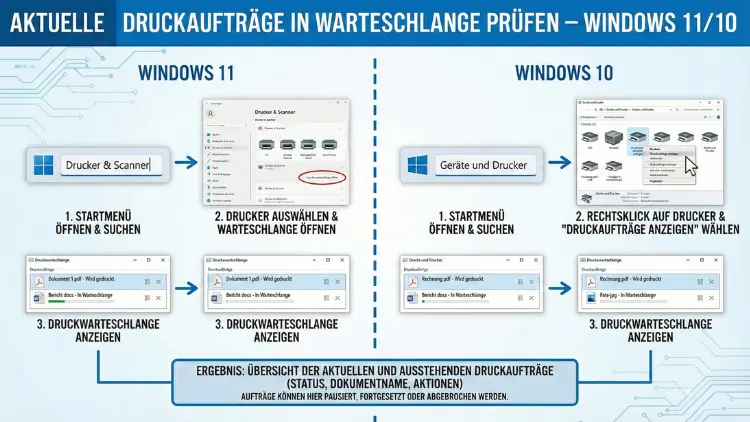
Die Druckwarteschlange in Windows zeigt Ihnen alle aktiven und ausstehenden Druckaufträge in Echtzeit. Wenn ein Dokument nicht gedruckt wird oder der Drucker hängt, liegt die Ursache oft in der Warteschlange.
Dieser Artikel erklärt Schritt für Schritt, wie Sie die Druckwarteschlange unter Windows 10 und Windows 11 öffnen, Aufträge verwalten und Probleme beheben.
Was ist die Druckwarteschlange und warum ist sie wichtig?
Die Druckwarteschlange (englisch: Print Queue) ist eine systemseitige Liste aller Druckaufträge, die an einen Drucker gesendet wurden. Windows verwaltet diese Aufträge über den sogenannten Druckspooler (Print Spooler Dienst). Dabei werden Dokumente zunächst zwischengespeichert und dann nacheinander an den Drucker weitergeleitet.
Außerdem spielt die Warteschlange eine zentrale Rolle bei der Fehlerdiagnose. Wenn ein Drucker plötzlich nicht mehr reagiert, ist ein fehlerhafter oder hängender Druckauftrag häufig die Ursache. Deshalb ist es wichtig zu wissen, wie Sie die aktuellen Druckaufträge schnell einsehen und bei Bedarf eingreifen können.
Die Warteschlange zeigt dabei folgende Informationen an:
- Dokumentname des Druckauftrags
- Status des Auftrags (z. B. Drucken, Fehler, Gelöscht, Angehalten)
- Besitzer des Auftrags (Benutzerkonto)
- Seitenanzahl und Fortschritt
- Uhrzeit der Auftragsübermittlung
Druckwarteschlange öffnen – alle Methoden für Windows 10 und 11
Methode 1: Über das Taskleisten-Symbol
Die einfachste Methode ist der Weg über die Taskleiste. Sobald ein Druckauftrag gesendet wird, erscheint dort automatisch ein Druckersymbol im Infobereich (rechts unten in der Uhr-Ecke).
So gehen Sie vor:
- Klicken Sie auf den Pfeil nach oben im Infobereich der Taskleiste, um versteckte Symbole anzuzeigen.
- Doppelklicken Sie auf das Druckersymbol.
- Daraufhin öffnet sich direkt das Fenster der Druckerwarteschlange.
Dieser Weg funktioniert jedoch nur, wenn aktuell ein Druckvorgang stattfindet oder kürzlich stattgefunden hat.
Methode 2: Über die Windows-Einstellungen (empfohlen für Windows 11)
Unter Windows 11 hat Microsoft die Druckverwaltung in die modernen Systemeinstellungen integriert. Deshalb ist dieser Weg besonders übersichtlich.
So öffnen Sie die Warteschlange unter Windows 11:
- Drücken Sie Windows + I, um die Einstellungen zu öffnen.
- Navigieren Sie zu Bluetooth und Geräte → Drucker und Scanner.
- Wählen Sie Ihren gewünschten Drucker aus der Liste.
- Klicken Sie auf Druckwarteschlange öffnen.
Daraufhin sehen Sie alle aktuellen Druckaufträge für dieses Gerät. Zudem können Sie von hier aus einzelne Aufträge direkt verwalten.
Methode 3: Über die Systemsteuerung (empfohlen für Windows 10)
Unter Windows 10 ist der klassische Weg über die Systemsteuerung nach wie vor der zuverlässigste.
Schritt-für-Schritt-Anleitung:
- Öffnen Sie die Systemsteuerung über das Startmenü (Suche: „Systemsteuerung“).
- Klicken Sie auf Hardware und Sound → Geräte und Drucker.
- Suchen Sie in der Liste Ihren Drucker und doppelklicken Sie darauf.
- Das Fenster der Druckwarteschlange öffnet sich.
Außerdem können Sie den Drucker auch mit der rechten Maustaste anklicken und direkt „Druckaufträge anzeigen“ wählen.
Methode 4: Über den Ausführen-Dialog
Eine schnelle Alternative ist der Ausführen-Dialog, der besonders für erfahrene Nutzer geeignet ist.
Anleitung:
- Drücken Sie Windows + R, um das Ausführen-Fenster zu öffnen.
- Geben Sie control printers ein und bestätigen Sie mit Enter.
- Sie gelangen direkt zu „Geräte und Drucker“.
- Doppelklicken Sie dort auf den gewünschten Drucker.
Alternativ funktioniert auch der Befehl shell:PrintersFolder im Ausführen-Dialog.
Methode 5: Über den Datei-Explorer
Zudem können Sie den Datei-Explorer nutzen, um die Druckerwarteschlange zu erreichen.
So geht es:
- Öffnen Sie den Datei-Explorer mit Windows + E.
- Geben Sie in die Adressleiste Netzwerk oder Control Panel\Hardware and Sound\Devices and Printers ein.
- Doppelklicken Sie dann auf Ihren Drucker.
Methode 6: Über die Eingabeaufforderung oder PowerShell
Für technisch versierte Nutzer bietet die Eingabeaufforderung eine weitere Möglichkeit. Jedoch zeigt diese Methode die Warteschlange im Textformat an.
Über die Eingabeaufforderung:
- Öffnen Sie die Eingabeaufforderung als Administrator (Suche: „cmd“ → Rechtsklick → Als Administrator ausführen).
- Geben Sie folgenden Befehl ein:
wmic printjob list brief- Windows zeigt Ihnen nun alle aktuellen Druckaufträge in Tabellenform an.
Über PowerShell:
- Öffnen Sie PowerShell als Administrator.
- Geben Sie folgenden Befehl ein:
Get-PrintJob -PrinterName "Name Ihres Druckers"- Ersetzen Sie dabei „Name Ihres Druckers“ durch den tatsächlichen Druckernamen, den Sie in den Geräteeinstellungen finden.
Zusätzlich können Sie mit PowerShell einzelne Aufträge direkt über deren ID entfernen oder anhalten.
Druckaufträge in der Warteschlange verwalten
Sobald Sie die Warteschlange geöffnet haben, stehen Ihnen verschiedene Optionen zur Verfügung. Ebenso wichtig wie das Anzeigen der Aufträge ist das gezielte Eingreifen.
Druckauftrag abbrechen
- Klicken Sie in der Druckwarteschlange mit der rechten Maustaste auf den Druckauftrag.
- Wählen Sie Abbrechen.
- Bestätigen Sie den Vorgang.
Deshalb empfiehlt es sich, Aufträge einzeln abzubrechen, statt alle gleichzeitig zu löschen – so behalten Sie den Überblick.
Druckauftrag anhalten und fortsetzen
Manchmal möchten Sie einen Auftrag vorübergehend pausieren, zum Beispiel um die Druckerreihenfolge zu ändern.
- Rechtsklick auf den Auftrag → Anhalten.
- Um ihn fortzusetzen: Rechtsklick → Fortsetzen oder Neu starten.
Alle Druckaufträge gleichzeitig löschen
Wenn Sie sämtliche Aufträge auf einmal löschen möchten, gehen Sie so vor:
- Klicken Sie in der Druckwarteschlange auf Drucker (Menüleiste oben).
- Wählen Sie Alle Dokumente abbrechen.
- Bestätigen Sie mit Ja.
Jedoch kann es vorkommen, dass einzelne Aufträge trotzdem hängen bleiben. In diesem Fall ist ein tieferer Eingriff notwendig.
Hängenden Druckauftrag löschen – so funktioniert es
Ein häufiges Problem ist, dass sich ein Druckauftrag nicht regulär löschen lässt. Deshalb zeigen wir Ihnen im Folgenden die bewährtesten Methoden.
Methode 1: Druckspooler neu starten
Der Windows-Druckspooler-Dienst (Spooler SubSystem App) ist für die Verwaltung aller Druckaufträge zuständig. Durch einen Neustart dieses Dienstes lassen sich hartnäckige Aufträge häufig entfernen.
Schritt-für-Schritt-Anleitung:
- Drücken Sie Windows + R und geben Sie services.msc ein.
- Suchen Sie in der Liste den Dienst Druckwarteschlange (englisch: Print Spooler).
- Klicken Sie mit der rechten Maustaste darauf und wählen Sie Beenden.
- Öffnen Sie nun den Datei-Explorer und navigieren Sie zu folgendem Pfad:
C:\Windows\System32\spool\PRINTERS- Löschen Sie alle Dateien in diesem Ordner (jedoch nicht den Ordner selbst).
- Kehren Sie zu „services.msc“ zurück.
- Klicken Sie mit der rechten Maustaste auf Druckwarteschlange und wählen Sie Starten.
Danach ist die Druckwarteschlange vollständig geleert, und Sie können neue Druckaufträge senden.
Methode 2: Über die Eingabeaufforderung (schnelle Lösung)
Ebenso effektiv ist die Lösung über die Eingabeaufforderung, die besonders schnell durchzuführen ist.
Anleitung:
- Öffnen Sie die Eingabeaufforderung als Administrator.
- Geben Sie nacheinander folgende Befehle ein und bestätigen Sie jeweils mit Enter:
net stop spooler
del /Q /F /S "%systemroot%\System32\spool\PRINTERS\*.*"
net start spooler- Nach Ausführung dieser Befehle wird der Druckspooler gestoppt, die Warteschlange geleert und der Dienst wieder gestartet.
Zusätzlich können Sie diese Befehle als BAT-Datei speichern, um sie künftig mit einem Doppelklick auszuführen.
Methode 3: Über den Task-Manager
Manchmal ist der einfachste Weg der schnellste. Deshalb empfehlen wir als schnelle Lösung auch den Task-Manager.
- Öffnen Sie den Task-Manager mit Strg + Umschalt + Esc.
- Wechseln Sie zur Registerkarte Dienste.
- Suchen Sie den Dienst Spooler.
- Klicken Sie mit der rechten Maustaste darauf und wählen Sie Neu starten.
Jedoch ist zu beachten, dass bei dieser Methode die Spooldateien nicht automatisch gelöscht werden. Deshalb eignet sich diese Methode eher für leichte Hänger.
Druckwarteschlange überwachen – nützliche Tools
Neben den integrierten Windows-Funktionen gibt es außerdem hilfreiche Drittanbieter-Tools, die die Überwachung der Druckwarteschlange erleichtern.
PrinterActivityMonitor
PrinterActivityMonitor ist ein kostenloses Tool, das Druckaktivitäten detailliert protokolliert. Ebenso zeigt es an, welche Benutzer welche Dokumente gedruckt haben.
Installation und Nutzung:
- Laden Sie PrinterActivityMonitor von der offiziellen Website des Herstellers herunter (Suche nach „PrinterActivityMonitor“ in Ihrer Suchmaschine).
- Installieren Sie das Programm.
- Starten Sie es und wählen Sie Ihren Drucker aus.
- Das Tool zeigt nun alle aktuellen und vergangenen Druckaufträge an.
Print Queue Monitor von Microsoft
Zusätzlich bietet Microsoft im Windows-Verwaltungscenter und über PowerShell umfangreiche Möglichkeiten zur Druckerüberwachung. Für Netzwerkdrucker ist dies besonders relevant.
Druckwarteschlange im Netzwerk prüfen
In Unternehmensnetzwerken sind Drucker oft als Netzwerkdrucker eingerichtet. Deshalb ist es manchmal notwendig, die Warteschlange eines freigegebenen Netzwerkdruckers einzusehen.
So prüfen Sie die Warteschlange eines Netzwerkdruckers:
- Öffnen Sie den Datei-Explorer und navigieren Sie zu Netzwerk.
- Öffnen Sie den entsprechenden Druckserver (Computer, an dem der Drucker angeschlossen ist).
- Doppelklicken Sie auf den Drucker.
- Daraufhin öffnet sich die Warteschlange des Netzwerkdruckers.
Jedoch benötigen Sie dafür die entsprechenden Zugriffsrechte auf den Druckserver. Ebenso können Administratoren über die Druckverwaltungskonsole (printmanagement.msc) alle Netzwerkdrucker zentral überwachen.
So öffnen Sie die Druckverwaltungskonsole:
- Drücken Sie Windows + R.
- Geben Sie printmanagement.msc ein und drücken Sie Enter.
- Navigieren Sie zu Druckserver → Ihr Server → Drucker oder Druckaufträge.
Häufige Fehler und ihre Lösungen
Außerdem gibt es einige typische Fehlerszenarien, denen Nutzer bei der Druckwarteschlange begegnen.
Fehler: Druckauftrag bleibt auf „Löschen“ stehen
Dieser Fehler tritt auf, wenn Windows den Auftrag nicht vollständig aus der Warteschlange entfernen kann. Deshalb empfehlen wir in diesem Fall:
- Druckspooler neu starten (wie oben beschrieben)
- Computer neu starten
- Drucker aus- und wieder einschalten
- USB-Kabel oder Netzwerkverbindung prüfen
Fehler: Status „Fehler – Drucken“
Dieser Status zeigt an, dass der Drucker einen Fehler gemeldet hat. Dabei kann folgendes die Ursache sein:
- Drucker ist ausgeschaltet oder nicht mit dem Computer verbunden
- Papierstau im Drucker
- Leere Tintenpatrone oder leerer Toner
- Treiberprobleme – in diesem Fall empfehlen wir, den Druckertreiber zu aktualisieren
Druckertreiber aktualisieren unter Windows 10/11
- Öffnen Sie den Geräte-Manager (Windows + X → Geräte-Manager).
- Klappen Sie Druckwarteschlangen oder Drucker auf.
- Rechtsklick auf Ihren Drucker → Treiber aktualisieren.
- Wählen Sie Automatisch nach Treibern suchen.
Ebenso können Sie den Druckertreiber direkt von der Herstellerwebsite herunterladen, z. B. von HP Smart, Canon IJ Printer Assistant Tool oder Epson Software Updater, je nachdem, welchen Druckerhersteller Sie verwenden.
Druckwarteschlange automatisch überwachen
Für fortgeschrittene Nutzer besteht zudem die Möglichkeit, die Druckwarteschlange automatisch zu überwachen und bei Problemen eine Benachrichtigung zu erhalten.
Über den Aufgabenplaner:
- Öffnen Sie den Aufgabenplaner (Suche: „Aufgabenplaner“).
- Erstellen Sie eine neue Aufgabe.
- Als Trigger wählen Sie ein Ereignis aus dem Ereignisprotokoll (Ereignisanzeige → Windows-Protokolle → System → Microsoft-Windows-PrintService).
- Als Aktion können Sie eine PowerShell-Benachrichtigung oder ein Skript hinterlegen.
Dieser Ansatz ist jedoch eher für IT-Administratoren geeignet, die mehrere Drucker in einem Netzwerk verwalten.
Druckaufträge unter Windows 11 – was ist neu?
Windows 11 hat die Druckverwaltung optisch modernisiert, jedoch sind die Grundfunktionen gegenüber Windows 10 weitgehend gleich geblieben. Deshalb finden sich erfahrene Windows-10-Nutzer auch unter Windows 11 schnell zurecht.
Neu unter Windows 11 sind:
- Modernisierte Einstellungsseite für Drucker und Scanner
- Direktzugriff auf die Druckwarteschlange über die Einstellungs-App
- Verbesserte Integration von Bluetooth-Druckern
- WSD-Druckerunterstützung (Web Services for Devices) wurde ausgebaut
Ebenso wurde unter Windows 11 der klassische XPS-Dokumentenschreiber weiterhin beibehalten, und der Microsoft PDF-Drucker ist nach wie vor standardmäßig installiert.
Druckaufträge exportieren und protokollieren
Manchmal ist es notwendig, Druckaktivitäten nachzuverfolgen – zum Beispiel aus Kostengründen oder für Compliance-Anforderungen.
Druckprotokollierung aktivieren:
- Öffnen Sie die Ereignisanzeige (Windows + R → eventvwr.msc).
- Navigieren Sie zu Anwendungs- und Dienstprotokolle → Microsoft → Windows → PrintService.
- Klicken Sie mit der rechten Maustaste auf Operational und wählen Sie Protokoll aktivieren.
Danach werden alle Druckaktivitäten automatisch im Ereignisprotokoll aufgezeichnet. Außerdem können Sie die Protokolldatei exportieren, indem Sie im Kontextmenü Alle Ereignisse speichern unter wählen.
Empfohlene Vorgehensweisen bei Druckproblemen
Um Probleme mit der Druckwarteschlange zu vermeiden oder schnell zu beheben, empfehlen wir folgende Vorgehensweisen:
- Regelmäßig Druckertreiber aktualisieren, am besten direkt über die Herstellerwebsite
- Drucker nicht ausschalten, solange Druckaufträge in der Warteschlange sind
- Bei hängenden Aufträgen zunächst den Druckspooler neu starten, bevor der Computer neu gestartet wird
- Netzwerkdrucker regelmäßig auf ihre Verbindung prüfen
- Unter Windows 10 und 11 empfehlen wir, die Windows-Problembehandlung für Drucker zu nutzen: Einstellungen → System → Problembehandlung → Weitere Problembehandlungen → Drucker
Zudem sollten Sie sicherstellen, dass der Druckspooler-Dienst in den Windows-Diensten auf Automatisch (Start) eingestellt ist, sodass er bei jedem Systemstart automatisch startet.
FAQ – Häufige Fragen zur Druckwarteschlange in Windows
Wie öffne ich die Druckwarteschlange unter Windows 11?
Drücken Sie Windows + I, navigieren Sie zu Bluetooth und Geräte → Drucker und Scanner, wählen Sie Ihren Drucker und klicken Sie auf Druckwarteschlange öffnen. Ebenso können Sie ein Druckersymbol im Infobereich der Taskleiste doppelklicken, wenn ein Auftrag aktiv ist.
Warum lässt sich ein Druckauftrag nicht löschen?
Wenn ein Druckauftrag nicht löschbar ist, liegt das häufig daran, dass der Druckspooler-Dienst den Auftrag gesperrt hat. Deshalb empfehlen wir, den Spooler zu stoppen, die Dateien im Ordner C:\Windows\System32\spool\PRINTERS zu löschen und den Dienst danach neu zu starten.
Kann ich die Druckwarteschlange über die Eingabeaufforderung leeren?
Ja, das ist möglich. Geben Sie folgende Befehle nacheinander in einer Eingabeaufforderung als Administrator ein: net stop spooler, dann del /Q /F /S "%systemroot%\System32\spool\PRINTERS\*.*" und abschließend net start spooler. Dabei wird der Spooler gestoppt, alle Aufträge werden gelöscht und der Dienst wird neu gestartet.
Was bedeutet der Status „Angehalten“ in der Druckwarteschlange?
Der Status „Angehalten“ zeigt, dass der Druckauftrag vorübergehend pausiert wurde – entweder manuell durch den Nutzer oder automatisch durch Windows. Um ihn fortzusetzen, klicken Sie mit der rechten Maustaste auf den Auftrag und wählen Sie Fortsetzen.
Wie prüfe ich die Druckwarteschlange eines Netzwerkdruckers?
Öffnen Sie den Datei-Explorer, navigieren Sie zu Netzwerk und öffnen Sie den Computer, an dem der Drucker angeschlossen ist. Doppelklicken Sie dort auf den Drucker. Ebenso funktioniert der Weg über printmanagement.msc, wenn Sie Administratorrechte besitzen.
Warum druckt mein Drucker nicht, obwohl die Warteschlange leer ist?
In diesem Fall liegt das Problem oft nicht in der Warteschlange, sondern an der Drucker-Verbindung, einem fehlerhaften Treiber oder einem Hardware-Fehler des Druckers. Deshalb empfehlen wir, zunächst den Drucker aus- und wieder einzuschalten sowie den Treiber neu zu installieren.
Wie kann ich alle Druckaufträge auf einmal löschen?
Öffnen Sie die Druckwarteschlange, klicken Sie auf Drucker in der Menüleiste und wählen Sie Alle Dokumente abbrechen. Alternativ können Sie die Eingabeaufforderung nutzen und mit net stop spooler sowie dem Löschen der Spool-Dateien alle Aufträge auf einmal entfernen.
Was ist der Druckspooler und wozu dient er?
Der Druckspooler (Dienst: Print Spooler) ist ein Windows-Systemdienst, der Druckaufträge entgegennimmt, zwischenspeichert und nacheinander an den Drucker weiterleitet. Außerdem ermöglicht er es, mehrere Druckaufträge gleichzeitig in die Warteschlange einzureihen, ohne dass der Nutzer auf den Abschluss des vorherigen Auftrags warten muss.
Wie starte ich den Druckspooler-Dienst neu?
Drücken Sie Windows + R, geben Sie services.msc ein und suchen Sie den Dienst Druckwarteschlange. Klicken Sie mit der rechten Maustaste darauf und wählen Sie zunächst Beenden und danach Starten. Alternativ funktioniert auch die Eingabeaufforderung mit net stop spooler und net start spooler.
Gibt es eine Möglichkeit, Druckaufträge automatisch zu überwachen?
Ja. Über den Aufgabenplaner von Windows können Druckereignisse aus dem Ereignisprotokoll überwacht werden. Ebenso bietet das kostenlose Tool PrinterActivityMonitor eine übersichtliche Protokollierung aller Druckaktivitäten und ist für Nutzer empfehlenswert, die mehrere Drucker verwalten.
Fazit
Die Druckwarteschlange in Windows 10 und 11 lässt sich auf verschiedenen Wegen öffnen und verwalten – vom einfachen Doppelklick auf das Taskleisten-Symbol bis hin zur Steuerung per PowerShell. Deshalb findet jeder Nutzer die passende Methode für seinen Bedarf.
Bei hängenden Aufträgen ist ein Neustart des Druckspoolers meist die schnellste und zuverlässigste Lösung. Außerdem helfen regelmäßige Treiber-Updates dabei, Druckprobleme von vornherein zu vermeiden.

Mein Drücker Reagiert nicht?