
Erfahren Sie, wie Sie gespeicherte Passwörter unter Windows 11 und 10 sicher anzeigen, verwalten und löschen – Schritt für Schritt verständlich erklärt.
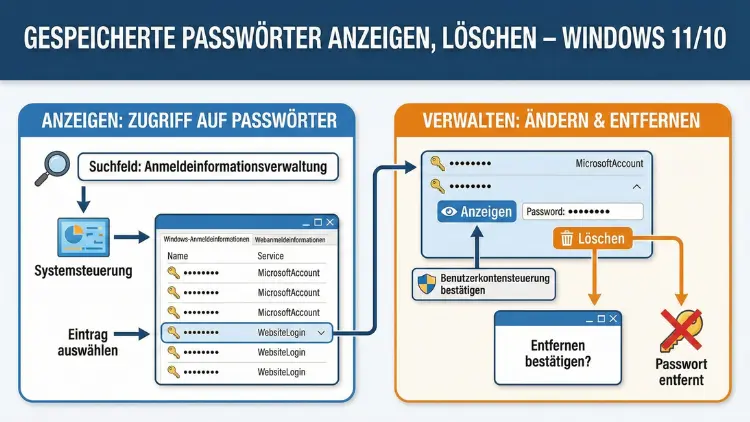
Gespeicherte Passwörter erleichtern den Alltag, bergen jedoch Sicherheitsrisiken, wenn sie nicht regelmäßig überprüft werden. In Windows 11 und Windows 10 lassen sich hinterlegte Anmeldedaten systemweit und in Browsern anzeigen, verwalten oder löschen.
Dieser Leitfaden zeigt Ihnen Schritt für Schritt, wo Sie gespeicherte Kennwörter finden, wie Sie sie sicher entfernen und welche Methoden Sie für maximalen Schutz nutzen sollten.
Warum gespeicherte Passwörter verwalten?
Windows speichert Anmeldeinformationen für Netzwerke, Apps, Websites und Dienste. Diese Funktion beschleunigt den Zugriff, kann aber problematisch werden, wenn mehrere Nutzer denselben PC verwenden oder wenn Malware Zugriff erhält. Regelmäßiges Prüfen und Löschen sensibler Einträge erhöht Ihre Systemsicherheit deutlich und verhindert ungewollte automatische Logins.
Typische Speicherorte sind:
- Windows-Anmeldeinformationsverwaltung
- Browser (Microsoft Edge, Google Chrome, Mozilla Firefox)
- WLAN-Profile
- Apps und Remotezugriffe
Gespeicherte Passwörter in der Windows-Anmeldeinformationsverwaltung anzeigen
Die Anmeldeinformationsverwaltung ist die zentrale Stelle für systemweit gespeicherte Kennwörter.
Schritt-für-Schritt-Anleitung
- Öffnen Sie die Windows-Suche.
- Geben Sie „Anmeldeinformationsverwaltung“ ein.
- Öffnen Sie den Eintrag „Anmeldeinformationsverwaltung (Systemsteuerung)“.
- Wechseln Sie zu „Windows-Anmeldeinformationen“ oder „Webanmeldeinformationen“.
- Klicken Sie auf einen Eintrag, um Details zu sehen.
- Wählen Sie „Anzeigen“, um das Passwort sichtbar zu machen (Administratorrechte erforderlich).
Hier finden Sie Kennwörter für:
- Netzlaufwerke
- Remote-Desktop-Verbindungen
- Microsoft-Dienste
- Unternehmensnetzwerke
Gespeicherte Passwörter löschen
So entfernen Sie einen Eintrag gezielt:
- Öffnen Sie die Anmeldeinformationsverwaltung.
- Wählen Sie „Windows-Anmeldeinformationen“.
- Klicken Sie auf den gewünschten Eintrag.
- Wählen Sie „Entfernen“.
- Bestätigen Sie die Löschung.
Empfehlung: Löschen Sie veraltete Einträge sofort, insbesondere für frühere Unternehmenszugänge oder alte Netzlaufwerke.
Gespeicherte Passwörter in Windows-Einstellungen verwalten
Einige Anmeldedaten lassen sich direkt über die Einstellungen prüfen:
- Öffnen Sie „Einstellungen“ mit Windows + I.
- Navigieren Sie zu „Konten“ > „Anmeldeoptionen“.
- Prüfen Sie gespeicherte Anmeldeinformationen und Windows Hello-Methoden.
- Entfernen Sie nicht benötigte PINs, Fingerabdrücke oder Gesichtserkennungen.
Dies betrifft primär lokale Geräteanmeldungen und biometrische Authentifizierungen.
WLAN-Passwörter anzeigen und löschen
Windows speichert WLAN-Zugangsdaten automatisch. Sie können diese per Eingabeaufforderung sichtbar machen.
WLAN-Passwort anzeigen
- Öffnen Sie die Eingabeaufforderung als Administrator.
- Geben Sie ein:
netsh wlan show profiles- Notieren Sie den Profilnamen.
- Geben Sie ein:
netsh wlan show profile name="Profilname" key=clear- Unter „Schlüsselinhalt“ erscheint das WLAN-Passwort.
WLAN-Profil löschen
netsh wlan delete profile name="Profilname"So entfernen Sie dauerhaft gespeicherte WLAN-Anmeldedaten.
Browser-Passwörter anzeigen und löschen
Browser speichern die meisten Web-Passwörter lokal. Diese sollten regelmäßig überprüft werden.
Microsoft Edge
- Öffnen Sie Edge.
- Gehen Sie zu „Einstellungen“ > „Profile“ > „Kennwörter“.
- Wählen Sie ein gespeichertes Passwort.
- Klicken Sie auf „Anzeigen“ oder „Löschen“.
Google Chrome
- Öffnen Sie Chrome.
- Geben Sie in die Adressleiste ein:
chrome://settings/passwords- Suchen Sie den Eintrag.
- Klicken Sie auf die drei Punkte > „Entfernen“.
Mozilla Firefox
- Öffnen Sie Firefox.
- Menü > „Einstellungen“ > „Datenschutz & Sicherheit“.
- Abschnitt „Logins und Passwörter“ > „Gespeicherte Logins“.
- Eintrag auswählen > „Entfernen“.
Empfehlung: Löschen Sie gespeicherte Passwörter für Banking, E-Mail und Cloud-Dienste und verwalten Sie diese stattdessen mit einem dedizierten Passwort-Manager.
Gespeicherte Anmeldedaten per PowerShell verwalten
Fortgeschrittene Nutzer können Anmeldeinformationen per PowerShell prüfen.
Liste gespeicherter Anmeldeinformationen anzeigen
Öffnen Sie PowerShell als Administrator und geben Sie ein:
cmdkey /listEintrag löschen
cmdkey /delete:TERMSRV/ServernameErsetzen Sie „Servername“ durch den tatsächlichen Eintrag. Diese Methode ist besonders nützlich für Remote-Desktop-Verbindungen.
Automatische Anmeldung und gespeicherte Passwörter deaktivieren
Automatische Logins sind bequem, aber riskant. So deaktivieren Sie diese:
- Drücken Sie Windows + R.
- Geben Sie ein:
netplwiz- Entfernen Sie das Häkchen bei „Benutzer müssen Benutzernamen und Kennwort eingeben“.
- Bestätigen Sie mit OK und setzen Sie ein sicheres Kennwort.
Sicherheit: Wann sollten Sie gespeicherte Passwörter löschen?
Löschen Sie gespeicherte Kennwörter unbedingt in folgenden Fällen:
- Vor Verkauf oder Weitergabe des PCs
- Nach Malware- oder Virusbefall
- Bei Nutzung eines gemeinsam genutzten Rechners
- Nach Passwortänderungen wichtiger Konten
- Bei Verdacht auf unbefugten Zugriff
Regelmäßige Bereinigung reduziert das Risiko von Kontoübernahmen erheblich.
Empfehlung: Sicherer Umgang mit Passwörtern
Speichern Sie sensible Zugangsdaten nicht dauerhaft im Browser. Nutzen Sie stattdessen einen dedizierten Passwort-Manager.
Empfohlene Methode: KeePass lokal einrichten
- Installieren Sie KeePass.
- Erstellen Sie eine neue Datenbank mit starkem Master-Passwort.
- Importieren Sie bestehende Browser-Passwörter manuell.
- Aktivieren Sie automatische Sperre nach Inaktivität.
- Speichern Sie die Datenbank verschlüsselt auf einem USB-Stick oder in einem geschützten Ordner.
Diese Vorgehensweise bietet maximale Kontrolle ohne Cloud-Abhängigkeit.
Alternative: Bitwarden einrichten
- Installieren Sie Bitwarden Desktop und Browser-Erweiterung.
- Erstellen Sie ein Konto mit starkem Master-Passwort.
- Importieren Sie Passwörter aus Browsern.
- Aktivieren Sie Zwei-Faktor-Authentifizierung.
So kombinieren Sie Komfort mit hoher Sicherheit.
Typische Probleme und Lösungen
Passwörter lassen sich nicht anzeigen
Ursache: Fehlende Administratorrechte.
Lösung: Öffnen Sie die Anmeldeinformationsverwaltung mit administrativen Rechten.
Gelöschte Passwörter erscheinen erneut
Ursache: Synchronisierung über Microsoft-Konto oder Browser-Cloud.
Lösung: Deaktivieren Sie die Synchronisierung in den Kontoeinstellungen.
WLAN-Passwort wird nicht angezeigt
Ursache: Falscher Profilname oder fehlende Adminrechte.
Lösung: Profilname exakt prüfen und Eingabeaufforderung als Administrator starten.
Empfohlene Vorgehensweisen für maximale Sicherheit
- Verwenden Sie für jedes Konto ein einzigartiges Passwort.
- Aktivieren Sie Zwei-Faktor-Authentifizierung.
- Löschen Sie alte Einträge regelmäßig.
- Nutzen Sie Windows Hello nur auf privaten Geräten.
- Sichern Sie wichtige Zugangsdaten verschlüsselt.
Diese Maßnahmen minimieren Risiken durch gespeicherte Kennwörter erheblich.
Häufig gestellte Fragen (FAQ)
Wo speichert Windows 11 meine Passwörter?
Windows speichert Kennwörter hauptsächlich in der Anmeldeinformationsverwaltung, im Browser, in WLAN-Profilen sowie in Anwendungen mit integrierter Anmeldefunktion.
Kann ich alle gespeicherten Passwörter auf einmal löschen?
Nein, Windows bietet keine zentrale Ein-Klick-Lösung. Sie müssen Einträge in der Anmeldeinformationsverwaltung, Browsern und WLAN-Profilen separat entfernen.
Werden Passwörter nach dem Löschen endgültig entfernt?
Ja, lokal gespeicherte Einträge werden dauerhaft gelöscht. Allerdings können sie durch Synchronisierung aus Cloud-Diensten wiederhergestellt werden, wenn diese aktiv ist.
Ist es sicher, Passwörter im Browser zu speichern?
Nur bedingt. Browser bieten Komfort, sind aber anfälliger für Malware oder unbefugten Zugriff. Ein Passwort-Manager mit Verschlüsselung ist sicherer.
Wie erkenne ich veraltete gespeicherte Kennwörter?
Überprüfen Sie Einträge, die sich auf alte Netzwerke, nicht mehr genutzte Konten oder frühere Arbeitsumgebungen beziehen. Diese sollten gelöscht werden.
Kann Malware gespeicherte Passwörter auslesen?
Ja, Schadsoftware kann unter Umständen gespeicherte Zugangsdaten aus Browsern oder Systemdatenbanken extrahieren. Deshalb sollten Sie nur notwendige Kennwörter speichern und regelmäßig löschen.
Fazit
Gespeicherte Passwörter in Windows 11 und Windows 10 bieten Komfort, erfordern jedoch konsequente Verwaltung. Über die Anmeldeinformationsverwaltung, Browser-Einstellungen und PowerShell lassen sich hinterlegte Kennwörter gezielt anzeigen und löschen.
Ergänzen Sie diese Maßnahmen durch den Einsatz eines sicheren Passwort-Managers, regelmäßige Überprüfungen und Zwei-Faktor-Authentifizierung. So behalten Sie die volle Kontrolle über Ihre Anmeldedaten und schützen Ihr System zuverlässig vor unbefugtem Zugriff.