
Erfahren Sie, wie Sie das Papierkorb-Symbol auf dem Desktop von Windows 11 und Windows 10 wiederherstellen und den Papierkorb schnell wieder anzeigen lassen.
Der Papierkorb ist ein zentraler Bestandteil von Windows 11 und Windows 10, um gelöschte Dateien schnell wiederherzustellen. Verschwindet das Symbol vom Desktop oder wurden Daten versehentlich entfernt, lässt sich beides in den meisten Fällen problemlos rückgängig machen.
Dieser Leitfaden zeigt Ihnen Schritt für Schritt, wie Sie den Papierkorb wiederherstellen, reparieren und gelöschte Dateien sicher zurückholen.
Was ist der Windows-Papierkorb und warum verschwindet er?
Der Papierkorb dient als Zwischenspeicher für gelöschte Dateien. Statt sofort gelöscht zu werden, werden Dateien zunächst im Papierkorb abgelegt und können bei Bedarf wiederhergestellt werden. Erst wenn Sie den Papierkorb leeren oder Dateien endgültig löschen, werden diese dauerhaft entfernt.
Typische Gründe, warum der Papierkorb fehlt oder nicht funktioniert:
- Desktop-Symbole wurden ausgeblendet
- Einstellungen wurden geändert
- Systemfehler oder Updates haben den Papierkorb deaktiviert
- Gruppenrichtlinien oder Registry-Einstellungen blockieren die Anzeige
- Beschädigte Systemdateien verhindern die korrekte Funktion
Bevor Sie komplizierte Maßnahmen ergreifen, prüfen Sie zuerst die grundlegenden Einstellungen.
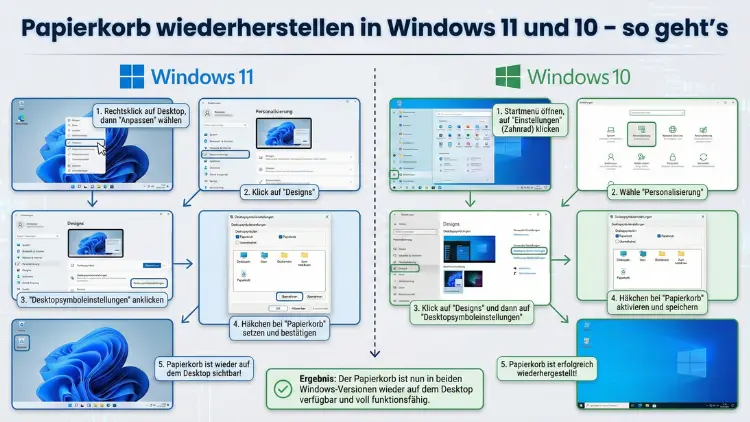
Papierkorb-Symbol auf dem Desktop wiederherstellen (Windows 11 und 10)
Wenn das Symbol verschwunden ist, können Sie es über die Personalisierungseinstellungen schnell zurückholen.
Schritt-für-Schritt-Anleitung
- Klicken Sie mit der rechten Maustaste auf den Desktop.
- Wählen Sie „Anpassen“.
- Öffnen Sie „Designs“.
- Klicken Sie auf „Desktopsymboleinstellungen“.
- Aktivieren Sie das Kontrollkästchen „Papierkorb“.
- Bestätigen Sie mit „OK“.
Der Papierkorb erscheint sofort wieder auf dem Desktop.
Diese Methode funktioniert identisch unter Windows 11 und Windows 10.
Papierkorb über Einstellungen zurückholen, wenn er deaktiviert ist
Manchmal ist der Papierkorb nicht verschwunden, sondern lediglich deaktiviert oder durch Richtlinien ausgeblendet. In diesem Fall helfen die erweiterten Einstellungen.
Methode über die Registry (für fortgeschrittene Nutzer)
- Drücken Sie Windows-Taste + R.
- Geben Sie „regedit“ ein und bestätigen Sie.
- Navigieren Sie zu:
HKEY_CURRENT_USER\Software\Microsoft\Windows\CurrentVersion\Explorer\HideDesktopIcons\NewStartPanel - Suchen Sie den Eintrag:
{645FF040-5081-101B-9F08-00AA002F954E} - Setzen Sie den Wert auf 0.
- Starten Sie den PC neu.
Dadurch wird der Papierkorb wieder sichtbar gemacht.
Gelöschte Dateien aus dem Papierkorb wiederherstellen
Wenn Dateien versehentlich gelöscht wurden, können Sie sie direkt zurückholen.
So stellen Sie Dateien wieder her
- Öffnen Sie den Papierkorb per Doppelklick.
- Suchen Sie die gewünschte Datei.
- Klicken Sie mit der rechten Maustaste auf die Datei.
- Wählen Sie „Wiederherstellen“.
Die Datei wird automatisch an den ursprünglichen Speicherort zurückgelegt.
Dateien wiederherstellen, wenn der Papierkorb geleert wurde
Wurde der Papierkorb bereits geleert, sind die Dateien nicht sofort endgültig verloren. Windows bietet verschiedene integrierte Wiederherstellungsmöglichkeiten.
Methode 1: Dateiversionsverlauf verwenden
Wenn der Dateiversionsverlauf aktiviert war, können Sie frühere Versionen wiederherstellen.
- Öffnen Sie den Explorer.
- Navigieren Sie zum ursprünglichen Ordner.
- Klicken Sie oben auf „Verlauf“.
- Wählen Sie eine frühere Version aus.
- Klicken Sie auf „Wiederherstellen“.
Diese Methode funktioniert nur, wenn der Dateiversionsverlauf vorher aktiviert wurde.
Methode 2: Wiederherstellung über Windows-Sicherung
Falls Sie die Windows-Sicherung verwenden, können Sie gelöschte Daten daraus zurückspielen.
- Öffnen Sie „Systemsteuerung“.
- Wählen Sie „Sichern und Wiederherstellen (Windows 7)“.
- Klicken Sie auf „Eigene Dateien wiederherstellen“.
- Wählen Sie die gewünschten Dateien aus.
- Bestätigen Sie die Wiederherstellung.
Papierkorb per CMD oder PowerShell zurücksetzen
Ist der Papierkorb beschädigt oder reagiert nicht, kann ein Reset helfen.
Reset per Eingabeaufforderung
- Drücken Sie Windows-Taste + X.
- Wählen Sie „Windows Terminal (Administrator)“.
- Geben Sie folgenden Befehl ein:
rd /s /q C:$Recycle.bin - Drücken Sie Enter.
- Starten Sie den PC neu.
Windows erstellt den Papierkorb automatisch neu.
Dieser Befehl entfernt beschädigte Papierkorb-Strukturen und stellt die Standardfunktion wieder her.
Papierkorb funktioniert nicht – typische Fehler beheben
Wenn sich der Papierkorb nicht öffnen lässt oder Dateien nicht gelöscht werden, liegt häufig ein Systemproblem vor.
Systemdateien reparieren (empfohlene Methode)
Verwenden Sie das integrierte Systemdatei-Tool.
- Öffnen Sie das Windows-Terminal als Administrator.
- Geben Sie ein:
sfc /scannow - Warten Sie, bis der Scan abgeschlossen ist.
- Starten Sie den PC neu.
Beschädigte Systemdateien werden automatisch repariert.
Papierkorb komplett verschwunden – Gruppenrichtlinie prüfen
In Firmennetzwerken oder bei bestimmten Einstellungen kann der Papierkorb per Richtlinie deaktiviert sein.
So prüfen Sie die Gruppenrichtlinie
- Drücken Sie Windows-Taste + R.
- Geben Sie „gpedit.msc“ ein.
- Navigieren Sie zu:
Benutzerkonfiguration → Administrative Vorlagen → Desktop - Öffnen Sie „Papierkorb vom Desktop entfernen“.
- Setzen Sie die Option auf „Nicht konfiguriert“.
- Starten Sie den PC neu.
Gelöschte Dateien ohne Papierkorb wiederherstellen (Datenrettung)
Wurden Dateien mit Shift + Entf gelöscht oder der Papierkorb war deaktiviert, benötigen Sie spezielle Wiederherstellungssoftware.
Empfehlung: Recuva verwenden (kostenlos)
So gehen Sie exakt vor:
- Laden Sie Recuva von der offiziellen Herstellerseite herunter.
- Installieren Sie das Programm auf einem anderen Laufwerk als dem betroffenen.
- Starten Sie Recuva.
- Wählen Sie den Dateityp (z. B. Bilder oder Dokumente).
- Wählen Sie den Speicherort der gelöschten Datei.
- Aktivieren Sie „Tiefenscan“.
- Klicken Sie auf „Start“.
- Markieren Sie gefundene Dateien und klicken Sie auf „Wiederherstellen“.
Alternative: EaseUS Data Recovery Wizard (für komplexe Fälle)
Vorgehensweise:
- Installieren Sie das Programm.
- Wählen Sie das betroffene Laufwerk aus.
- Starten Sie den Scan.
- Filtern Sie nach Dateityp oder Datum.
- Vorschau öffnen und Dateien auswählen.
- Auf „Recover“ klicken und Speicherort festlegen.
Speichern Sie wiederhergestellte Dateien immer auf einem anderen Laufwerk, um Überschreiben zu vermeiden.
Papierkorb wiederherstellen nach Windows-Update
Nach größeren Updates kann es vorkommen, dass Desktop-Symbole zurückgesetzt werden.
Schnelllösung
- Öffnen Sie „Einstellungen“.
- Navigieren Sie zu „Personalisierung → Designs“.
- Wählen Sie „Desktopsymboleinstellungen“.
- Aktivieren Sie „Papierkorb“.
- Bestätigen Sie mit „OK“.
Diese Methode behebt das Problem in den meisten Fällen sofort.
Papierkorb automatisch leeren verhindern
Windows kann den Papierkorb automatisch leeren, wenn Speicherplatz knapp ist. Um Datenverlust zu vermeiden, deaktivieren Sie diese Funktion.
- Öffnen Sie „Einstellungen“.
- Gehen Sie zu „System → Speicher“.
- Öffnen Sie „Speicheroptimierung“.
- Deaktivieren Sie „Papierkorb automatisch leeren“.
So bleiben gelöschte Dateien länger erhalten.
Häufig gestellte Fragen (FAQ)
Wie kann ich den Papierkorb wiederherstellen, wenn er komplett fehlt?
Öffnen Sie die Desktopsymboleinstellungen über Personalisierung und aktivieren Sie das Kontrollkästchen „Papierkorb“. Alternativ prüfen Sie Registry und Gruppenrichtlinien.
Kann ich Dateien wiederherstellen, nachdem der Papierkorb geleert wurde?
Ja. Verwenden Sie Dateiversionsverlauf, Windows-Sicherung oder Datenrettungssoftware wie Recuva oder EaseUS Data Recovery Wizard.
Warum werden gelöschte Dateien nicht im Papierkorb angezeigt?
Möglicherweise wurden sie mit Shift + Entf gelöscht oder das Laufwerk ist so eingestellt, dass Dateien sofort endgültig gelöscht werden.
Wie repariere ich einen beschädigten Papierkorb?
Setzen Sie den Papierkorb per Eingabeaufforderung mit dem Befehl rd /s /q C:$Recycle.bin zurück und starten Sie den PC neu.
Wo befindet sich der Papierkorb im Dateisystem?
Der Papierkorb liegt versteckt im Ordner C:$Recycle.bin. Dieser ist standardmäßig ausgeblendet und wird vom System verwaltet.
Fazit
Der Papierkorb in Windows 11 und Windows 10 lässt sich in den meisten Fällen schnell wiederherstellen – sei es über die Desktop-Einstellungen, die Registry oder Systemreparatur-Tools. Selbst gelöschte Dateien können häufig noch gerettet werden, wenn Sie schnell handeln und geeignete Wiederherstellungsmethoden einsetzen.
Prüfen Sie zuerst die einfachen Einstellungen und greifen Sie erst danach zu erweiterten Lösungen oder Datenrettungssoftware, um Datenverlust zuverlässig zu vermeiden.